
La decisión de llevar el servidor de archivos a SharePoint se toma por razones sencillas: no hay hardware que mantener, el almacenamiento se asigna de forma centralizada y los archivos están disponibles tanto en la oficina como desde casa. Pero entre el «nos pasamos a Microsoft 365» y un almacenamiento que funcione de verdad hay unos cuantos pasos en los que es fácil tomar una decisión de la que luego te arrepientes.
Esta guía recorre todo el camino: cómo crear un sitio de SharePoint para la organización o para un departamento, cómo funciona la biblioteca de documentos, cómo repartir los permisos dentro de la empresa y cómo abrir algo al exterior sin riesgo — y, lo más importante para el día a día, cómo abrirá la gente esos archivos desde sus ordenadores.
Lo primero que conviene saber: si el objetivo es simplemente guardar los archivos de trabajo de la empresa, el tipo de sitio y la plantilla de diseño apenas importan. Cualquier sitio de SharePoint incluye una biblioteca de documentos completa. Lo que sí importa son los permisos y la forma de trabajar con los archivos.
Qué es un sitio de SharePoint y para qué sirve
Un sitio de SharePoint es un espacio de trabajo en Microsoft 365 que siempre contiene al menos una biblioteca de documentos, además de páginas, listas y ajustes de acceso. Dicho de forma sencilla: el sitio es la «carpeta de nivel superior» de tu organización o departamento en la nube, a la que se añaden una página web y unas reglas sobre quién ve qué.
Por muy bien diseñado que esté el sitio, la biblioteca de archivos que hay dentro funciona igual de bien — y suele ser el verdadero valor. Así que no dediques semanas al diseño de la página de inicio si lo que la gente necesita es almacenamiento.
La escala no cambia la receta: un sitio para toda la organización se crea igual (normativas comunes, plantillas, comunicados — lo que ve todo el mundo) que el sitio de un departamento (contabilidad, marketing, producción — lo que ve solo ese equipo). La única diferencia son los permisos, y por eso en muchas empresas conviven ambos: un sitio «para todos» más varios departamentales.
Team site o Communication site
Al crear un sitio, SharePoint ofrece dos tipos. La diferencia no es cosmética: determina qué más se crea junto al sitio.
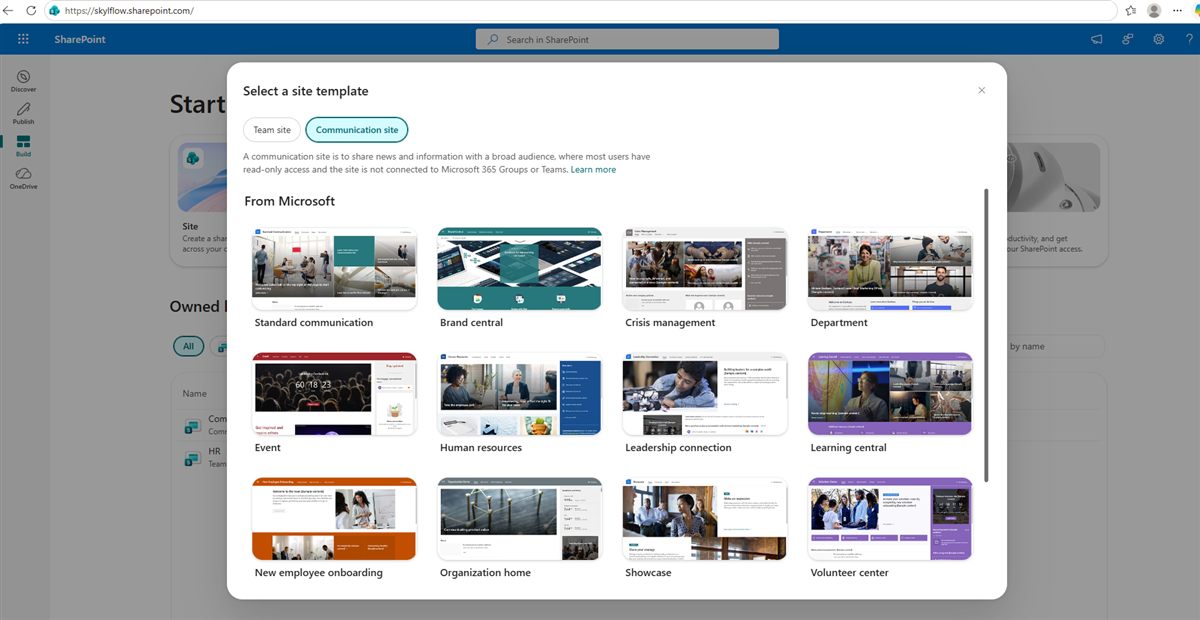
Team site — sitio de equipo
Vinculado a un grupo de Microsoft 365. Obtiene automáticamente un buzón compartido, un calendario y, si hace falta, un equipo en Teams. Está orientado a la colaboración: conversaciones, coautoría de documentos, planificación de reuniones. La opción lógica si el departamento ya vive en Teams.
Communication site — sitio informativo
No está vinculado a un grupo de M365. Está orientado a difundir información: noticias, comunicados, normativas, material de referencia. La mayoría de los usuarios solo tienen acceso de lectura.
¿Y si solo hace falta almacenamiento de archivos?
Sirven los dos. El Communication site suele ser más cómodo justo para esto: no arrastra un grupo, un buzón y un calendario de más que nadie va a leer. Menos objetos, menos confusión en la administración.
Crear el sitio desde el portal de SharePoint
Es la vía recomendada si te importan la dirección del sitio y la elección de la
plantilla. Abre https://<tu-organización>.sharepoint.com → la sección
Build (Crear) → el mosaico Site.
- Pulsa el mosaico Site y elige el tipo: Team site o Communication site.
- Elige una plantilla de diseño de la galería (o sáltala — se puede cambiar después).
- Revisa la vista previa y confirma.
- Indica el nombre, la descripción y la dirección del sitio, es decir, la parte de
la URL después de
/sites/. Aquí está la principal ventaja del portal: la dirección es previsible y la controlas tú. - Pulsa Create site.
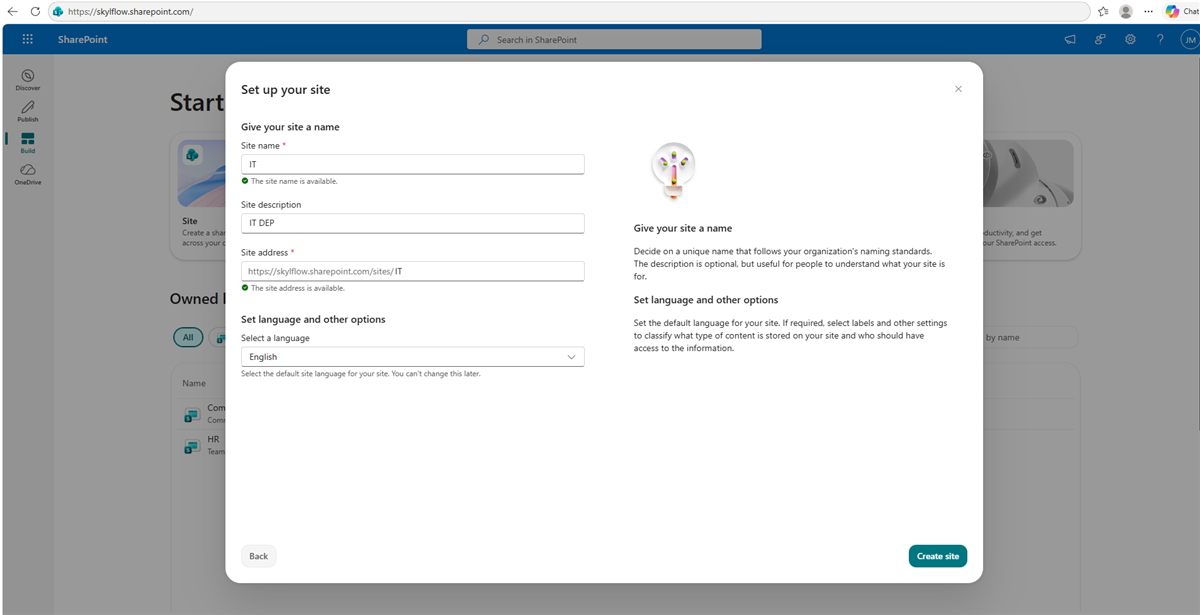
La plantilla no es definitiva. En el paso de la vista previa Microsoft indica expresamente que la plantilla del sitio se puede cambiar más adelante en la configuración. Así que no te atasques en esta elección.
Crearlo desde Teams: rápido, pero con condiciones
Cuando creas un equipo en Teams (o un grupo de Microsoft 365 desde Outlook), SharePoint crea automáticamente un sitio para él, con su biblioteca de documentos incluida. No hay que hacer nada aparte. Cada canal tiene una pestaña Files, que en realidad es una carpeta de la biblioteca de ese sitio, así que la gente ve la conversación y los archivos en la misma ventana.
Pero esta vía tiene tres consecuencias que conviene conocer de antemano:
- No se puede elegir plantilla: el sitio se crea en el formato orientado a trabajar dentro de Teams.
- La dirección se genera automáticamente y no siempre resulta comprensible: si el nombre del equipo ya está ocupado o contiene espacios o caracteres especiales, en la URL aparecen caracteres técnicos.
- Junto al sitio aparece un grupo de M365: un buzón y un calendario que a menudo no necesita nadie.
La regla, por tanto, es sencilla: si el objetivo principal es una biblioteca cómoda con una dirección legible, crea el sitio desde el portal y, si hace falta, conéctale un equipo de Teams más adelante.
Cuánto almacenamiento ocupa
Un error de planificación habitual es dar por hecho que cada sitio recibe su propio terabyte. En realidad todos los sitios de SharePoint de un mismo tenant comparten un pool de almacenamiento común: un único límite para toda la organización.
- Pool base: alrededor de 1 TB por tenant, siempre asignado.
- Más por cada licencia: alrededor de 10 GB añadidos al pool por cada usuario con una licencia que incluya SharePoint (Business Basic/Standard/Premium, Microsoft 365 E1/E3/E5).
Es decir, de forma aproximada: 1 TB + 10 GB × número de licencias. Microsoft revisa las cifras exactas de vez en cuando y algunos planes básicos dan menos bonificación — el valor real siempre se ve en el centro de administración de SharePoint, en la sección de almacenamiento.
Conclusión práctica: crear un sitio nuevo no consume por sí solo una cuota aparte. No hay que temer crear un sitio por departamento: todos comparten el mismo pool y, si hace falta, el administrador limita manualmente el tamaño de un sitio concreto.
La biblioteca de documentos es el corazón del sitio
Todo sitio se crea con una biblioteca Documents estándar (en la vista clásica, Shared Documents). Es la carpeta de siempre, con subcarpetas, versiones de archivos y coautoría.
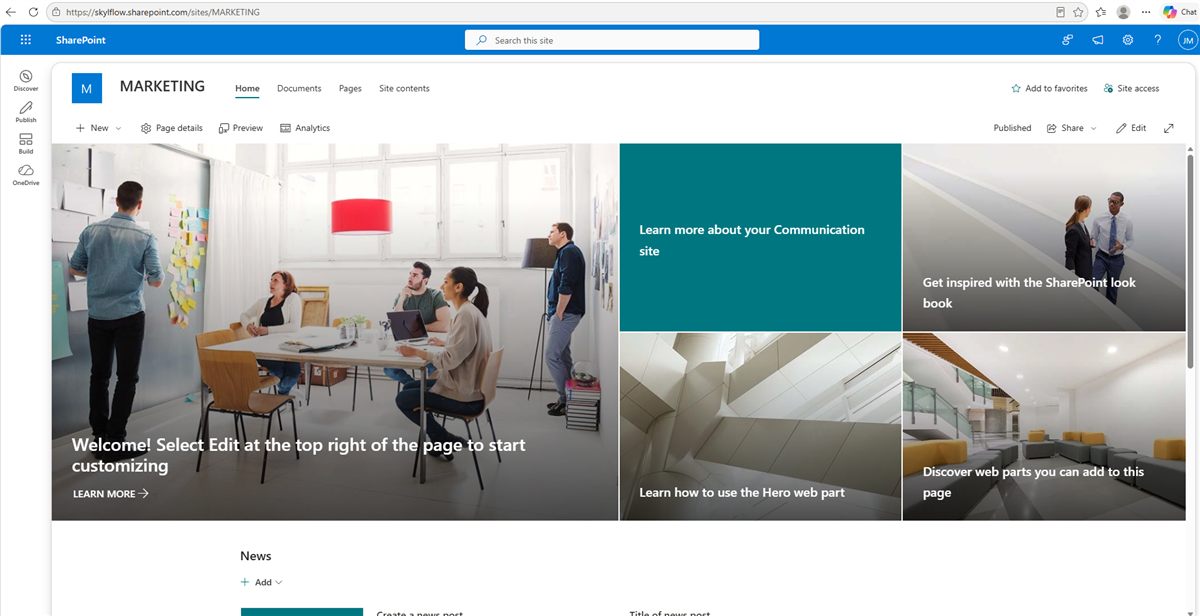
Si el sitio se crea solo como almacenamiento compartido, no es obligatorio diseñar la página de inicio. Basta con dar a la gente un enlace directo a la biblioteca: el acceso y las funciones son exactamente los mismos.
Permisos: sitio, biblioteca, carpeta
Esta es la parte en la que de verdad merece la pena concentrarse. Cada sitio tiene tres grupos estándar:
| Grupo | Nivel | Qué pueden hacer |
|---|---|---|
| Site Owners | Control total | Todo lo de los miembros, más gestionar permisos y ajustes y eliminar el sitio |
| Site Members | Edición | Añadir, editar y eliminar archivos y páginas |
| Site Visitors | Lectura | Solo ver y descargar archivos |
El consejo más útil de todo el artículo: añade a esos grupos un grupo de seguridad de Active Directory / Entra, no personas sueltas por su nombre. Así, cuando cambie la composición del departamento, basta con añadir o quitar a la persona en ese grupo y los permisos se actualizan solos en todos los sitios, sin entrar en cada uno.
Cómo añadir personas a los grupos del sitio
Aquí surge la pregunta más frecuente: el panel «Site access» pide un nombre y parece que habrá que añadir a cada persona por separado. En realidad en ese mismo campo se puede escribir el nombre de un grupo: un grupo de seguridad de Active Directory / Entra o un grupo de Microsoft 365. Y es justo lo que conviene hacer: así cambias la lista de personas en un solo sitio y no en cada uno.
Dos caminos, según lo que te resulte más cómodo:
- Desde el panel «Site access» (la vista moderna). El botón Site access en la esquina superior derecha del sitio → despliega el nivel que necesites (Site owners, Site members o Site visitors) → añade ahí a la persona o al grupo. Rápido cuando hay que añadir a una o dos personas.
- Desde la pantalla clásica de permisos, más fiable para cambios masivos y para revisar la composición: el engranaje Configuración → Site permissions → abajo, Advanced permissions settings. Se abrirá la lista de grupos del sitio (Nombre_del_sitio Owners / Members / Visitors). Haz clic en el grupo que necesites → New → Add users to this group, y escribe el grupo de seguridad o varias personas separadas por punto y coma.
Si el sitio se creó desde Teams: su composición la define el grupo de Microsoft 365, no SharePoint. Hay que añadir a la gente al propio equipo (Teams) o al grupo (Outlook), y en el sitio vinculado los permisos se actualizan automáticamente. Añadirlas a mano a los grupos de SharePoint en ese caso genera confusión: dos fuentes de verdad en lugar de una.
¿El acceso a la biblioteca equivale al acceso al sitio?
Por defecto, sí: la biblioteca hereda los mismos tres grupos del sitio. Se ve al abrir «Manage Access» en cualquier carpeta: allí aparecen esos mismos grupos.
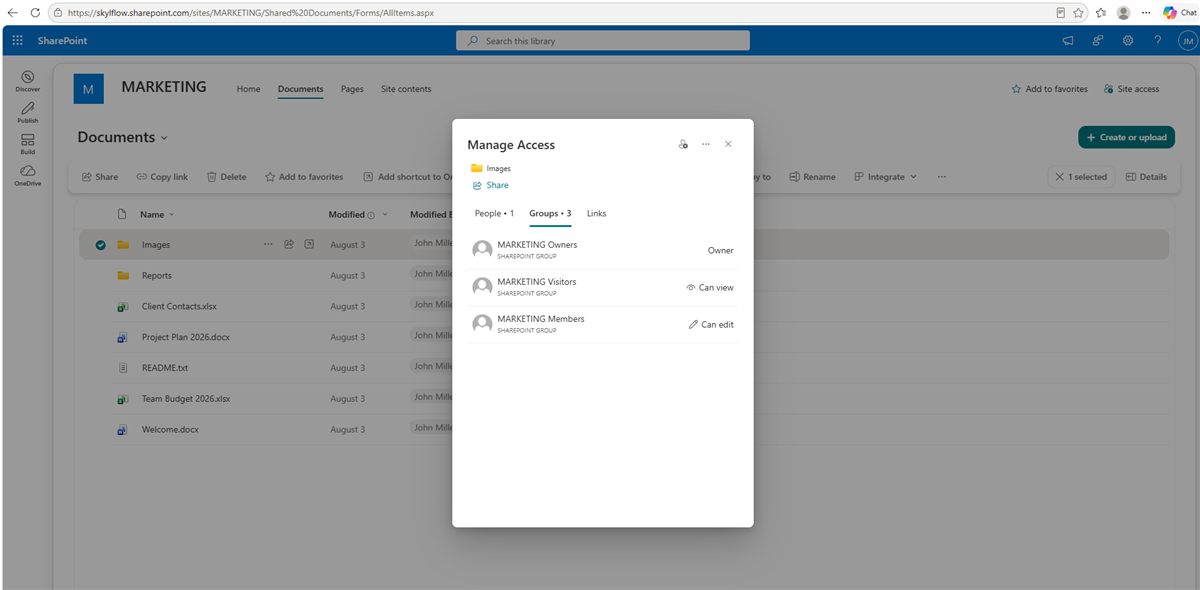
Si necesitas que una biblioteca o una carpeta concreta tenga un conjunto de personas distinto, se rompe la herencia: ajustes de la biblioteca → Permissions for this document library → Stop Inheriting Permissions → y luego quitas los grupos que sobran y añades los que hacen falta.
Acceso solo a una carpeta
El escenario clásico: la carpeta «Invoices» solo debe verla contabilidad y el resto de la plantilla no. Se hace con Share sobre esa carpeta concreta, eligiendo el nivel: «can view» (ver y descargar) o «can edit» (trabajo completo con los archivos).
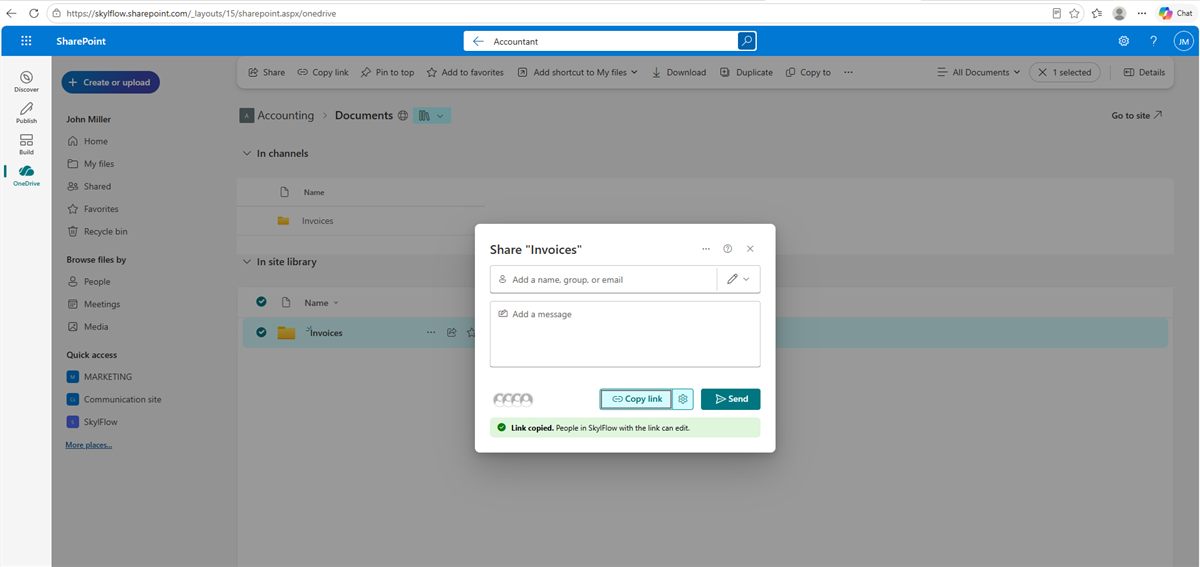
Pero sin pasarse: las excepciones puntuales son cómodas para un departamento o un socio, mientras que los permisos únicos repartidos por toda la biblioteca vuelven la estructura ingobernable — al cabo de medio año nadie recuerda quién tiene acceso a qué. Para separaciones grandes y permanentes (una «Contabilidad» y un «Marketing» que nunca ven los archivos del otro) es mejor crear sitios o bibliotecas separados desde el principio.
El acceso interno es la norma; el externo, la excepción
Todo lo descrito arriba funciona por defecto dentro de la organización. Y eso no es una limitación, sino el modelo clásico y correcto: en los grupos del sitio están tus empleados, con cuentas de trabajo del mismo tenant de Microsoft 365. Entran con una cuenta corporativa, les aplican tus directivas de inicio de sesión y la autenticación multifactor, y cuando alguien se va desactivas una sola cuenta y el acceso desaparece a la vez en todos los sitios. En eso consiste la nube corporativa: una persona, un único punto de control.
La colaboración externa también hace falta a veces: un proveedor, un auditor, un cliente, una imprenta. La cuestión no es si permitirla, sino dónde ocurre exactamente — y si junto a los documentos internos acabará alguien que no debería estar ahí.
Qué significa técnicamente «dar acceso al exterior»
SharePoint tiene tres mecanismos distintos, y no conviene confundirlos:
- Acceso de invitado. A la persona externa se la invita a tu tenant como invitada y recibe una cuenta del tipo nombre_gmail.com#EXT#@tutenant.onmicrosoft.com, visible en el directorio: se puede localizar, revisar y quitar cuando quieras. Es la opción más controlable.
- Enlace para personas concretas. Funciona para la dirección indicada: al abrirlo, la persona confirma que es ella con un código de un solo uso. Reenviar el correo no traspasa el acceso.
- Enlace «para cualquiera» (anónimo). Se abre sin ningún inicio de sesión. Lo más cómodo y lo más peligroso: cualquiera a quien le reenvíen el correo o el mensaje abrirá el archivo, y tú ni siquiera lo verás.
Un detalle importante: se puede compartir con cualquier correo — Gmail, iCloud, una dirección del dominio propio del cliente. No hace falta una cuenta de Microsoft: la persona recibe en esa misma dirección un código de un solo uso y lo introduce al abrir el archivo. Por eso «cerrar el acceso externo» no significa «no podremos trabajar con clientes»: significa únicamente que el intercambio pasa por un canal controlado.
El esquema correcto: un sitio aparte para el intercambio
La tentación se entiende: existe el sitio del departamento, tiene la carpeta en cuestión — pues se le da al proveedor acceso justo a esa carpeta y listo. Técnicamente es posible (con Share sobre la carpeta, como se ha descrito arriba), pero es la peor de las opciones viables. Esa carpeta vive dentro de un sitio con documentos internos, y a partir de ahí empieza la deriva: alguien mueve otro archivo allí, alguien rompe la herencia, alguien reenvía el enlace — y medio año después nadie puede decir con seguridad qué ve exactamente esa persona de fuera.
El enfoque sano es un sitio aparte para el intercambio externo: pequeño, de estructura plana, con una carpeta por cada contraparte o proyecto. Los documentos se copian allí durante el tiempo que dure el trabajo, no se guardan de forma permanente. Las bibliotecas internas siguen siendo totalmente internas y no se cruzan en ningún momento con personas externas.
- Una auditoría en lugar de diez. Para ver a todos los externos abres un sitio, no todos.
- Sin filtraciones accidentales. La persona no puede ver físicamente nada más que lo que se ha puesto allí.
- Fácil de limpiar. Proyecto terminado: carpeta cerrada, acceso retirado, historial intacto.
- Reglas distintas justo donde hacen falta. Caducidad de los enlaces, «solo lectura», bloqueo de descargas: todo se activa en un único sitio sin tocar el resto.
- Las bibliotecas internas se mantienen limpias, sin el pantano de permisos únicos que luego es imposible desenredar.
Nivel de tenant: cerrado por defecto
La regla más fiable no actúa a nivel de sitio, sino en toda la organización. En el centro de administración de SharePoint → Policies → Sharing hay cuatro niveles de acceso externo:
| Nivel | Qué permite | A quién le sirve |
|---|---|---|
| Anyone | Enlaces anónimos sin inicio de sesión | Casi a nadie: activar solo de forma consciente y puntual |
| New and existing guests | Invitaciones a cualquier correo con confirmación por código | El compromiso razonable para la mayoría |
| Existing guests only | Solo quienes ya fueron invitados antes | Cuando el círculo de socios es estable |
| Only people in your organization | No hay acceso externo en absoluto | El valor por defecto prudente |
La regla clave: el ajuste del tenant es un techo. Un sitio concreto solo puede ser igual de estricto o más, nunca más permisivo. De ahí el orden correcto de actuación: pon el tenant en estricto (Only people in your organization) y después sube el listón únicamente para el sitio de intercambio. Al revés — «permitimos todo y luego lo limitamos en algún sitio» — no funciona.
Junto con eso conviene configurar otras tres cosas que evitan errores por costumbre:
- El tipo de enlace por defecto: «Personas que ya tienen acceso» o «Personas concretas», no «Cualquiera con el enlace». Así el botón Compartir no crea un enlace público con un clic descuidado.
- Una fecha de caducidad para los enlaces de invitado y anónimos: 30 días, por ejemplo. Un acceso concedido «solo por esta vez» no vivirá durante años.
- «Solo lectura» como permiso por defecto. La edición se activa a conciencia, cuando de verdad hace falta.
Y algo que se olvida a menudo: si aprietas las tuercas a posteriori, los enlaces ya emitidos no desaparecen solos. Tras cambiar la directiva conviene revisar por separado qué se ha repartido ya, en los informes del centro de administración o mediante «Manage Access» en las propias bibliotecas.
Cómo entregar una carpeta al exterior cuando de verdad hace falta
En la práctica son tres pasos dentro del sitio de intercambio:
- Sobre la carpeta en cuestión, Share, y escribes la dirección de la persona (cualquier correo).
- Eliges el nivel: can view para documentos que hay que aprobar o consultar; can edit solo si la persona realmente tiene que subir o modificar algo.
- La persona recibe un correo, al abrirlo introduce el código de un solo uso enviado a ese mismo buzón y ve solo esa carpeta. Ni el resto de la biblioteca, ni el sitio, ni la búsqueda de la organización.
Retirar el acceso es igual de sencillo: Manage Access en la carpeta → quitar a la persona o el enlace. Conviene recordar también un límite técnico: los usuarios externos trabajan solo desde el navegador — montar la biblioteca con una letra de unidad o sincronizarla requiere una cuenta de trabajo de tu organización. Es un argumento más a favor del sitio de intercambio aparte: la herramienta cómoda del día a día se queda para los de casa, y al exterior sale exactamente lo que has puesto allí.
Cómo abrirá la gente estos archivos
El sitio está creado y los permisos repartidos; queda la pregunta principal del trabajo diario. El mismo SharePoint se puede abrir de cuatro formas distintas, y la elección influye mucho en si el paso a la nube acaba cuajando.
1 · Navegador
Lo más sencillo: un enlace a la biblioteca en un navegador normal. No hay que instalar nada, funciona desde cualquier ordenador y admite la coautoría de archivos de Office. Ideal para usuarios esporádicos y externos, e incómodo si alguien trabaja con archivos todo el día.
2 · Aplicaciones móviles
SharePoint y OneDrive en el móvil muestran los sitios y bibliotecas a los que tienes acceso, con la opción de marcar archivos para usarlos sin conexión. Outlook permite adjuntar archivos como enlace en lugar de como copia.
3 · Sincronización de OneDrive
El botón Sync de la biblioteca, y aparece como una carpeta en el Explorador. Los archivos están disponibles sin conexión y Archivos a petición evita descargarlo todo de golpe. Funciona bien para una carpeta con la que una persona trabaja a diario.
Los problemas empiezan con el volumen. Microsoft recomienda mantenerse por debajo de 300 000 elementos sincronizados, pero ese es un techo de laboratorio, no una norma de trabajo. En la práctica el límite es bastante más bajo: el cliente se resiente ya con unas decenas de miles de archivos, y si mucha gente sincroniza la misma biblioteca a la vez empieza a ir lento antes todavía. Por eso la sincronización es un escenario para un grupo pequeño con una cantidad moderada de archivos, no para el almacén compartido de toda la empresa. Lo que viene después lo conoce cualquiera que lo haya intentado: OneDrive no sincroniza sin dar explicaciones, «processing changes» durante días, OneDrive ocupa mucho espacio en disco y copias en conflicto de los mismos archivos en distintas personas. Nosotros recorrimos ese camino y lo contamos en detalle.
4 · Unidad de red — SharePoint sin sincronización
La biblioteca se monta como una unidad de red normal: Z:\ en «Este equipo». Los archivos
no se copian al ordenador, se abren por la red igual que en el antiguo servidor de archivos. Para las
empresas que se mudan desde servidores de archivos es el escenario más familiar: la gente trabaja
igual que ayer y las rutas de los accesos directos y los scripts siguen siendo rutas. Si buscabas
cómo montar SharePoint como unidad de red o abrir SharePoint en el
Explorador, hablamos justo de este método.
Sincronización de OneDrive o unidad de red: qué elegir
Es la pregunta más frecuente al pasar de una unidad de red a SharePoint. Abajo tienes una comparación honesta de los dos enfoques: el cliente de sincronización de OneDrive y el montaje de la biblioteca como unidad de red (en nuestro caso, con OneMount).
| OneDrive · sincronización | OneMount · unidad de red | |
|---|---|---|
| Aspecto en el Explorador | Una carpeta en el perfil del usuario | Una letra de unidad, como el almacenamiento de red de siempre |
| Copias de los archivos en el equipo | Sí, los archivos se replican en el disco | No, se abren por la red y no ocupan espacio |
| Acceso sin conexión | Sí, para los archivos marcados | Requiere conexión (oficina, VPN) |
| Bibliotecas grandes | Techo de ~300 000 elementos, menos en la práctica | El tamaño de la biblioteca da igual |
| Cuántas personas por biblioteca | Cómodo para un grupo pequeño | Todo el departamento: nadie tiene copias |
| Programas que solo abren una ruta (sistemas contables y ERP, CAD, bases de Access, scripts) | Trabajan con la copia local | Trabajan directamente con la ruta Z:\… |
| Coautoría de Office | Sí | Sí, se conserva por completo |
| Familiaridad tras un servidor de archivos | Media: nueva estructura de carpetas | Alta: la misma experiencia, sin reaprender |
| Quejas típicas de los usuarios | «OneDrive no sincroniza», «ocupa mucho espacio», copias en conflicto | Sin conexión no hay archivos; por lo demás se comporta como una unidad |
En resumen: la sincronización gana donde hace falta trabajar sin conexión y la persona se mueve en una carpeta acotada. La unidad de red gana en volumen y en número de personas, cuando la biblioteca es compartida, grande y tiene que abrirse igual para todos.
Cuándo merece la pena mirar hacia la letra de unidad
Windows sabe montar SharePoint como unidad de red por sí solo, con sus herramientas integradas («Conectar a unidad de red» con una dirección WebDAV). El problema es que ese mecanismo se apoya en un motor de autenticación obsoleto y no renueva la sesión: la unidad se cae a media jornada y el usuario se encuentra un «acceso denegado». Justo por eso la mayoría de las empresas acaban rindiéndose y vuelven a la sincronización, con todas las limitaciones descritas arriba.
Hicimos OneMount precisamente porque nosotros mismos chocábamos con ese muro: monta bibliotecas de SharePoint y OneDrive como unidades normales de Windows, mantiene viva la sesión por su cuenta y no copia archivos al ordenador. La coautoría de Office se conserva: dos personas pueden editar el mismo documento igual que en el navegador.
Si te hace falta o no depende de tu situación. Si el equipo es pequeño, la biblioteca moderada y la gente está acostumbrada a OneDrive, con la sincronización basta, y es una elección perfectamente razonable. Pero si tienes terabytes de archivos, programas que solo saben abrir una ruta (sistemas contables y ERP, CAD, bases de Access, scripts y copias de seguridad), o simplemente una mudanza desde un servidor de archivos en la que la gente no debería reaprender nada, entonces la letra de unidad ahorra tiempo y nervios.
Fuentes
- Microsoft — creación de sitios de SharePoint y tipos de sitio.
- Microsoft — límites de SharePoint Online, incluido el almacenamiento del tenant.
- Microsoft — restricciones y limitaciones en OneDrive y SharePoint (la recomendación de 300 000 elementos sincronizados).
Continúa con el tema: las formas de montar SharePoint como unidad de red y sus límites reales →