
Решение перенести файловый сервер в SharePoint принимают по простой причине: не нужно держать железо, место выделяется централизованно, а файлы доступны и из офиса, и из дома. Но между решением «переходим на Microsoft 365» и реально работающим хранилищем компании есть несколько шагов, на которых легко сделать выбор, о котором потом жалеешь.
Эта инструкция проходит весь путь: как создать сайт SharePoint для организации или отдельного подразделения, как устроена библиотека документов, как распределить права доступа внутри компании и как без риска открыть что-то наружу — и, самое важное для повседневной работы, как люди будут открывать эти файлы со своих компьютеров.
Главное, что стоит знать сразу: если цель — просто хранить рабочие файлы компании, тип сайта и шаблон оформления почти не имеют значения. Любой сайт SharePoint получает полноценную библиотеку документов. Значение имеют права доступа и способ работы с файлами.
Что такое сайт SharePoint и зачем он нужен
Сайт SharePoint — это рабочее пространство в Microsoft 365, которое всегда содержит как минимум одну библиотеку документов, а также страницы, списки и настройки доступа. Проще говоря: сайт — это «папка верхнего уровня» вашей организации или подразделения в облаке, к которой добавляются веб-страница и правила о том, кто что видит.
Независимо от того, насколько красиво оформлен сам сайт, библиотека файлов в нём работает одинаково надёжно — и именно она чаще всего представляет главную ценность. Поэтому не тратьте недели на дизайн домашней страницы, если людям нужно хранилище.
Масштаб при этом не имеет значения: одинаково создаётся и общий сайт организации (общие регламенты, шаблоны, приказы — то, что видят все), и сайт отдельного отдела (бухгалтерия, маркетинг, производство — то, что видит только команда). Разница будет только в правах доступа, и именно поэтому во многих компаниях есть и то и другое: один сайт «для всех» плюс несколько отдельских.
Team site или Communication site
При создании SharePoint предлагает выбрать один из двух типов. Разница не косметическая — она влияет на то, что ещё создастся вместе с сайтом.
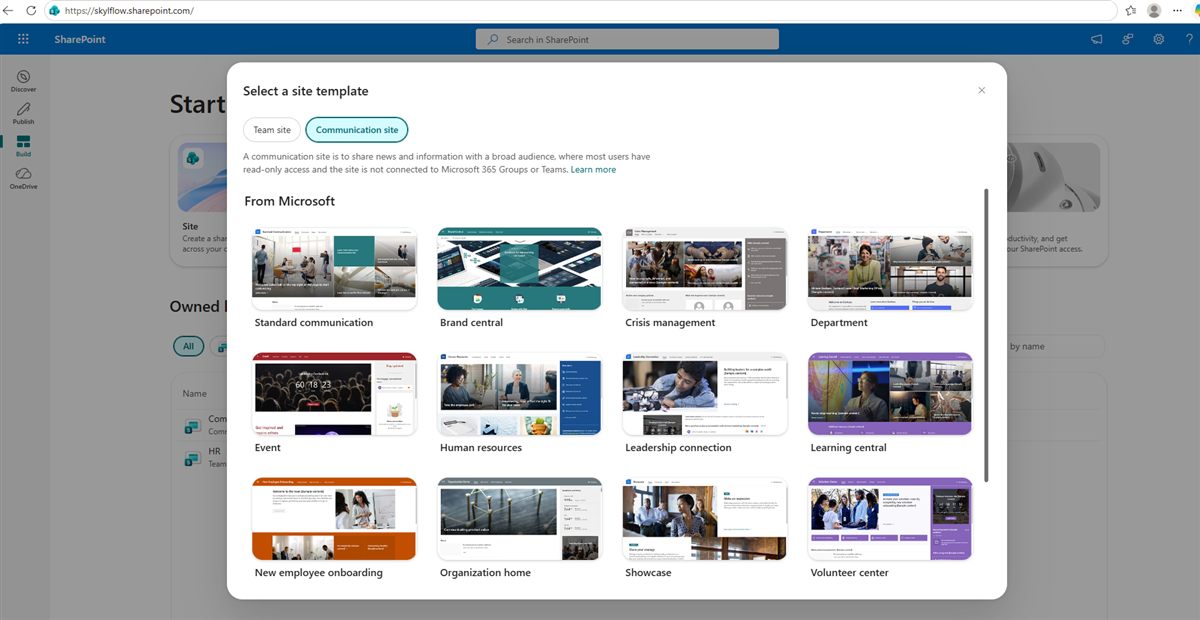
Team site — командный сайт
Связан с группой Microsoft 365. Автоматически получает общий почтовый ящик, календарь, а при необходимости — команду в Teams. Ориентирован на совместную работу: обсуждения, совместное редактирование документов, планирование встреч. Логичный выбор, если отдел живёт в Teams.
Communication site — информационный сайт
Не связан с группой M365. Ориентирован на трансляцию информации: новости, объявления, регламенты, справочные материалы. У большинства пользователей есть доступ только на просмотр.
А если нужно просто хранилище файлов?
Подходят оба. Communication site часто удобнее именно для этого: он не тянет за собой лишнюю группу, почту и календарь, которые никто не будет читать. Меньше сущностей — меньше путаницы в администрировании.
Создание сайта через портал SharePoint
Рекомендованный способ, если вам важны адрес сайта и выбор шаблона. Откройте
https://<ваша-организация>.sharepoint.com → раздел Build (Создание)
→ плитку Site.
- Нажмите плитку Site и выберите тип — Team site или Communication site.
- Выберите шаблон оформления из галереи (или пропустите — его можно изменить позже).
- Просмотрите предварительный вид и подтвердите.
- Задайте название, описание и адрес сайта — часть URL после
/sites/. Именно здесь главное преимущество портала: адрес читается заранее и контролируется вручную. - Нажмите Create site.
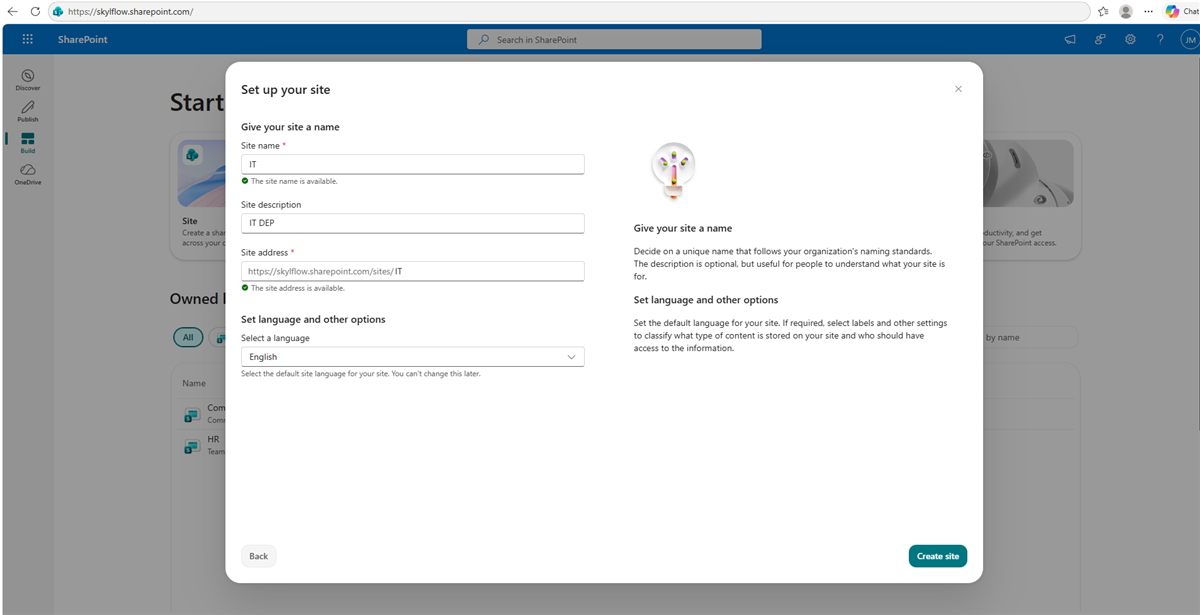
Шаблон не окончательный. На шаге предварительного просмотра Microsoft прямо пишет, что шаблон сайта можно изменить позже в настройках. Так что не застревайте на этом выборе.
Создание через Teams — быстро, но с ограничениями
Когда вы создаёте команду в Teams (или группу Microsoft 365 через Outlook), SharePoint автоматически создаёт для неё сайт вместе с библиотекой документов. Отдельно делать ничего не нужно. У каждого канала команды есть вкладка Files — это фактически папка в библиотеке этого сайта, поэтому люди видят обсуждение и файлы в одном окне.
Но у этого пути есть три последствия, о которых стоит знать заранее:
- Шаблон выбрать нельзя — сайт создаётся в формате, ориентированном на работу именно в Teams.
- Адрес генерируется автоматически и не всегда выглядит понятно: если название команды занято или содержит пробелы либо спецсимволы, в URL появятся технические символы.
- Вместе с сайтом появляется группа M365 — почтовый ящик и календарь, которые часто никому не нужны.
Поэтому правило простое: если главная цель — удобная библиотека с человеческим адресом, создавайте сайт через портал, а команду Teams при необходимости подключите к нему позже.
Сколько места это занимает
Распространённая ошибка планирования — считать, что каждый сайт получает собственный терабайт. На самом деле все сайты SharePoint в пределах одного тенанта используют общий пул хранилища: это один общий лимит на всю организацию.
- Базовый пул — примерно 1 ТБ на тенант, выделяется всегда.
- Плюс за каждую лицензию — примерно 10 ГБ к пулу за каждого пользователя с лицензией, включающей SharePoint (Business Basic/Standard/Premium, Microsoft 365 E1/E3/E5).
То есть ориентировочно: 1 ТБ + 10 ГБ × количество лицензий. Точные цифры Microsoft время от времени пересматривает, а некоторые базовые планы дают меньший бонус — актуальное значение всегда видно в центре администрирования SharePoint, в разделе хранилища.
Практический вывод: создание нового сайта само по себе не «съедает» отдельную квоту. Плодить сайты под каждый отдел не страшно — все они делят один пул, а при необходимости администратор ограничивает объём конкретного сайта вручную.
Библиотека документов — сердце сайта
Каждый сайт создаётся вместе со стандартной библиотекой Documents (в классическом виде — Shared Documents). Это привычная папка с поддержкой подпапок, версий файлов и совместного редактирования.
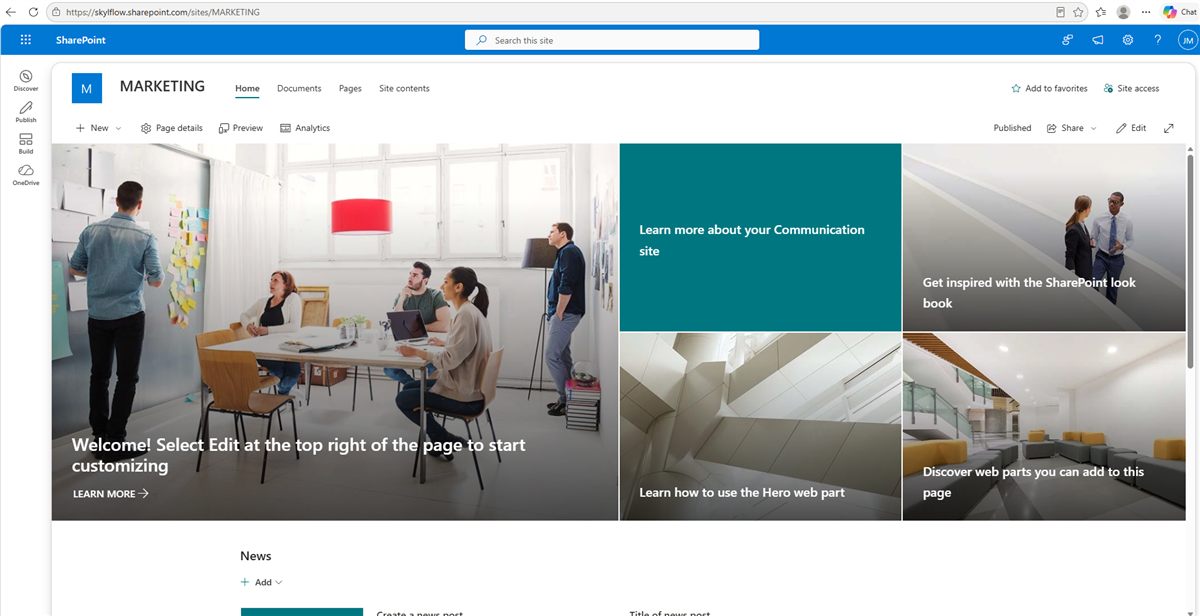
Если сайт создаётся только ради общего хранилища, необязательно оформлять домашнюю страницу. Достаточно дать людям прямую ссылку на библиотеку — доступ и функциональность будут полноценными.
Права доступа: сайт, библиотека, папка
Это та часть, на которой действительно стоит сосредоточиться. У каждого сайта есть три стандартные группы:
| Группа | Уровень | Что могут делать |
|---|---|---|
| Site Owners | Full Control | Всё то же, что и участники, плюс управление правами, настройками и удаление сайта |
| Site Members | Edit | Добавлять, редактировать и удалять файлы и страницы |
| Site Visitors | Read | Только просмотр и скачивание файлов |
Самый полезный совет во всей статье: добавляйте в эти группы не отдельных людей поимённо, а группу безопасности Active Directory / Entra. Тогда при изменении состава отдела достаточно добавить или убрать человека в самой группе — права на всех сайтах обновятся сами, без похода в каждый сайт по отдельности.
Как добавить людей в группы сайта
Здесь возникает самый частый вопрос: панель «Site access» предлагает ввести имя — и кажется, что добавлять придётся каждого по отдельности. На самом деле в это же поле можно вписать название группы: группы безопасности Active Directory / Entra или группы Microsoft 365. Именно так и стоит делать — тогда состав людей вы меняете в одном месте, а не в каждом сайте.
Два пути — в зависимости от того, что вам удобнее:
- Через панель «Site access» (современный вид). Кнопка Site access в правом верхнем углу сайта → разверните нужный уровень — Site owners, Site members или Site visitors → добавьте туда человека или группу. Быстро, когда нужно добавить одного-двух.
- Через классический экран разрешений — надёжнее для массовых изменений и просмотра состава: шестерёнка Параметры → Site permissions → внизу Advanced permissions settings. Откроется список групп сайта (Название_сайта Owners / Members / Visitors). Кликните нужную группу → New → Add users to this group — и впишите группу безопасности или сразу нескольких людей через точку с запятой.
Если сайт создавался через Teams: его состав участников определяет группа Microsoft 365, а не SharePoint. Добавлять людей нужно в саму команду (Teams) или группу (Outlook) — на связанном сайте права обновятся автоматически. Ручное добавление в группы SharePoint в этом случае создаёт путаницу: два источника истины вместо одного.
Равен ли доступ к библиотеке доступу к сайту
По умолчанию — да: библиотека наследует те же три группы сайта. Это видно, если открыть «Manage Access» для любой папки — там отображаются те же группы.
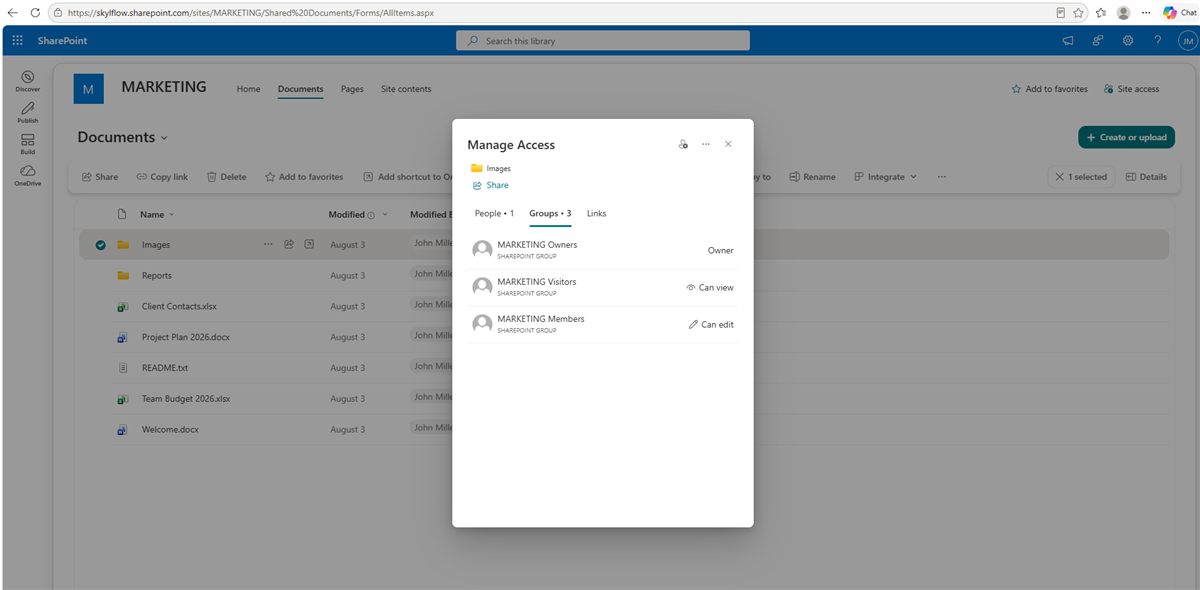
Если нужно, чтобы у библиотеки или отдельной папки был другой набор людей — наследование разрывают: настройки библиотеки → Permissions for this document library → Stop Inheriting Permissions → дальше убираете лишние группы и добавляете нужные.
Доступ только к одной папке
Классический сценарий: папку «Invoices» должна видеть только бухгалтерия, а остальные сотрудники — нет. Делается это через Share на конкретной папке, с выбором уровня — «can view» (просмотр и скачивание) или «can edit» (полноценная работа с файлами).
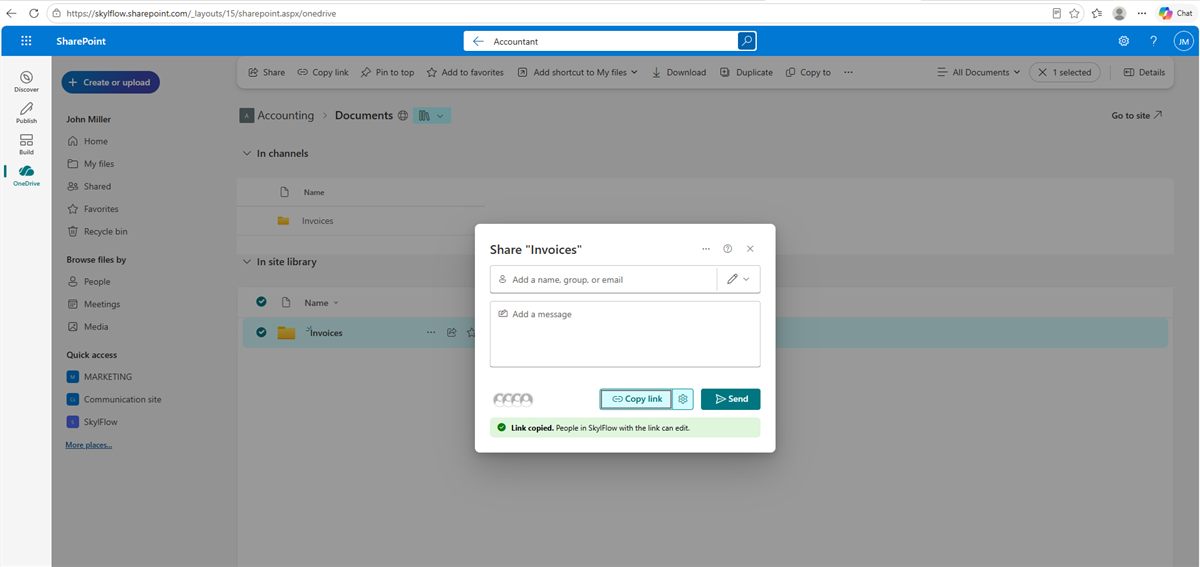
Но не увлекайтесь: точечные исключения удобны для одного отдела или партнёра, а массовые уникальные права по всей библиотеке делают структуру неуправляемой — через полгода никто не помнит, кто где имеет доступ. Для крупных постоянных разграничений (условные «Бухгалтерия» и «Маркетинг», которые никогда не видят файлов друг друга) лучше сразу создать отдельные сайты или библиотеки.
Внутренний доступ — норма, внешний — исключение
Всё, что описано выше, по умолчанию работает внутри организации. И это не ограничение, а классическая и правильная модель: в группах сайта — ваши сотрудники с рабочими аккаунтами того же тенанта Microsoft 365. Они входят корпоративным аккаунтом, на них действуют ваши политики входа и многофакторная аутентификация, а когда человек увольняется — вы отключаете одну учётную запись, и доступ исчезает сразу на всех сайтах. В этом и смысл корпоративного облака: один человек — одна точка управления.
Внешнее взаимодействие тоже иногда нужно: подрядчик, аудитор, клиент, типография. Вопрос не в том, разрешать его или нет, а в том, где именно оно происходит — и не окажется ли рядом с внутренними документами тот, кого там быть не должно.
Что технически означает «дать доступ наружу»
В SharePoint есть три разных механизма, и путать их не стоит:
- Гостевой доступ. Внешнего человека приглашают в ваш тенант как гостя — он получает учётную запись вида name_gmail.com#EXT#@ваштенант.onmicrosoft.com, видимую в справочнике: её можно найти, просмотреть и в любой момент убрать. Это самый управляемый вариант.
- Ссылка для конкретных людей. Работает на указанный адрес: при открытии человек подтверждает, что это действительно он, одноразовым кодом. Пересланное письмо доступа не даёт.
- Ссылка «для любого» (анонимная). Открывается без какого-либо входа. Самое удобное и самое опасное: кто угодно, кому переслали письмо или сообщение, откроет файл, и вы даже этого не увидите.
Важная деталь: делиться можно на любую почту — Gmail, iCloud, адрес на собственном домене клиента. Учётная запись Microsoft для этого не нужна: человек получает на тот же адрес одноразовый код и вводит его при открытии файла. Поэтому «закрыть внешний доступ» не значит «мы не сможем работать с клиентами» — значит лишь, что обмен пойдёт по контролируемому каналу.
Правильная схема: отдельный сайт для обмена
Соблазн понятен: есть сайт отдела, в нём есть нужная папка — дать подрядчику доступ именно к ней, и всё. Технически это возможно (через Share на папке, как описано выше), но это худший из рабочих вариантов. Папка живёт внутри сайта с внутренними документами, и дальше начинается дрейф: кто-то перемещает туда другой файл, кто-то снимает наследование, кто-то пересылает ссылку дальше — и через полгода никто не скажет уверенно, что именно видит этот внешний человек.
Более здоровый подход — отдельный сайт для внешнего обмена: небольшой, с плоской структурой, с папкой на каждого контрагента или проект. Документы туда копируют на время работы, а не хранят постоянно. Внутренние библиотеки при этом остаются полностью внутренними и нигде не пересекаются с внешними людьми.
- Один аудит вместо десяти. Чтобы увидеть всех внешних, вы открываете один сайт, а не обходите все.
- Нет случайной утечки. Человек физически не может увидеть ничего, кроме того, что туда положили.
- Легко убирать. Проект завершён — папка закрыта, доступ снят, история осталась.
- Другие правила именно там, где нужно. Срок действия ссылок, «только просмотр», запрет скачивания — всё это включается на одном сайте, не затрагивая остальное.
- Внутренние библиотеки остаются чистыми — без болота уникальных разрешений, в котором потом невозможно разобраться.
Уровень тенанта: по умолчанию закрыто
Самое надёжное правило работает не на уровне сайта, а на уровне всей организации. В центре администрирования SharePoint → Policies → Sharing есть четыре уровня внешнего доступа:
| Уровень | Что разрешено | Кому подходит |
|---|---|---|
| Anyone | Анонимные ссылки без входа | Почти никому — включать только осознанно и точечно |
| New and existing guests | Приглашения на любую почту с подтверждением кодом | Рабочий компромисс для большинства |
| Existing guests only | Только те, кого уже приглашали раньше | Когда круг партнёров стабилен |
| Only people in your organization | Внешнего доступа нет вообще | Осторожный стандарт по умолчанию |
Ключевое правило: настройка тенанта — это потолок. Отдельный сайт может быть только таким же строгим или строже, чем тенант, но никогда свободнее. Отсюда и правильный порядок действий: тенант выставляем строго (Only people in your organization), а затем поднимаем планку только для сайта обмена. Наоборот — «разрешим всем, а где-то ограничим» — не работает.
Вместе с этим стоит настроить ещё три вещи, которые спасают от ошибок по привычке:
- Тип ссылки по умолчанию — «Люди, у которых уже есть доступ» или «Конкретные люди», а не «Любой, у кого есть ссылка». Тогда кнопка Поделиться не создаёт публичную ссылку одним случайным кликом.
- Срок действия для гостевых и анонимных ссылок — например, 30 дней. Доступ, выданный когда-то «на один раз», не будет жить годами.
- Права по умолчанию — «только просмотр». Редактирование включается осознанно, когда оно действительно нужно.
И ещё одно, о чём часто забывают: если вы закручиваете гайки постфактум, ранее выданные ссылки сами собой не исчезают. После смены политики стоит отдельно проверить, что уже выдано — в отчётах центра администрирования или через «Manage Access» на самих библиотеках.
Как отдать папку наружу, когда это действительно нужно
На практике это три шага на сайте обмена:
- На нужной папке — Share, и вписываем адрес человека (любую почту).
- Выбираем уровень: can view для документов на согласование или ознакомление, can edit — только если человеку действительно нужно что-то загружать или править.
- Человек получает письмо, при открытии вводит одноразовый код со своей же почты — и видит только эту папку. Ни остальную библиотеку, ни сайт, ни поиск по организации.
Забрать доступ так же просто: Manage Access на папке → убрать человека или ссылку. Стоит помнить и техническую границу: внешние пользователи работают только через браузер — подключить библиотеку буквой диска или синхронизировать её можно только с рабочим аккаунтом вашей организации. Это ещё один аргумент в пользу отдельного сайта обмена: повседневный удобный инструмент остаётся для своих, а наружу идёт ровно то, что вы туда положили.
Как люди будут открывать эти файлы
Сайт создан, права выданы — остаётся главный вопрос повседневной работы. Один и тот же SharePoint можно открывать четырьмя разными способами, и выбор существенно влияет на то, приживётся ли переход в облако.
1 · Браузер
Самое простое: ссылка на библиотеку в обычном браузере. Ничего устанавливать не нужно, работает с любого компьютера, поддерживает совместное редактирование файлов Office. Идеально для нечастых и внешних пользователей — и неудобно, если человек работает с файлами весь день.
2 · Мобильные приложения
SharePoint и OneDrive на телефоне показывают сайты и библиотеки, к которым есть доступ, с возможностью пометить файлы для офлайн-доступа. Outlook позволяет прикреплять вложения ссылкой, а не копией.
3 · Синхронизация OneDrive
Кнопка Sync в библиотеке — и она появляется как папка в Проводнике. Файлы доступны офлайн, технология Files On-Demand не скачивает всё сразу. Хорошо работает для папки, с которой человек работает каждый день.
Проблемы начинаются на объёмах. Microsoft рекомендует держать менее 300 000 синхронизированных элементов — но это потолок из лаборатории, а не рабочая норма. На практике граница значительно ниже: клиент заметно устаёт уже на нескольких десятках тысяч файлов, а если ту же библиотеку синхронизируют много людей одновременно, тормозить он начинает раньше. Поэтому синхронизация — это сценарий для небольшой группы с умеренным количеством файлов, а не для общего хранилища всей компании. Что бывает дальше, знают все, кто пробовал: OneDrive не синхронизируется без объяснений, «processing changes» длится днями, OneDrive занимает много места на диске, а на одних и тех же файлах у разных людей появляются конфликтующие копии. Мы прошли этот путь и описали его подробно.
4 · Сетевой диск — SharePoint без синхронизации
Библиотека подключается как обычный сетевой диск — Z:\ в «Этом компьютере».
Файлы не копируются на компьютер, а открываются по сети, как со старого файлового сервера.
Для компаний, переезжающих с файловых серверов, это самый привычный сценарий: люди работают
так же, как вчера, а пути в ярлыках и скриптах остаются путями. Если вы искали, как
подключить SharePoint как сетевой диск или
открыть SharePoint в Проводнике — речь именно об этом способе.
Синхронизация OneDrive или сетевой диск: что выбрать
Это самый частый вопрос при переходе с сетевого диска на SharePoint. Ниже — честное сопоставление двух подходов: клиент синхронизации OneDrive и подключение библиотеки как сетевого диска (в нашем случае — через OneMount).
| OneDrive · синхронизация | OneMount · сетевой диск | |
|---|---|---|
| Вид в Проводнике | Папка в профиле пользователя | Буква диска, как привычное сетевое хранилище |
| Копии файлов на компьютере | Да — файлы зеркалируются на диск | Нет — открываются по сети, место не занимают |
| Офлайн-доступ | Да, для отмеченных файлов | Нужно соединение (офис, VPN) |
| Большие библиотеки | Потолок ~300 000 элементов, на практике меньше | Размер библиотеки не имеет значения |
| Сколько людей на одну библиотеку | Комфортно небольшой группе | Хоть весь отдел — копий ни у кого нет |
| Программы, открывающие только путь (учётные и ERP-системы, CAD, базы Access, скрипты) | Работают с локальной копией | Работают напрямую с путём Z:\… |
| Совместное редактирование Office | Да | Да — сохраняется полностью |
| Привычность после файлового сервера | Средняя — новая структура папок | Высокая — тот же опыт, без переучивания |
| Типичные жалобы пользователей | «OneDrive не синхронизируется», «занимает много места», конфликтующие копии | Нет соединения — нет файлов; в остальном ведёт себя как диск |
Коротко: синхронизация выигрывает там, где нужен офлайн и человек работает с ограниченной папкой. Сетевой диск выигрывает в объёмах и количестве людей — когда библиотека общая, большая и должна открываться одинаково у всех.
Когда стоит смотреть в сторону буквы диска
Windows умеет подключить SharePoint как сетевой диск и сама, встроенными средствами («Подключить сетевой диск» с адресом WebDAV). Проблема в том, что этот механизм опирается на устаревший движок аутентификации и не обновляет сессию: диск отваливается посреди дня, а пользователь ловит «нет доступа». Именно из-за этого большинство компаний в итоге сдаются и возвращаются к синхронизации — со всеми её ограничениями, описанными выше.
Мы сделали OneMount именно потому, что сами упирались в эту стену: он подключает библиотеки SharePoint и OneDrive как обычные диски Windows, сам держит сессию живой и не копирует файлы на компьютер. Совместное редактирование Office при этом сохраняется — двое людей могут править один и тот же документ, как и в браузере.
Нужен ли он именно вам — зависит от ситуации. Если команда небольшая, библиотека умеренная, а люди привыкли к OneDrive — хватит синхронизации, и это нормальный выбор. Но если у вас терабайты файлов, программы, умеющие открывать только путь (учётные и ERP-системы, CAD, базы Access, скрипты и бэкапы), или просто переезд с файлового сервера, где людям не нужно переучиваться — тогда буква диска экономит и время, и нервы.
Источники
- Microsoft — создание сайтов SharePoint и типы сайтов.
- Microsoft — лимиты SharePoint Online, включая хранилище тенанта.
- Microsoft — ограничения OneDrive и SharePoint (рекомендация 300 000 элементов синхронизации).
Далее по теме: способы подключить SharePoint как сетевой диск и их реальные лимиты →