
Рішення перенести файловий сервер у SharePoint ухвалюють з простої причини: не треба тримати залізо, місце виділяється централізовано, а файли доступні і з офісу, і з дому. Але між рішенням «переходимо в Microsoft 365» і реально працюючим сховищем компанії є кілька кроків, на яких легко зробити вибір, про який потім шкодуєш.
Ця інструкція проходить весь шлях: як створити сайт SharePoint для організації чи окремого підрозділу, як влаштована бібліотека документів, як розподілити права доступу всередині компанії та як без ризику відкрити щось назовні — і, найважливіше для повсякденної роботи, як люди відкриватимуть ці файли зі своїх комп'ютерів.
Головне, що варто знати одразу: якщо мета — просто зберігати робочі файли компанії, тип сайту й шаблон оформлення майже не мають значення. Будь-який сайт SharePoint отримує повноцінну бібліотеку документів. Значення мають права доступу і спосіб роботи з файлами.
Що таке сайт SharePoint і навіщо він
Сайт SharePoint — це робочий простір в Microsoft 365, який завжди містить щонайменше одну бібліотеку документів, а також сторінки, списки й налаштування доступу. Простіше кажучи: сайт — це «папка верхнього рівня» вашої організації або підрозділу в хмарі, до якої додається вебсторінка й правила, хто що бачить.
Незалежно від того, наскільки гарно оформлений сам сайт, бібліотека файлів у ньому працює однаково надійно — і саме вона найчастіше є головною цінністю. Тому не витрачайте тижні на дизайн домашньої сторінки, якщо людям потрібне сховище.
Масштаб при цьому не має значення: однаково створюється і загальний сайт організації (спільні регламенти, шаблони, накази — те, що бачать усі), і сайт окремого відділу (бухгалтерія, маркетинг, виробництво — те, що бачить лише команда). Різниця буде тільки в правах доступу, і саме тому в багатьох компаніях є і те, і інше: один сайт «для всіх» плюс кілька підрозділових.
Team site чи Communication site
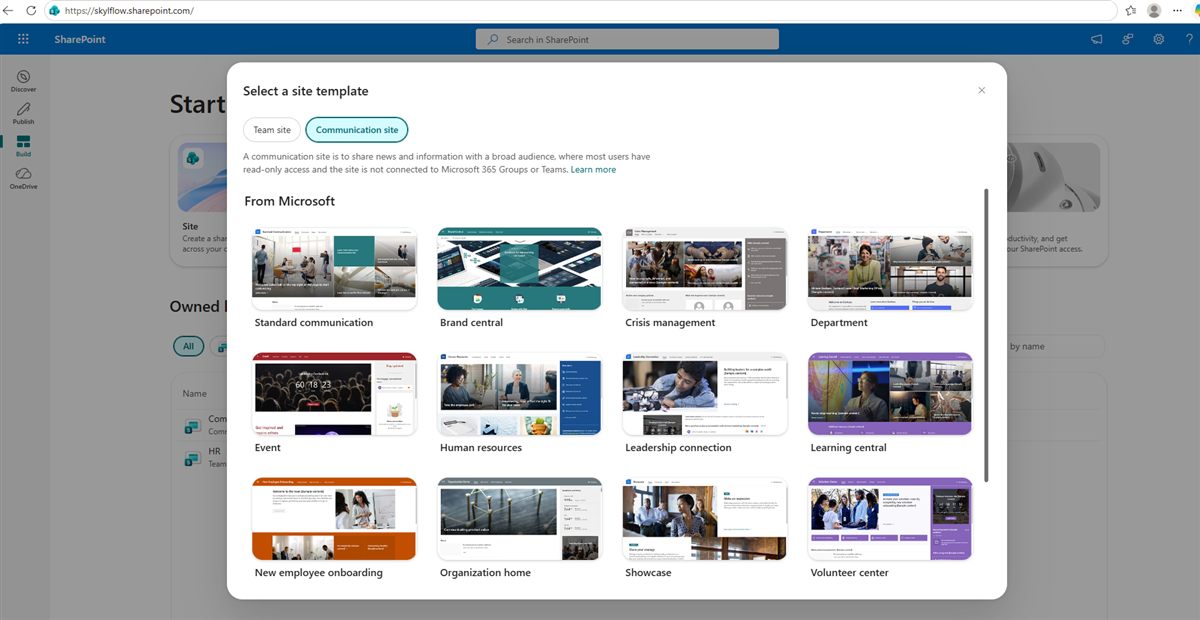
При створенні SharePoint пропонує обрати один із двох типів. Різниця не косметична — вона впливає на те, що ще створиться разом із сайтом.
Team site — командний сайт
Пов'язаний із групою Microsoft 365. Автоматично отримує спільну поштову скриньку, календар, а за потреби — команду в Teams. Орієнтований на спільну роботу: обговорення, спільне редагування документів, планування зустрічей. Логічний вибір, якщо відділ живе в Teams.
Communication site — інформаційний сайт
Не пов'язаний із групою M365. Орієнтований на трансляцію інформації: новини, оголошення, регламенти, довідкові матеріали. Більшість користувачів мають доступ лише на перегляд.
А якщо потрібне просто сховище файлів?
Підходять обидва. Communication site часто зручніший саме для цього: він не тягне за собою зайву групу, пошту й календар, які ніхто не читатиме. Менше сутностей — менше плутанини в адмініструванні.
Створення сайту через портал SharePoint
Рекомендований спосіб, якщо вам важлива адреса сайту і вибір шаблону. Відкрийте
https://<ваша-організація>.sharepoint.com → розділ Build (Створення)
→ плитка Site.
- Натисніть плитку Site і оберіть тип — Team site або Communication site.
- Оберіть шаблон оформлення з галереї (або пропустіть — його можна змінити пізніше).
- Перегляньте попередній вигляд і підтвердьте.
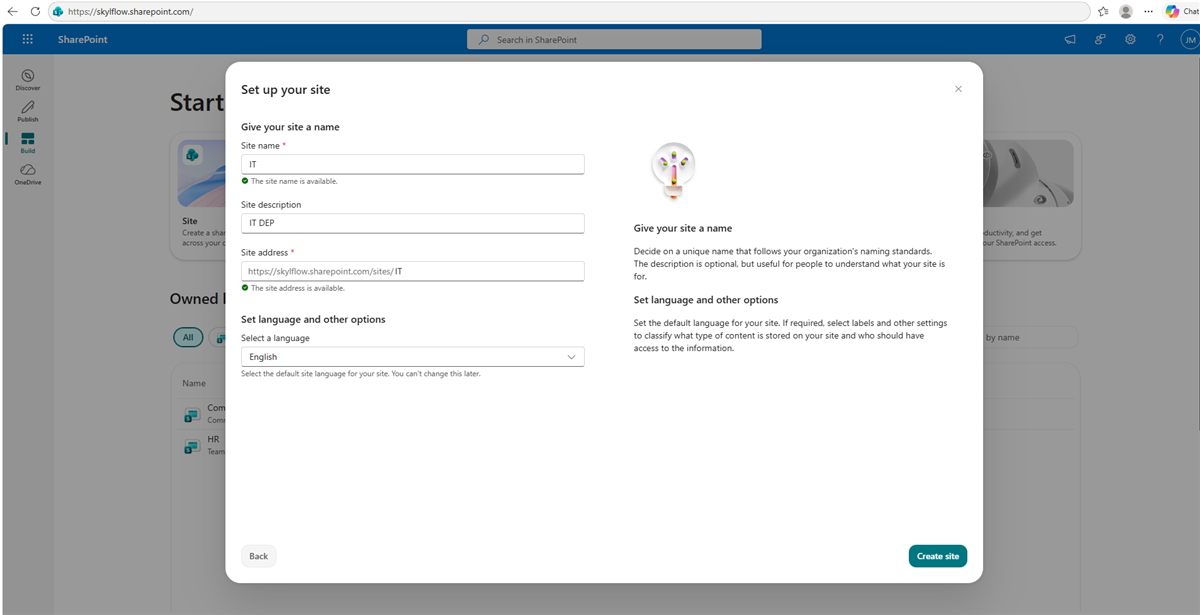
- Задайте назву, опис і адресу сайту — частину URL після
/sites/. Саме тут головна перевага порталу: адреса читається наперед і контролюється вручну. - Натисніть Create site.
Шаблон не остаточний. На кроці попереднього перегляду Microsoft прямо пише, що шаблон сайту можна змінити пізніше в налаштуваннях. Тож не застрягайте на цьому виборі.
Створення через Teams — швидко, але з обмеженнями
Коли ви створюєте команду в Teams (або групу Microsoft 365 через Outlook), SharePoint автоматично створює для неї сайт разом із бібліотекою документів. Окремо робити нічого не потрібно. Кожен канал команди має вкладку Files — це фактично папка в бібліотеці цього сайту, тож люди бачать обговорення й файли в одному вікні.
Але у цього шляху є три наслідки, про які варто знати заздалегідь:
- Шаблон обрати не можна — сайт створюється у форматі, орієнтованому на роботу саме в Teams.
- Адреса генерується автоматично і не завжди виглядає зрозуміло: якщо назва команди зайнята або містить пробіли чи спецсимволи, в URL з'являться технічні символи.
- Разом із сайтом з'являється група M365 — поштова скринька й календар, які часто нікому не потрібні.
Тому правило просте: якщо головна мета — зручна бібліотека з людською адресою, створюйте сайт через портал, а команду Teams за потреби підключите до нього пізніше.
Скільки місця це займає
Поширена помилка планування — вважати, що кожен сайт отримує власний терабайт. Насправді всі сайти SharePoint у межах одного тенанта використовують спільний пул сховища: це один загальний ліміт на всю організацію.
- Базовий пул — приблизно 1 ТБ на тенант, виділяється завжди.
- Плюс за кожну ліцензію — приблизно 10 ГБ до пулу за кожного користувача з ліцензією, що включає SharePoint (Business Basic/Standard/Premium, Microsoft 365 E1/E3/E5).
Тобто орієнтовно: 1 ТБ + 10 ГБ × кількість ліцензій. Точні цифри Microsoft час від часу переглядає, а деякі базові плани дають менший бонус — актуальне значення завжди видно в адмін-центрі SharePoint у розділі сховища.
Практичний висновок: створення нового сайту саме по собі не «з'їдає» окрему квоту. Плодити сайти під кожен відділ не страшно — усі вони ділять один пул, а за потреби адміністратор обмежує обсяг конкретного сайту вручну.
Бібліотека документів — серце сайту
Кожен сайт створюється разом зі стандартною бібліотекою Documents (у класичному вигляді — Shared Documents). Це звична папка з підтримкою підпапок, версій файлів і спільного редагування.
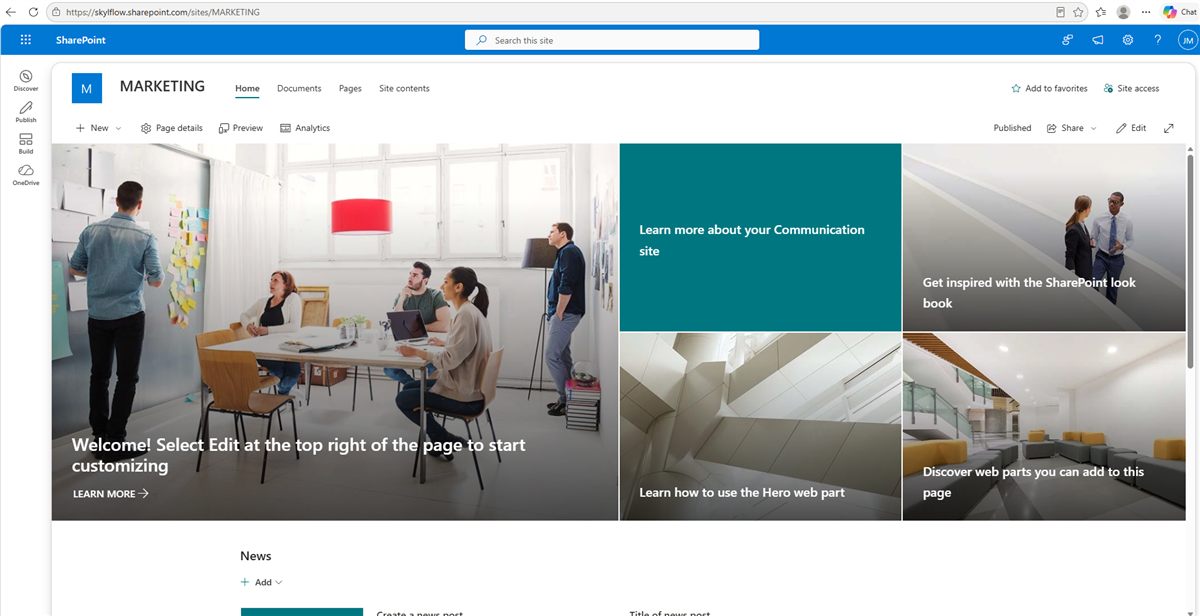
Якщо сайт створюється лише заради спільного сховища, не обов'язково оформлювати домашню сторінку. Достатньо дати людям пряме посилання на бібліотеку — доступ і функціонал будуть повноцінними.
Права доступу: сайт, бібліотека, папка
Це та частина, на якій справді варто зосередитись. У кожного сайту є три стандартні групи:
| Група | Рівень | Що можуть робити |
|---|---|---|
| Site Owners | Full Control | Усе, що й учасники, плюс керування правами, налаштуваннями й видалення сайту |
| Site Members | Edit | Додавати, редагувати й видаляти файли та сторінки |
| Site Visitors | Read | Лише перегляд і завантаження файлів |
Найкорисніша порада з усієї статті: додавайте в ці групи не окремих людей поіменно, а групу безпеки Active Directory / Entra. Тоді при зміні складу відділу достатньо додати або прибрати людину в самій групі — права на всіх сайтах оновляться самі, без походу в кожен сайт окремо.
Як додати людей у групи сайту
Тут виникає найчастіше запитання: панель «Site access» пропонує ввести ім'я — і здається, що додавати доведеться кожного окремо. Насправді в те саме поле можна вписати назву групи: групи безпеки Active Directory / Entra або групи Microsoft 365. Саме так і варто робити — тоді склад людей ви змінюєте в одному місці, а не в кожному сайті.
Два шляхи, залежно від того, що вам зручніше:
- Через панель «Site access» (сучасний вигляд). Кнопка Site access у правому верхньому куті сайту → розгорніть потрібний рівень — Site owners, Site members або Site visitors → додайте туди людину чи групу. Швидко, коли треба додати одного-двох.
- Через класичний екран дозволів — надійніший для масових змін і перегляду складу: шестерня Параметри → Site permissions → внизу Advanced permissions settings. Відкриється список груп сайту (Назва_сайту Owners / Members / Visitors). Клацніть потрібну групу → New → Add users to this group — і впишіть групу безпеки або одразу кількох людей через крапку з комою.
Якщо сайт створювався через Teams: склад учасників у нього визначає група Microsoft 365, а не SharePoint. Додавати людей потрібно в саму команду (Teams) чи групу (Outlook) — на пов'язаному сайті права оновляться автоматично. Ручне додавання в групи SharePoint у такому разі створює плутанину: два джерела правди замість одного.
Чи дорівнює доступ до бібліотеки доступу до сайту
За замовчуванням — так: бібліотека успадковує ті самі три групи сайту. Це видно, якщо відкрити «Manage Access» для будь-якої папки — там показуються ті самі групи.
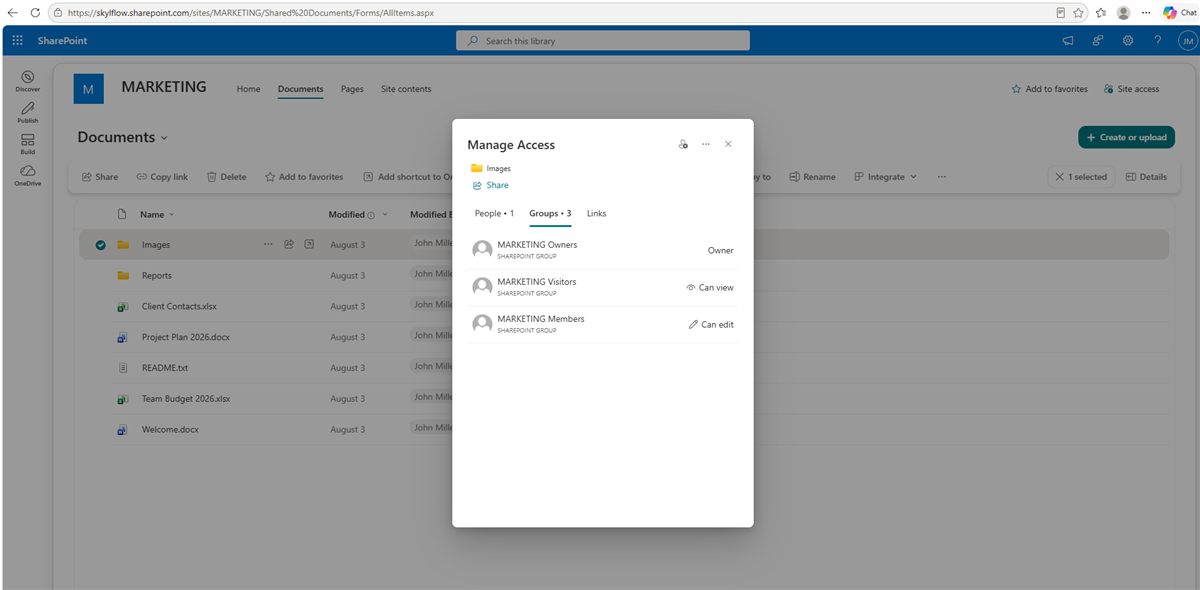
Якщо потрібно, щоб бібліотека чи окрема папка мала інший набір людей — успадкування розривають: налаштування бібліотеки → Permissions for this document library → Stop Inheriting Permissions → далі прибираєте зайві групи й додаєте потрібні.
Доступ лише до однієї папки
Класичний сценарій: папку «Invoices» має бачити тільки бухгалтерія, а решта співробітників — ні. Робиться це через Share на конкретній папці, з вибором рівня — «can view» (перегляд і завантаження) або «can edit» (повноцінна робота з файлами).
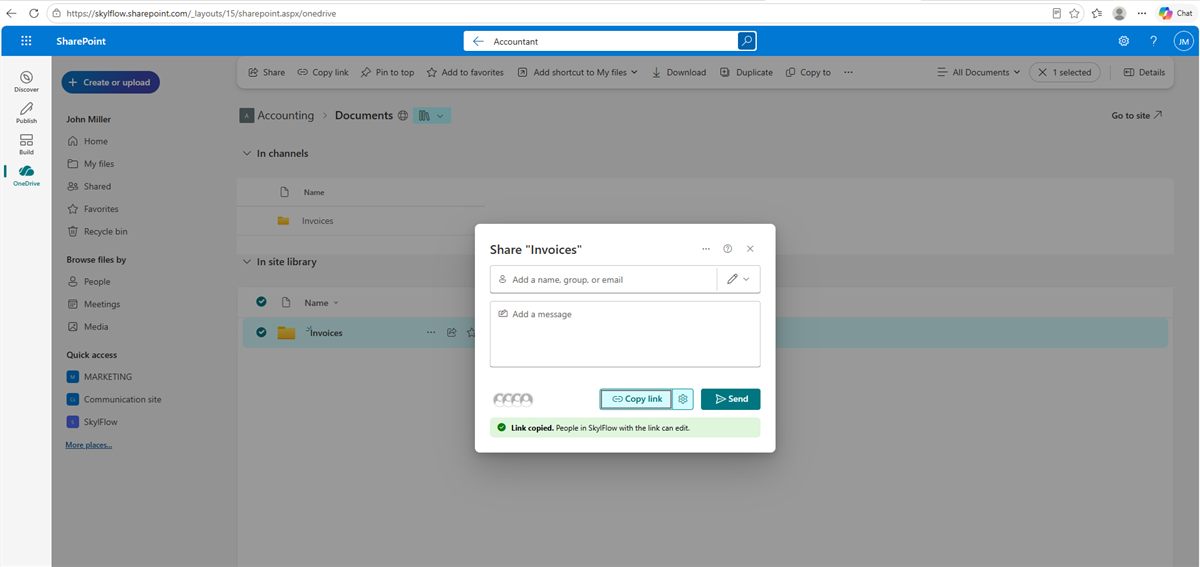
Але не захоплюйтесь: точкові винятки зручні для одного відділу чи партнера, а масові унікальні права по всій бібліотеці роблять структуру некерованою — за півроку ніхто не пам'ятає, хто де має доступ. Для великих постійних розмежувань (умовні «Бухгалтерія» й «Маркетинг», які ніколи не бачать файлів одне одного) краще одразу створити окремі сайти або бібліотеки.
Внутрішній доступ — норма, зовнішній — виняток
Усе, що описано вище, за замовчуванням працює всередині організації. І це не обмеження, а класична й правильна модель: у групах сайту — ваші співробітники з робочими акаунтами того самого тенанта Microsoft 365. Вони входять корпоративним акаунтом, на них діють ваші політики входу й багатофакторна автентифікація, а коли людина звільняється — ви вимикаєте один обліковий запис, і доступ зникає одразу на всіх сайтах. У цьому й сенс корпоративної хмари: одна особа — одна точка керування.
Зовнішня взаємодія теж буває потрібна: підрядник, аудитор, клієнт, друкарня. Питання не в тому, дозволяти її чи ні, а в тому, де саме вона відбувається — і чи не опиниться поруч із внутрішніми документами хтось, кого там бути не мало.
Що технічно означає «дати доступ назовні»
SharePoint має три різні механізми, і плутати їх не варто:
- Гостьовий доступ. Зовнішню людину запрошують у ваш тенант як гостя — вона отримує обліковий запис виду name_gmail.com#EXT#@вашатенант.onmicrosoft.com, видима в довіднику, її можна знайти, переглянути й будь-коли прибрати. Це найкерованіший варіант.
- Посилання для конкретних людей. Працює на вказану адресу: при відкритті людина підтверджує, що це справді вона, одноразовим кодом. Пересланий лист доступу не дає.
- Посилання «для будь-кого» (анонімне). Відкривається без жодного входу. Найзручніше й найнебезпечніше: хто завгодно, кому переслали лист чи повідомлення, відкриє файл, і ви цього навіть не побачите.
Важлива деталь: ділитися можна на будь-яку пошту — Gmail, iCloud, адресу на власному домені клієнта. Обліковий запис Microsoft для цього не потрібен: людина отримує на ту саму адресу одноразовий код і вводить його при відкритті файлу. Тому «закрити зовнішній доступ» не означає «не зможемо працювати з клієнтами» — означає лише, що обмін піде контрольованим каналом.
Правильна схема: окремий сайт для обміну
Спокуса зрозуміла: є сайт відділу, у ньому є потрібна папка — дати підряднику доступ саме до неї, і все. Технічно це можливо (через Share на папці, як описано вище), але це найгірший із робочих варіантів. Папка живе всередині сайту з внутрішніми документами, і далі починається дрейф: хтось переміщує туди інший файл, хтось знімає успадкування, хтось пересилає посилання далі — і через півроку ніхто не скаже впевнено, що саме бачить ця зовнішня людина.
Здоровіший підхід — окремий сайт для зовнішнього обміну: невеликий, з пласкою структурою, з папкою на кожного контрагента чи проєкт. Документи туди копіюють на час роботи, а не зберігають постійно. Внутрішні бібліотеки при цьому лишаються повністю внутрішніми і ніде не перетинаються із зовнішніми людьми.
- Один аудит замість десяти. Щоб побачити всіх зовнішніх, ви відкриваєте один сайт, а не обходите всі.
- Немає випадкового витоку. Людина фізично не може побачити нічого, крім того, що туди поклали.
- Легко прибирати. Проєкт завершено — папку закрито, доступ знято, історія лишилась.
- Інші правила саме там, де треба. Термін дії посилань, «лише перегляд», заборона завантаження — усе це вмикається на одному сайті, не чіпаючи решту.
- Внутрішні бібліотеки лишаються чистими — без болота унікальних дозволів, у якому потім неможливо розібратись.
Рівень тенанта: за замовчуванням закрито
Найнадійніше правило працює не на рівні сайту, а на рівні всієї організації. У SharePoint admin center → Policies → Sharing є чотири рівні зовнішнього доступу:
| Рівень | Що дозволено | Кому підходить |
|---|---|---|
| Anyone | Анонімні посилання без входу | Майже нікому — вмикати лише свідомо й точково |
| New and existing guests | Запрошення на будь-яку пошту з підтвердженням кодом | Робочий компроміс для більшості |
| Existing guests only | Лише ті, кого вже запросили раніше | Коли коло партнерів стале |
| Only people in your organization | Зовнішнього доступу немає взагалі | Обережний стандарт за замовчуванням |
Ключове правило: налаштування тенанта — це стеля. Окремий сайт може бути тільки таким самим або суворішим, ніж тенант, але ніколи вільнішим. Звідси й правильний порядок дій: тенант ставимо суворо (Only people in your organization), а потім піднімаємо планку лише для сайту обміну. Навпаки — «дозволимо всім, а десь обмежимо» — не працює.
Разом із цим варто налаштувати ще три речі, які рятують від помилок за звичкою:
- Тип посилання за замовчуванням — «Люди, які вже мають доступ» або «Конкретні люди», а не «Будь-хто з посиланням». Тоді кнопка Поділитися не створює публічне посилання одним випадковим кліком.
- Термін дії для гостьових і анонімних посилань — наприклад, 30 днів. Доступ, виданий колись «на один раз», не житиме роками.
- Права за замовчуванням — «лише перегляд». Редагування вмикається свідомо, коли воно справді потрібне.
І ще одне, про що часто забувають: якщо ви закручуєте гайки постфактум, раніше видані посилання самі собою не зникають. Після зміни політики варто окремо переглянути, що вже роздано — у звітах адмінцентру або через «Manage Access» на самих бібліотеках.
Як віддати папку назовні, коли це справді потрібно
Практично це три кроки в сайті обміну:
- На потрібній папці — Share, і вписуємо адресу людини (будь-яку пошту).
- Обираємо рівень: can view для документів на погодження чи ознайомлення, can edit — лише якщо людина справді має щось завантажувати або правити.
- Людина отримує лист, при відкритті вводить одноразовий код зі своєї ж пошти — і бачить тільки цю папку. Ані решти бібліотеки, ані сайту, ані пошуку по організації.
Забрати доступ так само просто: Manage Access на папці → прибрати людину чи посилання. Варто пам'ятати й технічну межу: зовнішні користувачі працюють лише через браузер — підключити бібліотеку буквою диска чи синхронізувати її можна тільки з робочим акаунтом вашої організації. Це ще один аргумент за окремий сайт обміну: щоденний зручний інструмент лишається для своїх, а назовні йде рівно те, що ви туди поклали.
Як люди відкриватимуть ці файли
Сайт створено, права роздано — залишається головне питання щоденної роботи. Один і той самий SharePoint можна відкривати чотирма різними способами, і вибір суттєво впливає на те, чи приживеться перехід у хмару.
1 · Браузер
Найпростіше: посилання на бібліотеку у звичайному браузері. Нічого встановлювати не треба, працює з будь-якого комп'ютера, підтримує спільне редагування Office-файлів. Ідеально для рідких і зовнішніх користувачів — і незручно, якщо людина працює з файлами весь день.
2 · Мобільні застосунки
SharePoint і OneDrive на телефоні показують сайти й бібліотеки, до яких є доступ, з можливістю позначити файли для офлайн-доступу. Outlook дозволяє прикріплювати вкладення посиланням, а не копією.
3 · Синхронізація OneDrive
Кнопка Sync у бібліотеці — і вона з'являється як папка в Провіднику. Файли доступні офлайн, технологія Files On-Demand не качає все одразу. Добре працює для теки, з якою людина працює щодня.
Проблеми починаються на обсягах. Microsoft рекомендує тримати менш ніж 300 000 синхронізованих елементів — але це стеля з лабораторії, а не робоча норма. На практиці межа значно нижча: клієнт помітно втомлюється вже на кількох десятках тисяч файлів, а якщо ту саму бібліотеку синхронізують багато людей одночасно, гальмувати починає раніше. Тому синхронізація — це сценарій для невеликої групи з помірною кількістю файлів, а не для спільного сховища всієї компанії. Що буває далі, знають усі, хто пробував: OneDrive не синхронізується без пояснень, «processing changes» триває днями, OneDrive займає багато місця на диску, а на тих самих файлах у різних людей з'являються конфліктні копії. Ми пройшли цей шлях і описали його докладно.
4 · Мережевий диск — SharePoint без синхронізації
Бібліотека підключається як звичайний мережевий диск — Z:\ у «Цьому комп'ютері».
Файли не копіюються на комп'ютер, а відкриваються по мережі, як зі старого файлового сервера.
Для компаній, що переїжджають із файлових серверів, це найзвичніший сценарій: люди працюють
так само, як учора, а шляхи в ярликах і скриптах лишаються шляхами. Якщо ви шукали, як
підключити SharePoint як мережевий диск або
відкрити SharePoint у Провіднику — мова саме про цей спосіб.
Синхронізація OneDrive чи мережевий диск: що обрати
Це найчастіше питання при переході з мережевого диска на SharePoint. Нижче — чесне зіставлення двох підходів: клієнт синхронізації OneDrive і підключення бібліотеки як мережевого диска (у нашому випадку — через OneMount).
| OneDrive · синхронізація | OneMount · мережевий диск | |
|---|---|---|
| Вигляд у Провіднику | Папка в профілі користувача | Літера диска, як звичне мережеве сховище |
| Копії файлів на комп'ютері | Так — файли дзеркаляться на диск | Ні — відкриваються по мережі, місце не займають |
| Офлайн-доступ | Так, для позначених файлів | Потрібне з'єднання (офіс, VPN) |
| Великі бібліотеки | Стеля ~300 000 елементів, на практиці менше | Розмір бібліотеки не має значення |
| Скільки людей на одну бібліотеку | Комфортно невеликій групі | Хоч увесь відділ — копій ні в кого немає |
| Програми, що відкривають лише шлях (облікові та ERP-системи, CAD, бази Access, скрипти) | Працюють із локальною копією | Працюють напряму зі шляхом Z:\… |
| Співредагування Office | Так | Так — зберігається повністю |
| Звичність після файлового сервера | Середня — нова структура папок | Висока — той самий досвід, без перевчання |
| Типові скарги користувачів | «OneDrive не синхронізується», «займає багато місця», конфліктні копії | Немає з'єднання — немає файлів; в іншому поводиться як диск |
Коротко: синхронізація виграє там, де потрібен офлайн і людина працює з обмеженою текою. Мережевий диск виграє на обсягах і кількості людей — коли бібліотека спільна, велика й має відкриватися однаково у всіх.
Коли варто дивитися в бік букви диска
Windows уміє підключити SharePoint як мережевий диск і сама, вбудованими засобами («Підключити мережевий диск» з адресою WebDAV). Проблема в тому, що цей механізм спирається на застарілий рушій автентифікації й не поновлює сесію: диск відвалюється посеред дня, а користувач ловить «немає доступу». Саме через це більшість компаній зрештою здаються й повертаються до синхронізації — з усіма її обмеженнями, описаними вище.
Ми зробили OneMount саме тому, що самі впиралися в цю стіну: він підключає бібліотеки SharePoint і OneDrive як звичайні диски Windows, сам тримає сесію живою й не копіює файли на комп'ютер. Співредагування Office при цьому зберігається — двоє людей можуть правити той самий документ, як і в браузері.
Чи потрібен він саме вам — залежить від ситуації. Якщо команда невелика, бібліотека помірна, а люди звикли до OneDrive — вистачить синхронізації, і це нормальний вибір. Але якщо у вас терабайти файлів, програми, які вміють відкривати лише шлях (облікові й ERP-системи, CAD, бази Access, скрипти й бекапи), або просто переїзд із файлового сервера, де люди не мають перевчатися — тоді буква диска економить і час, і нерви.
Джерела
- Microsoft — створення сайтів SharePoint і типи сайтів.
- Microsoft — ліміти SharePoint Online, зокрема сховище тенанту.
- Microsoft — обмеження OneDrive і SharePoint (рекомендація 300 000 елементів синхронізації).
Далі за темою: способи підключити SharePoint як мережевий диск і їхні реальні ліміти →