
Уявіть два сценарії. У першому вимагач за кілька хвилин шифрує сотні файлів на ПК — договори, звіти, таблиці, — а OneDrive сумлінно синхронізує в хмару вже пошкоджені версії. У другому з OneDrive видаляють геть усі файли й очищають обидва кошики: працівник, який іде з компанії, або хтось, хто дізнався його пароль. Так буває частіше, ніж хочеться думати, а напрацювання за законом і за договором належать компанії.
Чи готова ваша компанія до кожного з цих сценаріїв? Ми перевірили — і відповідь залежить від того, чи є у вас копія поза OneDrive користувача.
Коротка відповідь
Що OneDrive врятував
- ✓Один зіпсований файл — повернувся з історії версій без жодних втрат.
- ✓Видалена тека з 58 файлами — повернулась із кошика одним кліком.
Де не врятував
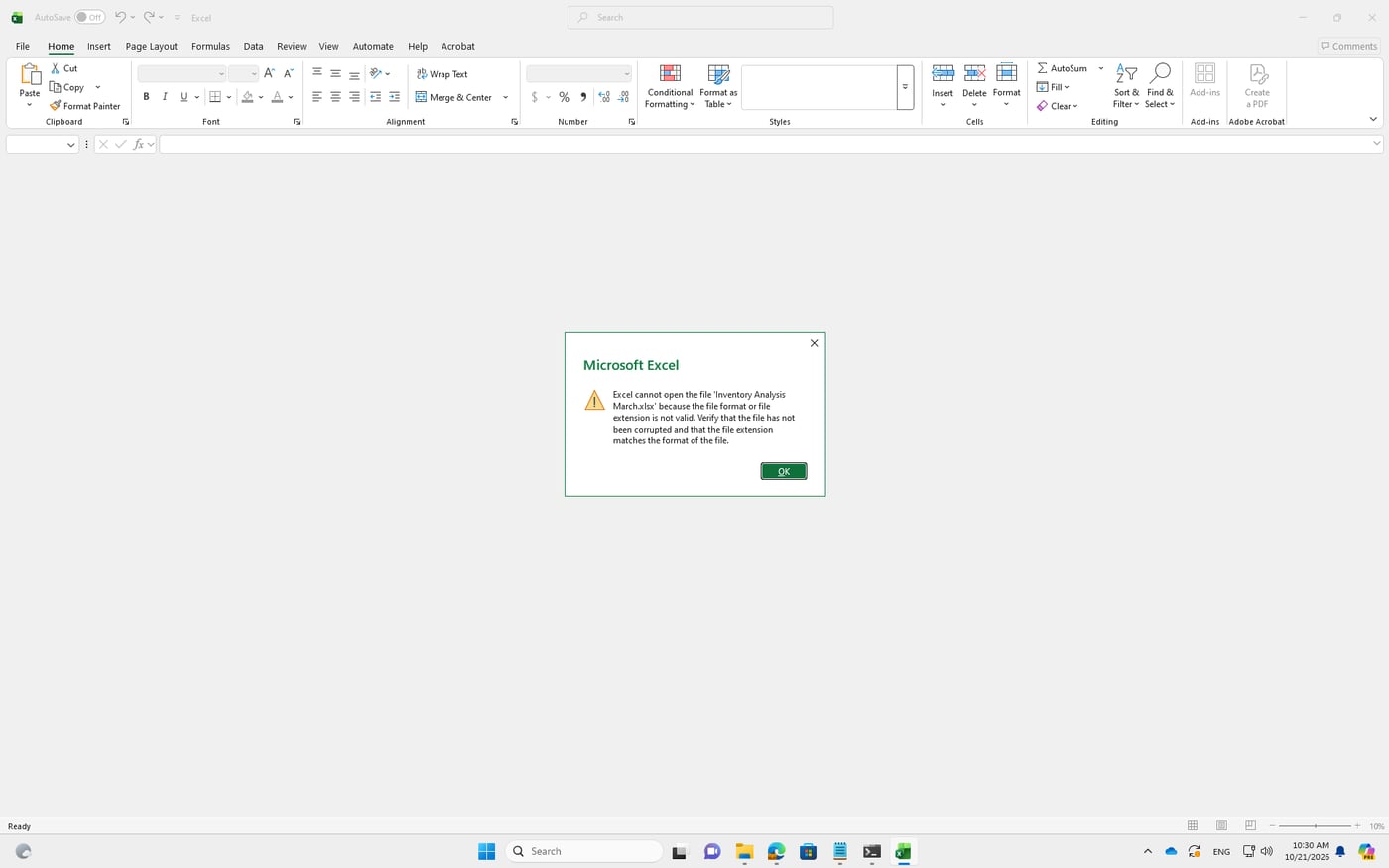
- ✕531 файл зіпсовано за 2 хвилини — OneDrive не попередив і весь час показував «синхронізовано».
- ✕Історія версій повертає їх лише по одному — а в деяких файлів справної версії немає взагалі. Відкотити весь OneDrive можна, але разом з усіма змінами після атаки.
- ✕Файли видалили разом з обома кошиками — за 5 кліків, звичайним користувачем, без адміністратора. Повернути їх уже нічим.
Висновок: OneDrive добре рятує від окремих помилок, але сам по собі не є резервною копією за правилом 3‑2‑1. Схема нижче закриває це засобами вашого ж Microsoft 365.
Розкриття. Ми робимо OneMount — застосунок для SharePoint і OneDrive, який серед іншого робить резервні копії. Тому спершу методика й цифри, а там, де OneDrive впорався, ми пишемо про це прямо. Половина схеми нижче працює взагалі без нашого продукту.
Видалення всіх файлів разом із кошиками: п'ять кліків
Почнемо з найнеприємнішого: людина, яка має доступ до облікового запису, — працівник перед звільненням чи зловмисник з його паролем — видаляє робочі теки й замітає сліди. Ми робили це під звичайним тестовим користувачем, не адміністратором. Видалена тека Finance з «Документів» — 39 МБ звітів і таблиць — лягає в кошик OneDrive, і там у того самого користувача поруч із «Відновити» є кнопка «Видалити».
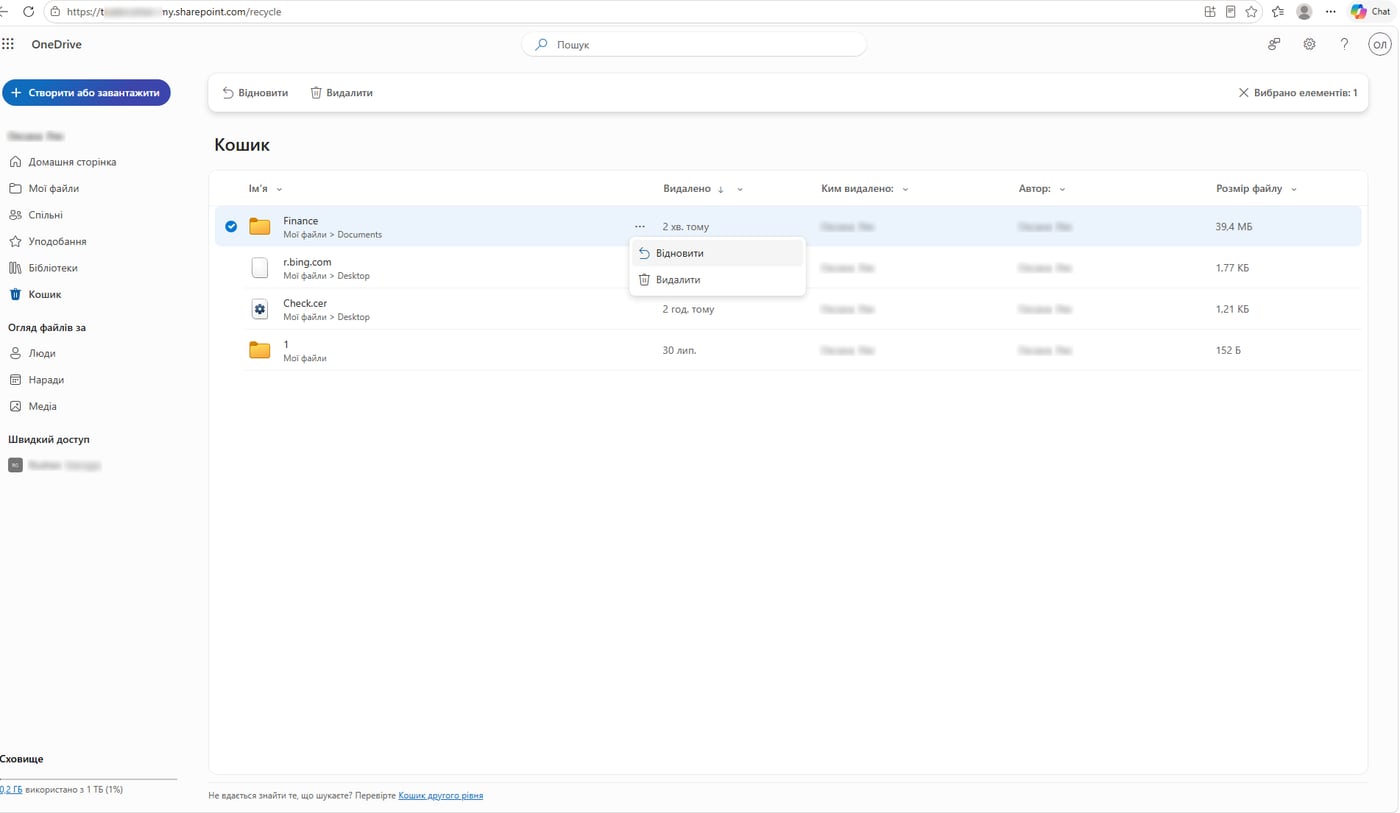
Чи вдасться так стерти все до кінця, ми перевірили на великому файлі в 543 МБ — для OneDrive немає різниці, тека це з документами чи один файл:
- Видалили в OneDrive у браузері — файл ліг у кошик.
- Видалили з кошика — він перейшов у кошик другого рівня.
- Видалили з кошика другого рівня — і більше його немає ніде.
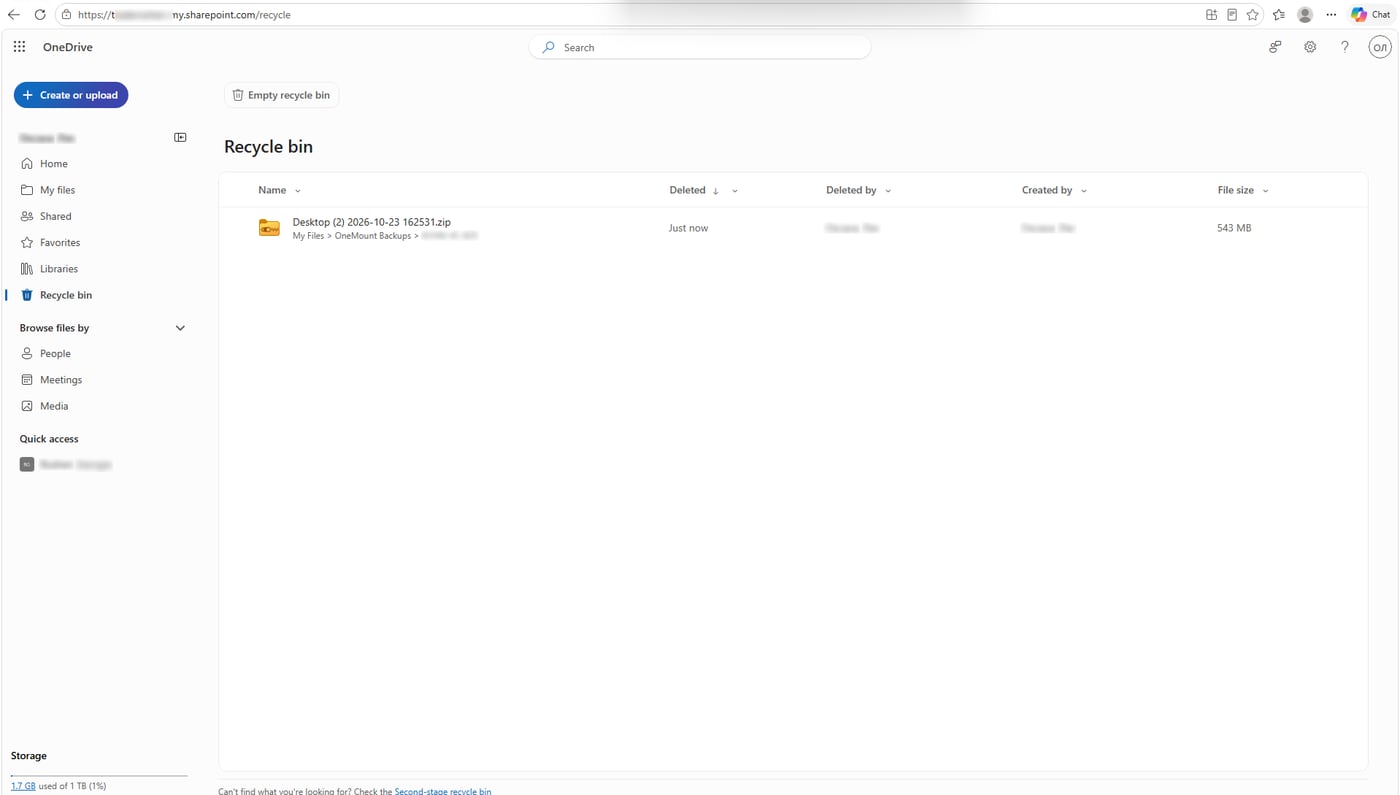
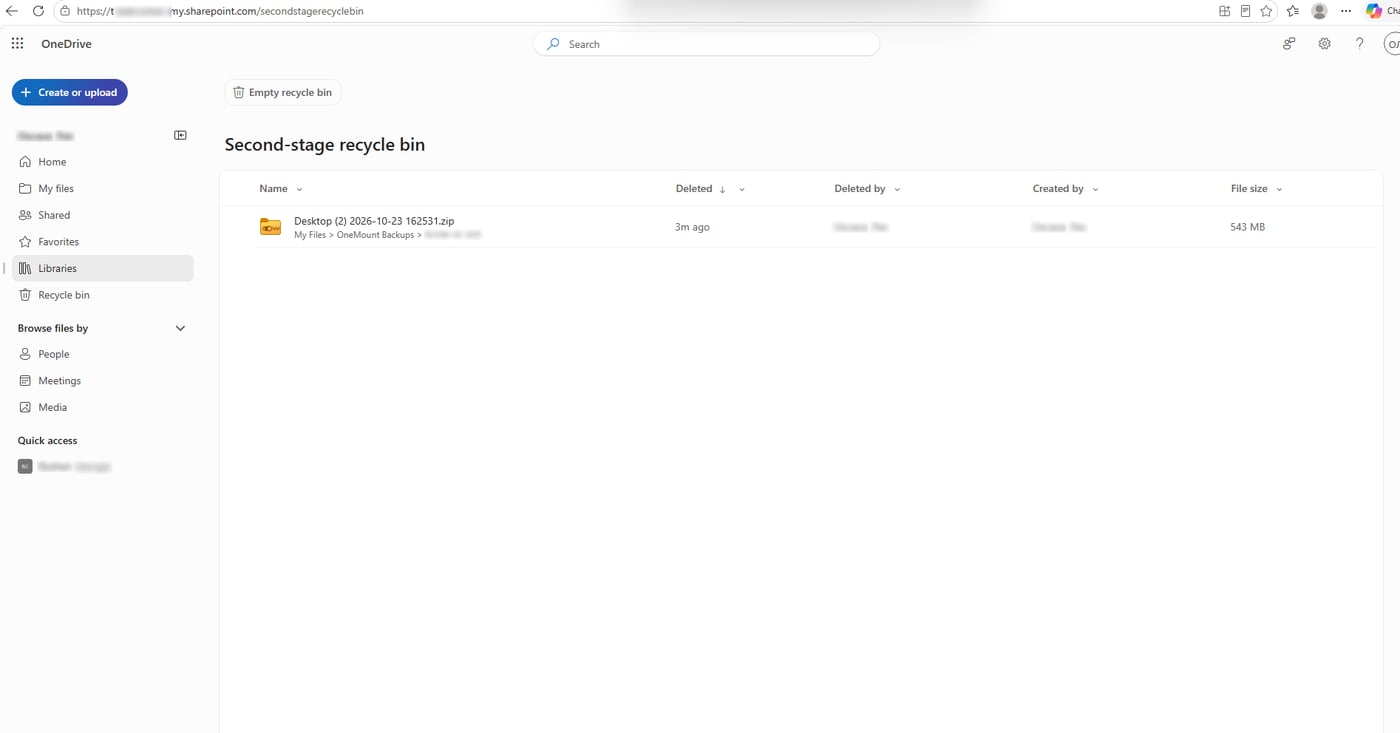
Ми спостерігали Файл зник повністю, жодного дозволу адміністратора не знадобилося. Причина проста: в особистому OneDrive користувач — власник, тобто адміністратор колекції сайтів. Він може видалити будь-що й очистити обидва кошики. Вимагач, що працює під його обліковим записом, може те саме.
Що лишається після цього. Microsoft заявила Підтримка Microsoft може відновити OneDrive цілком на момент у межах останніх 14 днів — окремі файли так не повертаються, а відкат чіпає й усе, що змінилось після. А якщо працівник уже звільнився й обліковий запис видалено, його OneDrive типово зберігається лише 30 днів.
Тобто OneDrive добре рятує від випадкових помилок. Від навмисного видалення всіх файлів він не рятує, бо все, що в нього є, живе в тому самому акаунті. Далі — що саме OneDrive вміє, як ми це перевірили і як зробити копію, якої користувач стерти не може.
Синхронізація і резервна копія — це різне
Більшість суперечок «OneDrive — це бекап чи ні?» плутають дві речі. Синхронізація робить усі копії однаковими якнайшвидше — саме цього ви хочете, поки працюєте, і саме це заважає в день збою: збій синхронізується теж. Резервна копія — це знімок на певний момент, якого наступні зміни не торкаються.
| Синхронізація (OneDrive) | Резервна копія | |
|---|---|---|
| Що копіює | Поточний стан, безперервно | Знімок на момент, за розкладом |
| Видалений файл | Зникає всюди, далі — кошик | Лишається в кожному попередньому знімку |
| Пошкоджений файл | Замінює добру копію; стара живе як версія | Попередні знімки не змінюються |
| Сотні файлів одразу | Поштучно або відкат усього OneDrive | Увесь набір з одного знімка |
Плутанина — не провина користувачів. Windows 11 пропонує «створити резервну копію» Робочого столу, Документів і Зображень, а насправді вмикає їхню синхронізацію з OneDrive — часто ще під час налаштування нового ПК, про що писали PCWorld та Office Watch. Назва «резервна копія» не змінює того, як це працює.
Що Microsoft зберігає за вас
Для робочих і навчальних облікових записів (OneDrive для бізнесу й SharePoint Online) — Microsoft заявила:
| Механізм | Що робить | Межа |
|---|---|---|
| Історія версій | Попередні версії кожного файлу, будь-якого типу | Типово 500 версій; у режимі Automatic — усі версії перших 30 днів, далі проріджено (документація) |
| Кошик | Видалені файли й теки; другий рівень — для власника сайту | 93 дні від видалення; займає квоту сховища (документація) |
| «Відновити OneDrive» | Відкат усього OneDrive на момент у минулому | 30 днів; спирається на версії й кошик (документація) |
| OneDrive звільненого працівника | Зберігається після видалення облікового запису | Типово 30 днів (документація) |
| Microsoft 365 Backup | Окремий платний сервіс із точками відновлення | До 1 року; $0,15 за ГБ на місяць (документація) |
Це пристойний набір, і чесна відповідь — не «OneDrive загубить ваші файли». Сценарій «хмара сама зіпсувала файл» практично не реальний. Реальний — коли файл псуєте ви, програма на ПК чи зловмисник, а синхронізація чесно передає це в хмару.
Три тести відновлення OneDrive
Окрема віртуальна машина з Windows 11 і стандартним клієнтом OneDrive, тестовий обліковий запис без прав адміністратора (Microsoft 365 Business Standard), Робочий стіл і Документи перенесені в OneDrive, типові налаштування тенанта. Набір — 263 реалістичні файли (Word, Excel, PDF, PowerPoint, зображення) на 188 МБ, згенеровані скриптом. Перед кожною руйнівною дією ми знімали контрольні суми SHA-256: файл «цілий», лише якщо збігся з еталоном байт у байт.
Тест 1. Пошкоджений файл — OneDrive впорався
Найбуденніший випадок: програма падає під час збереження або людина зберігає не той вміст. Ми перезаписали таблицю Excel випадковими байтами того самого розміру.
Ми виміряли Пошкоджена версія потрапила в хмару за кілька секунд (в одному з трьох прогонів — за 2 хв 23 с). Відновлення — Провідник → правою кнопкою на файлі → OneDrive → Version history → попередня версія → «Відновити». Через 30 секунд – 3 хвилини файл на ПК знову збігся з еталоном байт у байт.
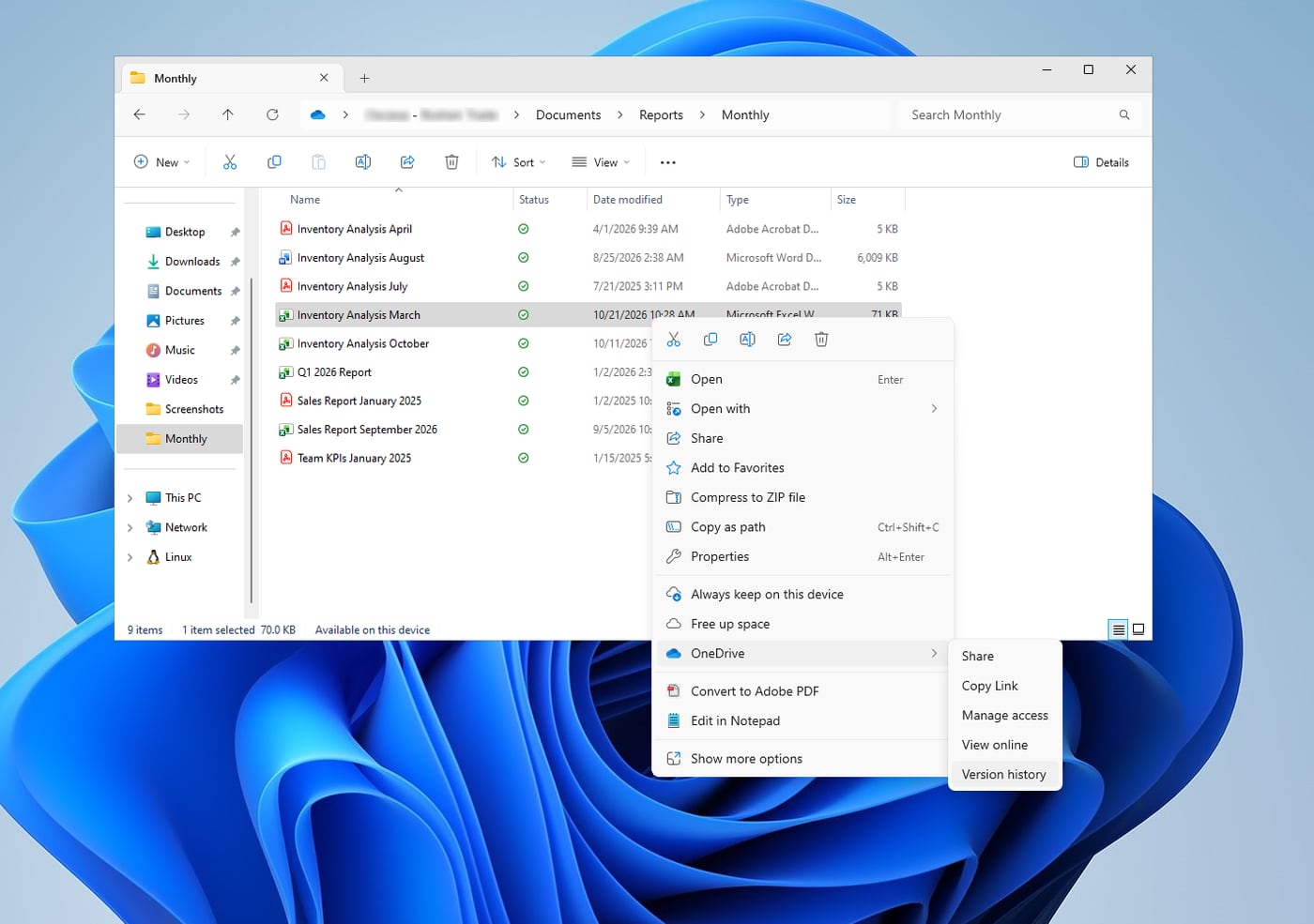
- Поки ПК не оновився, файл виглядає пошкодженим, хоча в хмарі все вже гаразд. Не відновлюйте вдруге.
- Кілька близьких збережень можуть злитися в одну версію — «кожне збереження = версія» не гарантовано.
- Відкриття файлу в Excel у браузері створює нову версію, навіть без змін. Шукаючи добру версію, дивіться історію, а не відкривайте файли по черзі.
Тест 2. Видалена тека — один клік
Ми видалили теку з фінансовими документами — 58 файлів, 39,4 МБ — звичайною клавішею Delete. За 10 секунд тека зникла з хмари. У кошику OneDrive вона лежала одним записом, і «Відновити» повернуло 58 файлів з 58 за кілька секунд, зі структурою тек.
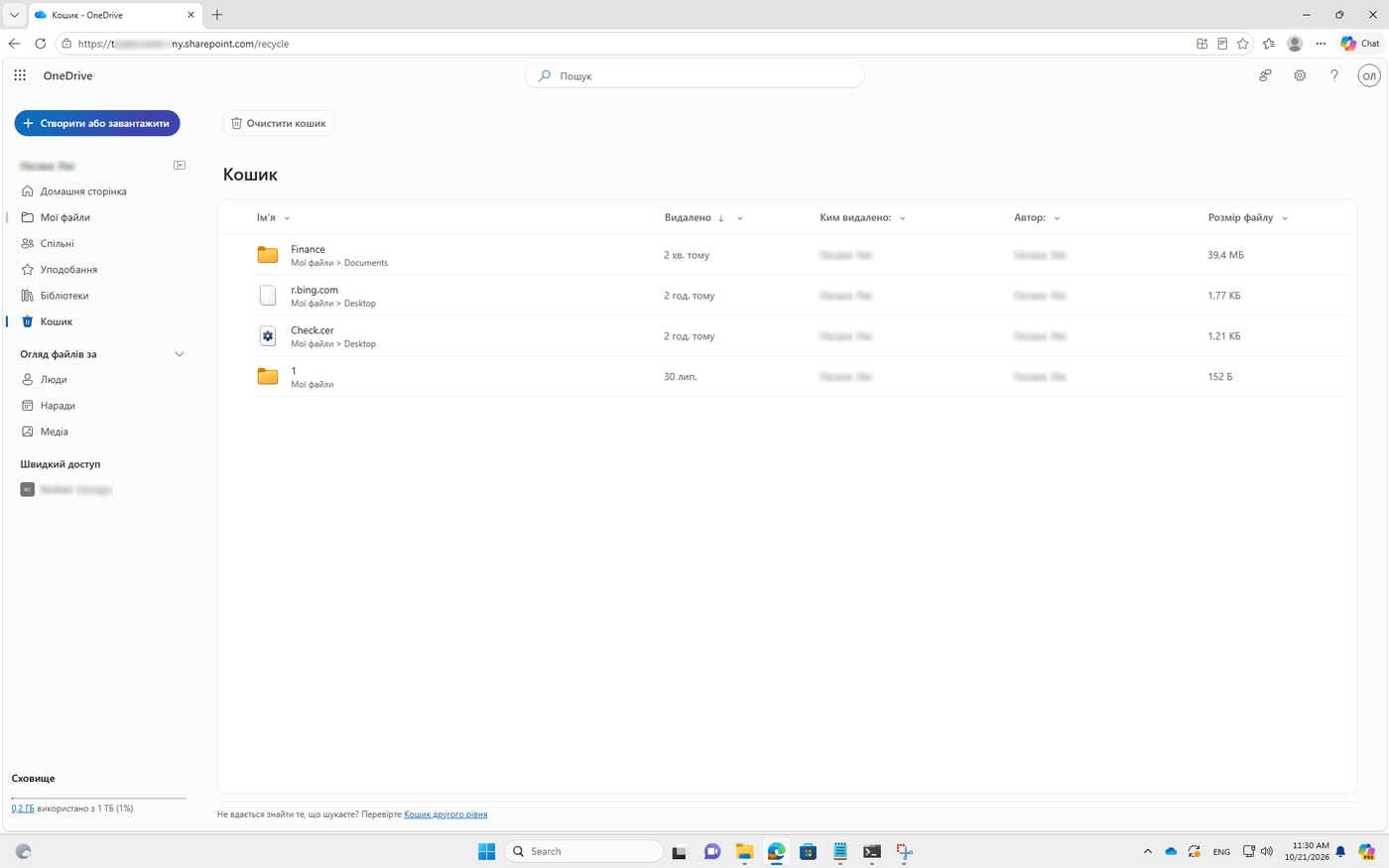
Дві дрібниці з наслідками. У Windows два кошики: кошик Windows живе лише на цьому ПК, тож від зламаного чи вкраденого ноутбука рятує тільки кошик OneDrive. А відновлені файли повертаються як «лише в хмарі» — без інтернету вони не відкриються.
Тест 3. Зіпсовано все — і ніхто не попередив
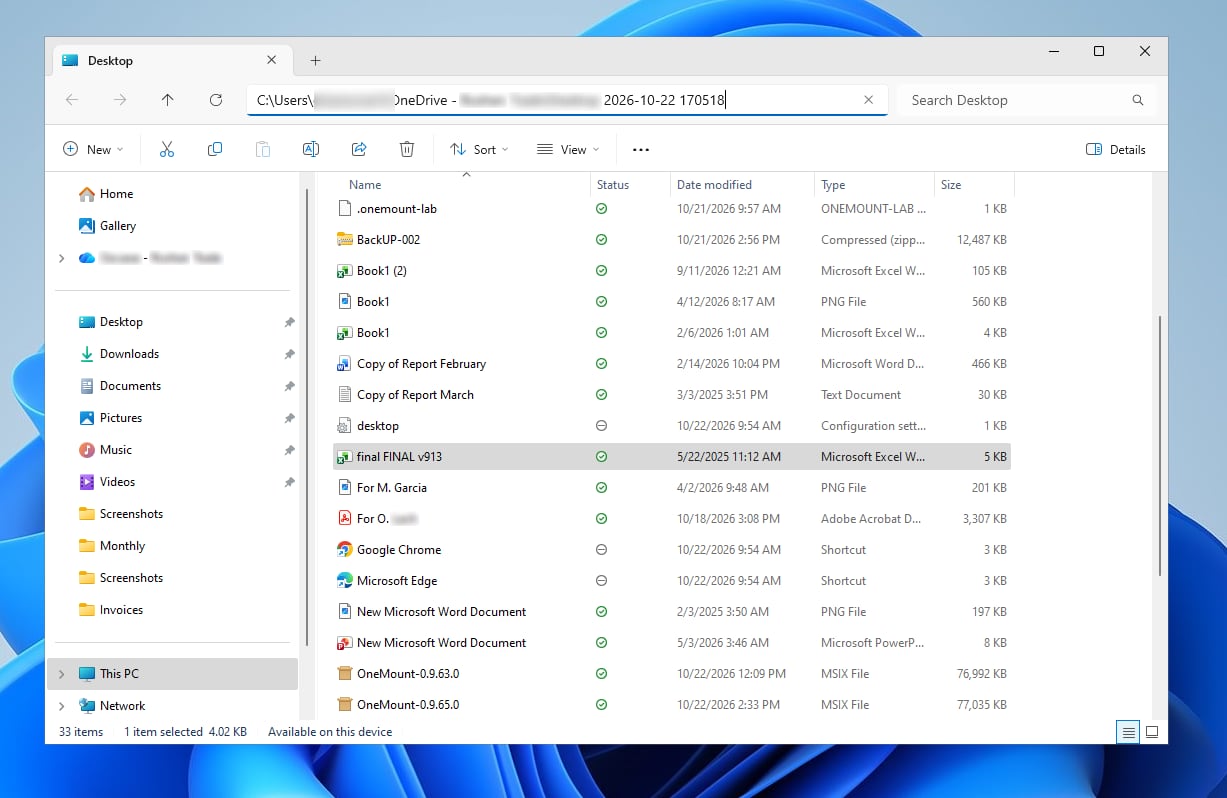
Вимагач чи збійний скрипт псують не один файл, а все підряд. Ми зіпсували вміст усього Робочого столу й Документів тестового користувача — разом із тим, що там накопичилось за дні тестів. Імена, теки й розміри лишились ті самі: на перший погляд усе на місці, поки не спробуєш відкрити.
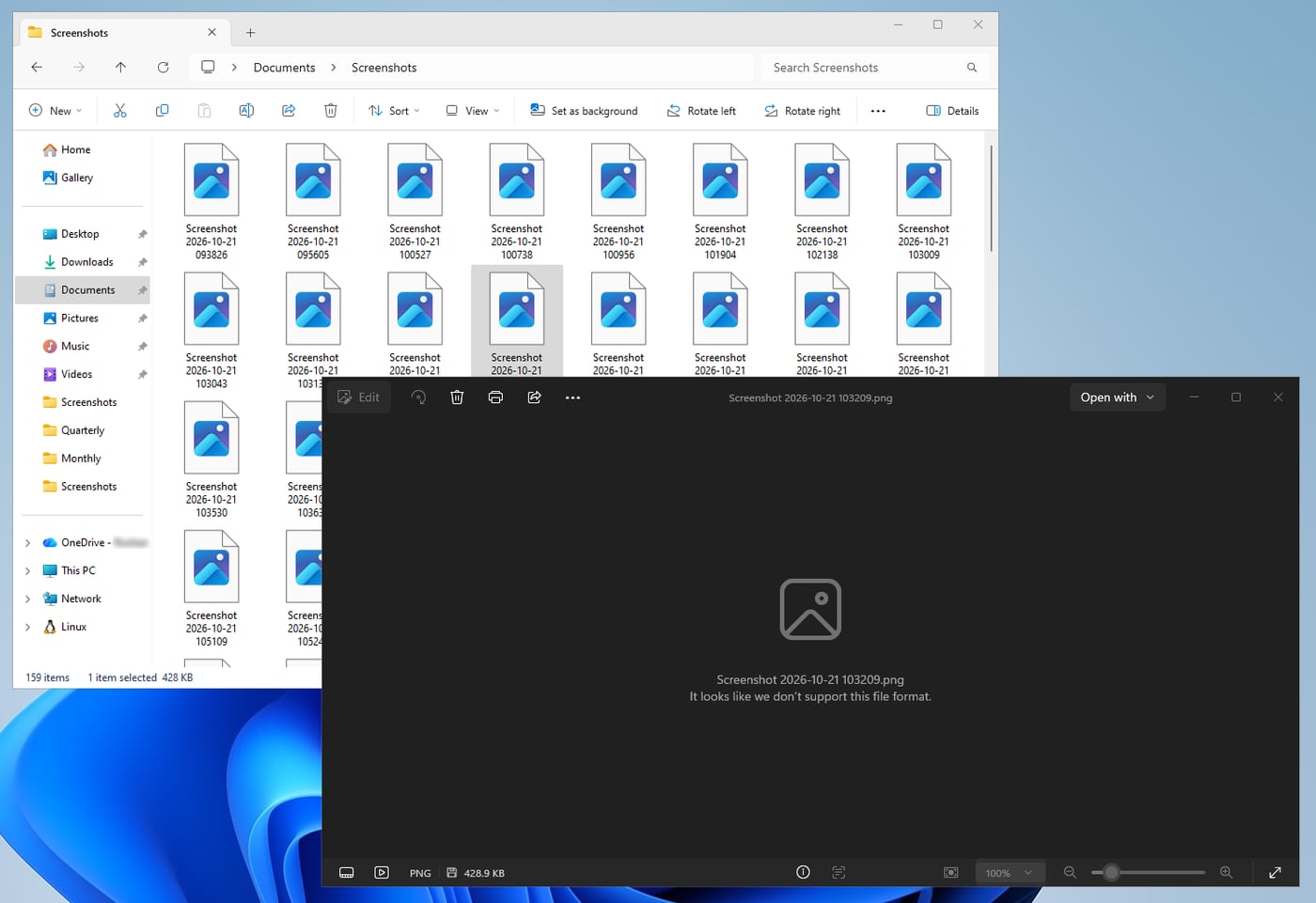
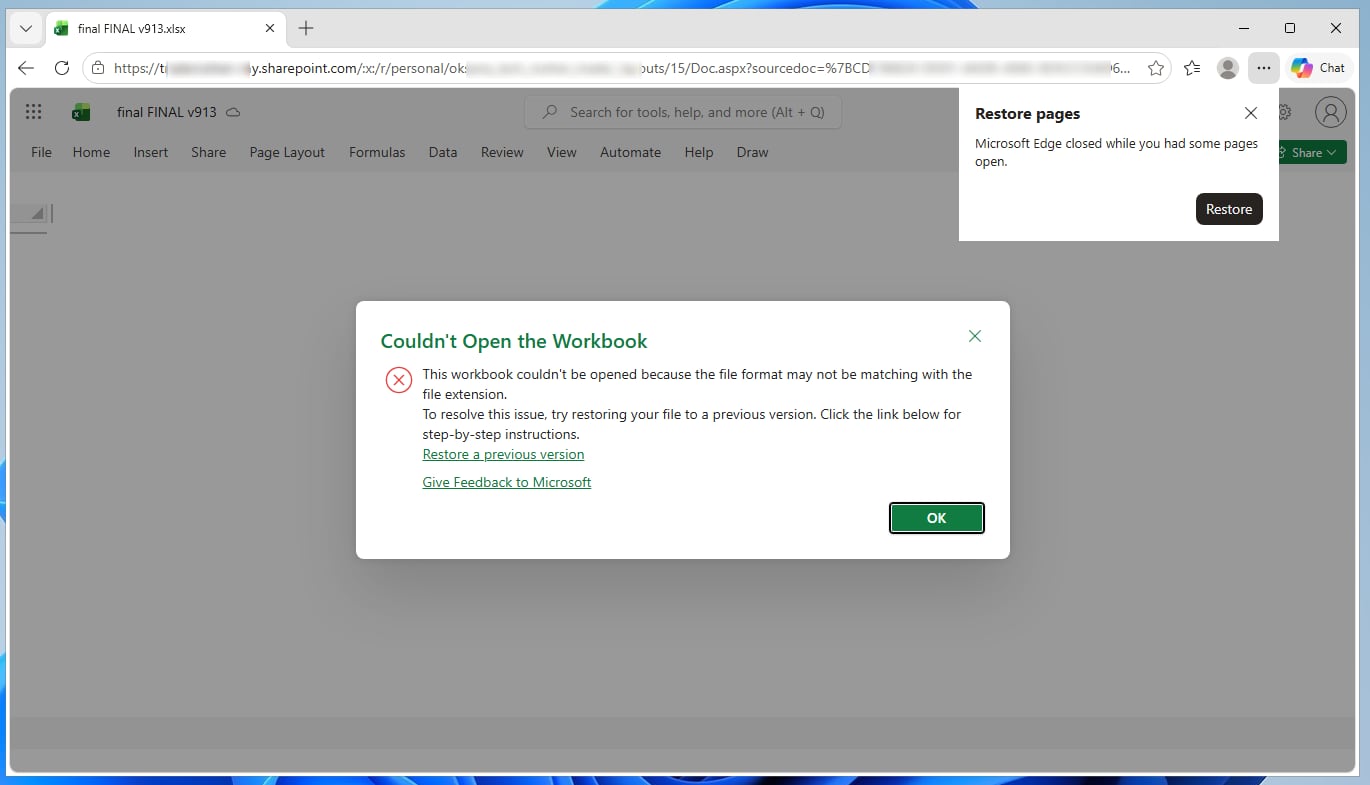
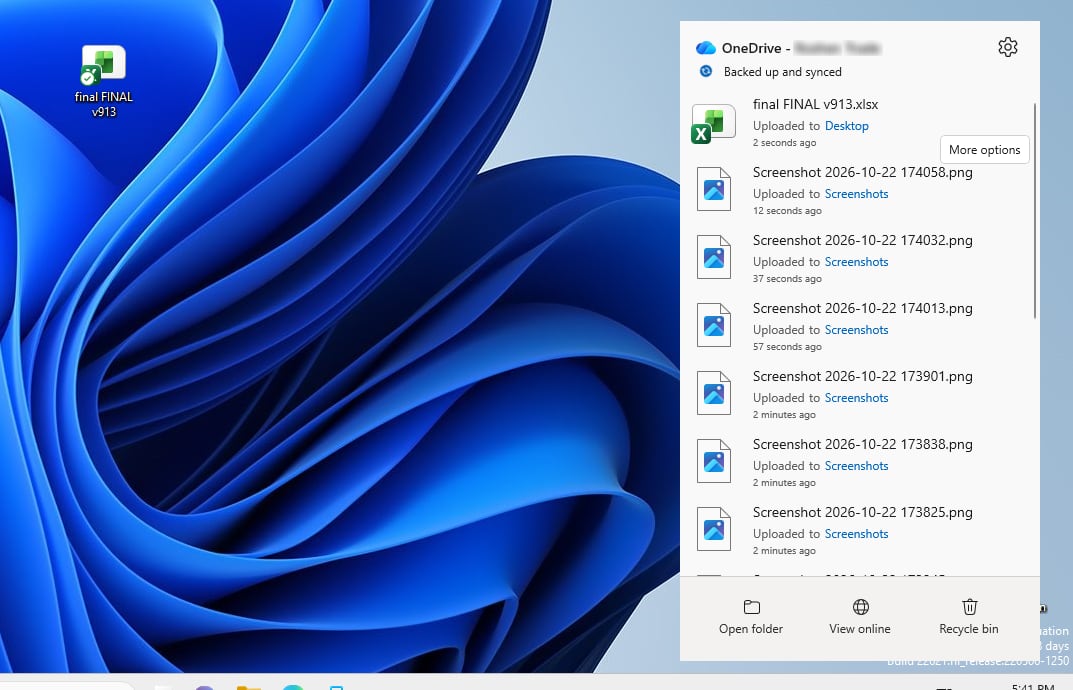
Ми виміряли 531 з 532 файлів (~778 МБ) за 123 секунди. Ми спостерігали OneDrive не показав жодного попередження про масову зміну — лише «синхронізовано». Кошик порожній: файли ж ніхто не видаляв.
Шлях 1 — історія версій. Там, де справна версія є, вона повертається коректно. Але відновлювати треба кожен файл окремо: відкрити, історія, версія, «Відновити», наступний. Для сотень файлів — години однакових кліків.
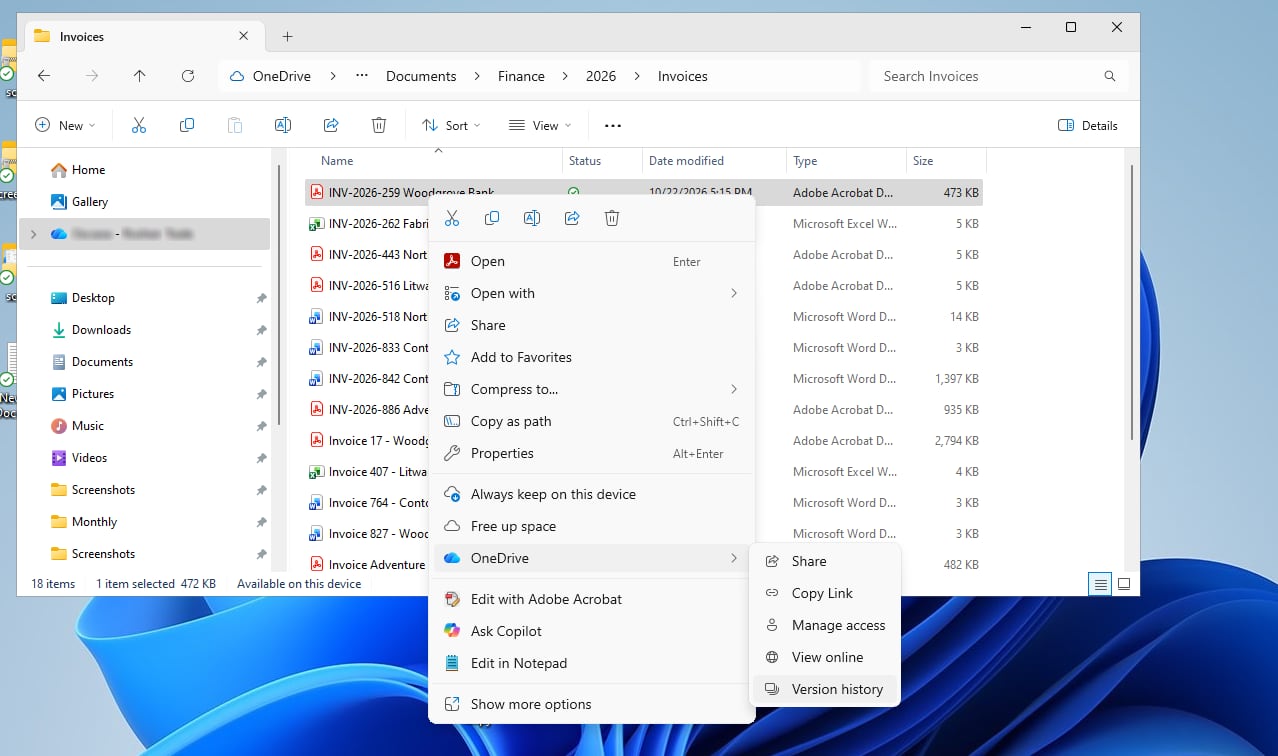
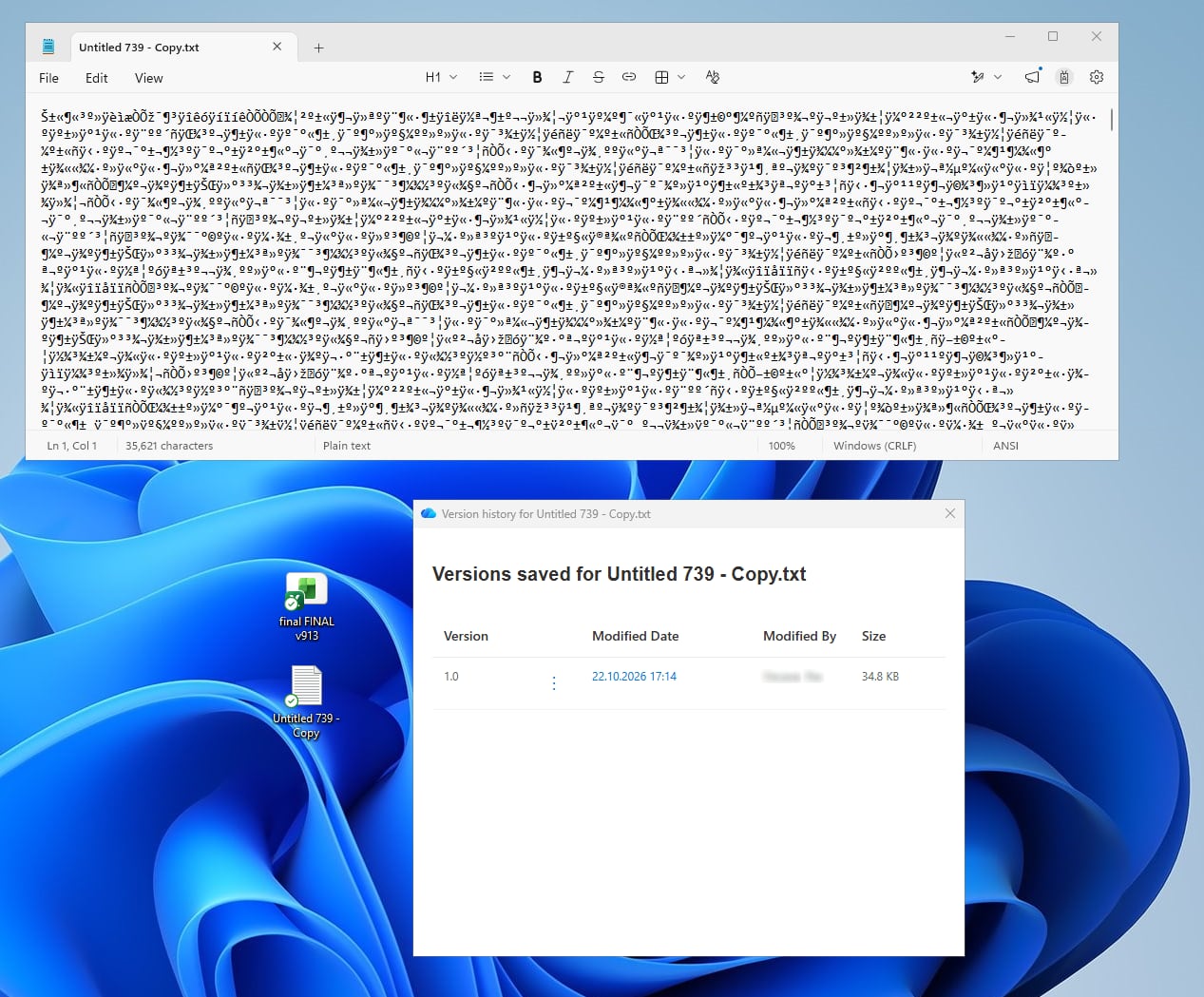
І справна версія є не в кожного. Ми спостерігали Серед файлів трапився текстовий документ, у якого в історії була лише одна версія — уже зіпсована. Повертати не було до чого. Такий файл ми знайшли випадково; скільки їх насправді серед 531, перебрати вручну неможливо.
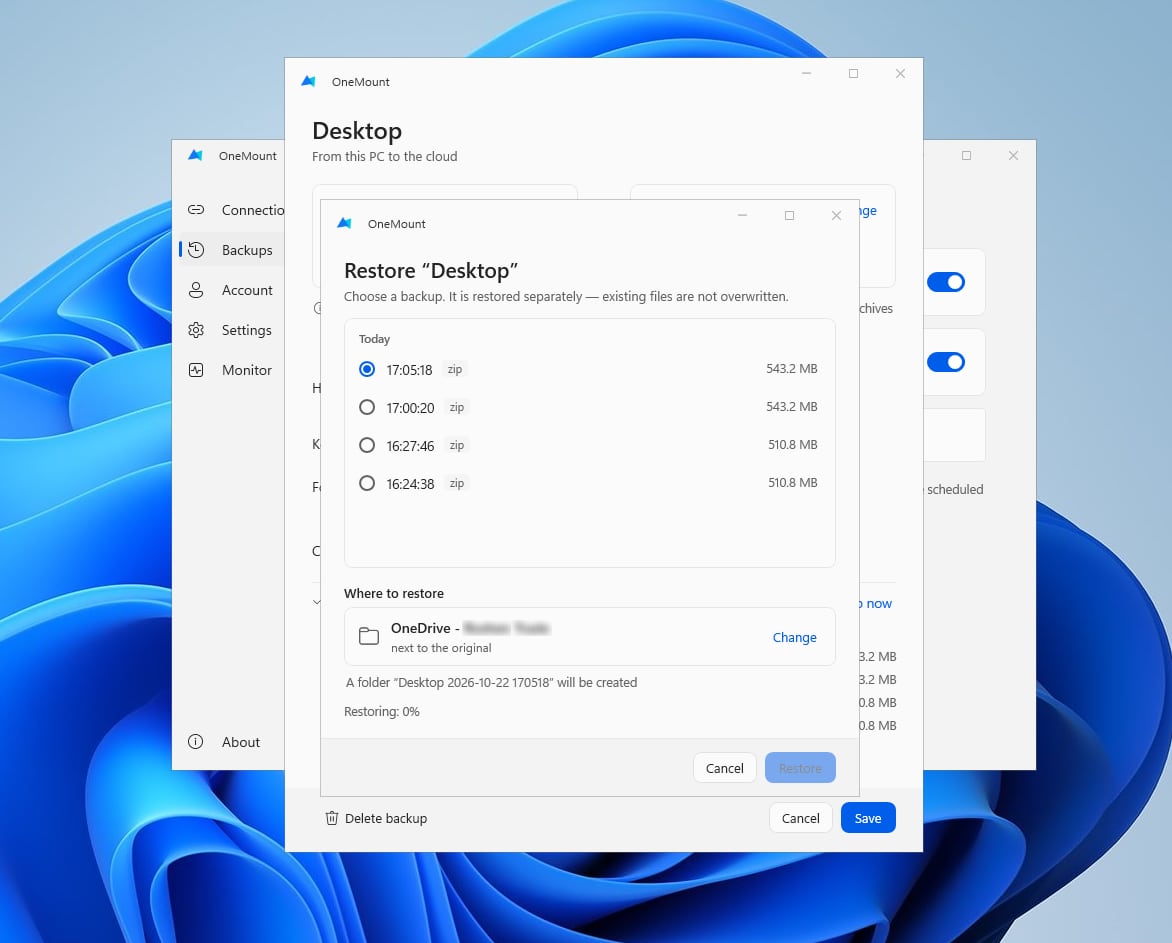
Шлях 2 — резервна копія поруч із синхронізацією. Синхронізація за своєю природою повторює будь-яку зміну — і корисну, і шкідливу. Тому до неї додають те, чого в OneDrive немає: регулярний знімок тек, який після створення вже ніхто не змінює. Зіпсований сьогодні Робочий стіл не торкається вчорашнього знімка, і повертати доводиться не сотні файлів поштучно, а стан на конкретну дату.
Для тесту ми використали резервне копіювання в OneMount — нашому застосунку, який доповнює OneDrive, а не замінює його: за розкладом він складає теки ПК у датовані архіви в SharePoint або OneDrive. Ми обрали копію, зроблену до атаки, і весь Робочий стіл повернувся однією дією в окрему теку з датою копії. Наявні файли при цьому не перезаписуються, тож можна спокійно порівняти й забрати потрібне. Той самий принцип працює з будь-яким засобом резервного копіювання — важливо лише, щоб копія жила окремо від файлів, які синхронізуються.
| Після масового пошкодження | Історія версій OneDrive | Резервна копія (знімок) |
|---|---|---|
| Дій на 500+ файлів | по кілька на кожен файл | одна на всю теку |
| Як знайти, що зламано | перебирати все | не потрібно — повертається весь знімок |
| Файл без справної версії | не повернути | повертається стан на момент копії |
Наша інтерпретація У OneDrive є ще «Відновити OneDrive» — відкат усього OneDrive на момент до атаки в межах 30 днів. Для масового пошкодження це сильний штатний інструмент, якщо версії цілі. Але він відкочує й усе корисне, зроблене після, і не допоможе, якщо разом із файлами очищено кошики — як у сценарії на початку статті.
Шифрувальник 2026: чому атака на OneDrive і SharePoint простіша, ніж здається
«Нас таке не стосується, це складно» — найпоширеніша відповідь. Але програмі-вимагачу не потрібно зламувати Microsoft 365. Достатньо запуститися в сеансі користувача — з листа, флешки чи «корисної» утиліти: далі вона має ті самі права, що й людина за комп'ютером. І дістатися хмарних файлів може трьома шляхами.
- Локально, як класичні шифрувальники. Програма псує файли на диску, а клієнт OneDrive сумлінно вивантажує зіпсовані версії в хмару — і в синхронізовані бібліотеки SharePoint теж. Саме це ми бачили в тесті 3: 531 файл за 2 хвилини, без жодного попередження.
- Через браузер. Користувач уже увійшов у Microsoft 365, тож програма може відкрити браузер з його профілем або викрасти файли cookie сесії й діяти від його імені на всіх сайтах, до яких він має доступ. Багатофакторна автентифікація тут не рятує: вона захищає момент входу, а не вже відкриту сесію.
- Через API. З токеном користувача досить кількох запитів до SharePoint чи Microsoft Graph, щоб перелічити доступні сайти, перезаписати або видалити файли, очистити кошики. Без вікон і без кліків.
Дослідження Proofpoint ще 2022 року описала сценарій саме для SharePoint і OneDrive: зловмисник у викраденому обліковому записі зменшує ліміт версій файлу до однієї й шифрує файл кілька разів — старих справних версій не лишається. Права адміністратора для цього не потрібні, а всі кроки автоматизуються через API й PowerShell; Microsoft відповіла, що функції працюють так, як задумано (Proofpoint). Схожий метод крадіжки сесії — розширення браузера, що викрадає cookie Entra ID і обходить MFA для Outlook, Teams, SharePoint та OneDrive, — дослідники показали 2025 року під назвою Cookie-Bite.
Штучний інтелект прибрав останній бар'єр
Раніше такий скрипт міг написати лише досвідчений розробник. Тепер — будь-хто, хто вміє описати задачу словами. Дослідження У серпні 2025 року ESET знайшла PromptLock — перший відомий шифрувальник, який сам генерує свої скрипти за допомогою мовної моделі; поки що це прототип, а не робоча атака (ESET). Того ж місяця Anthropic повідомила, що зловмисник із базовими навичками програмування за допомогою ШІ створював і продавав готові шифрувальники по 400–1 200 доларів (Anthropic). Висновок простий: усе, що ми робили в цій статті руками, — пошкодити сотні файлів, видалити теки, очистити кошики — сьогодні укладається в невеликий скрипт, написати який може будь-хто.
Коли пароль від Windows — той самий, що й від Microsoft 365
У багатьох компаніях облікові записи синхронізуються з локального Active Directory у Microsoft Entra ID: людина входить у Windows і в Microsoft 365 з тим самим паролем. Зручно — але зламаний комп'ютер чи домен стає ключем і до хмари. Microsoft заявила У серпні 2025 року Microsoft описала атаку угруповання Storm-0501: зловмисники захопили локальний Active Directory і сервер Entra Connect, скинули пароль синхронізованого облікового запису з роллю глобального адміністратора, у якого не було MFA, — і новий пароль синхронізувався в хмару. Далі вони вивантажили дані, видалили знімки, точки відновлення й резервні копії в Azure, а викуп вимагали через Teams (Microsoft Security Blog). Резервні копії в тому самому тенанті нападники знищили першими.
Що з цього випливає. Будь-яка дія, доступна користувачу, доступна й програмі, запущеній від його імені. Тому захист будується на двох речах, які від користувача не залежать:
- копія, яку неможливо змінити з його облікового запису — тека «тільки додавання» з кроку 1 нижче;
- копія поза тенантом — на локальному диску чи NAS, куди не дотягнеться навіть зламаний адміністратор Microsoft 365.
І гігієна облікових записів: стійка до фішингу MFA, окремі хмарні (не синхронізовані з AD) облікові записи адміністраторів, обмеження тривалості сесій через Conditional Access.
Чому OneDrive — ще не бекап: правило 3-2-1
Класичне правило резервного копіювання 3-2-1: три копії даних, на двох різних типах сховищ, одна — окремо від решти. Сучасний варіант 3-2-1-1-0 додає ще одну копію, яку не можна змінити, і нуль помилок у перевірках відновлення. З самим OneDrive у вас одна копія, віддзеркалена в кількох місцях: історія версій і кошик живуть у тому самому акаунті. Вони не дотягуються до таких подій:
- видалення геть усіх файлів з очищенням обох кошиків — працівником перед звільненням чи зловмисником з його паролем;
- зламаний або видалений обліковий запис, вимкнена ліцензія;
- помилка адміністратора чи скрипта, що прибирає версії або кошики;
- видалення, яке помітили пізніше, ніж за 93 дні.
| Вимога 3-2-1 | Лише OneDrive | Схема нижче |
|---|---|---|
| 3 копії | ПК + віддзеркалення в хмарі | ПК · OneDrive з історією версій · окрема копія за розкладом |
| 2 типи сховищ | одна копія — зміни синхронізуються | копія з хмари на локальний диск чи NAS |
| 1 окремо | ні — той самий акаунт | окремий тенант або локальний диск |
| +1 незмінна | ні | тека «тільки додавання»: користувач копію не змінить і не видалить |
Схема 3-2-1 у Microsoft 365: три кроки
Мета — додати до OneDrive незалежну копію за розкладом, яку не можна стерти з облікового запису користувача, і щоб вона не росла безмежно. Усе — засобами вашого Microsoft 365, без сторонніх хмар.
Де розмістити теку копій. Найсильніше — окремий тенант з власним сайтом SharePoint або локальний диск чи NAS (копія з хмари на ПК): події в основному тенанті до них не дотягуються. Найпростіше — окремий сайт SharePoint у тому ж тенанті: від помилок і вимагачів на ПК він захищає, від подій рівня тенанта — ні. Головне — щоб користувач там не був власником.
Крок 1. Тека копій «тільки додавання»
У SharePoint немає готового рівня дозволів «додавати можна, видаляти не можна», але його легко зібрати. Потрібен власник сайту.
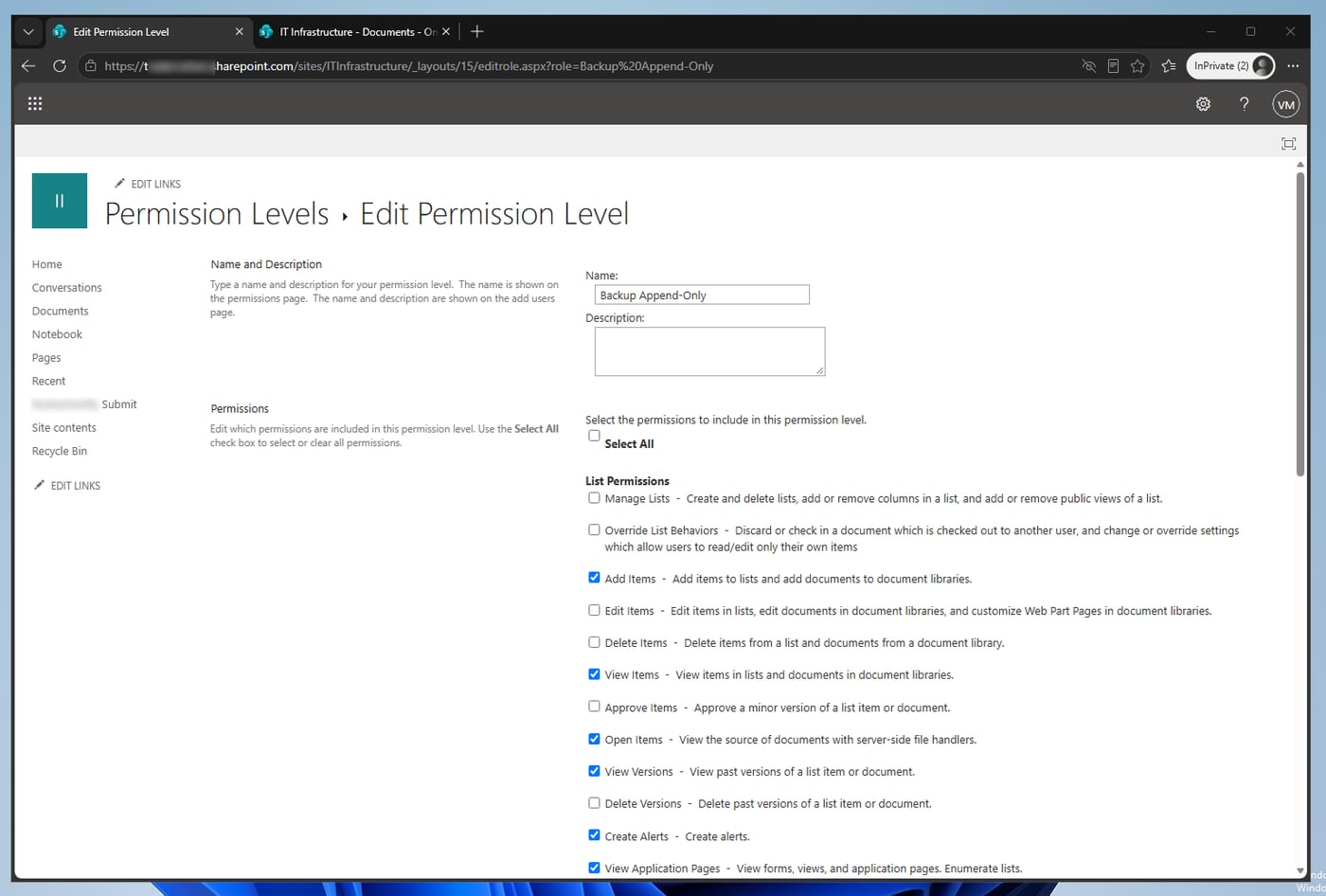
- Рівень дозволів. ⚙ → Site permissions → Advanced permissions settings → Permission Levels →
Contribute → Copy Permission Level. Назва —
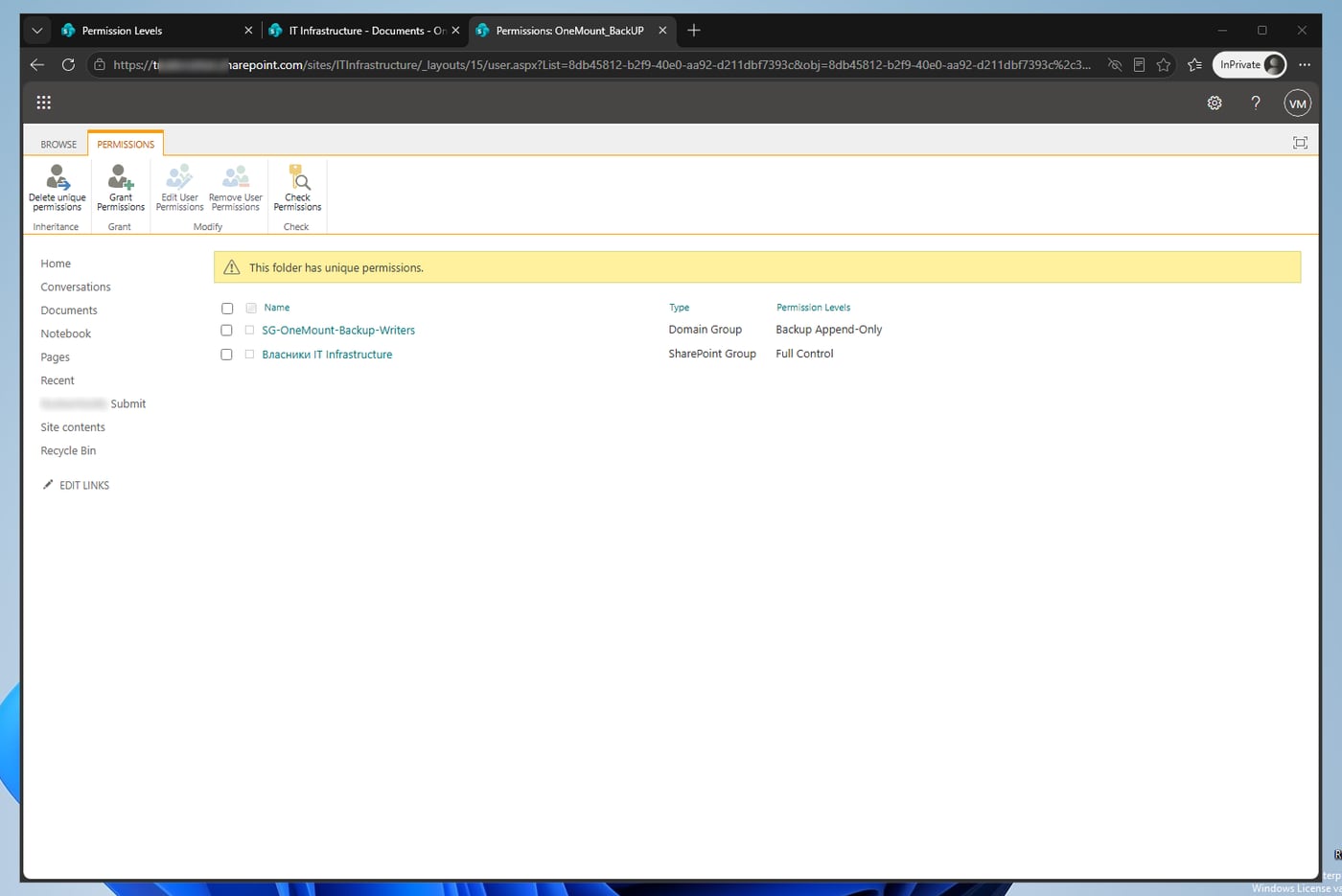
Backup Append-Only. Зніміть лише три права: Edit Items, Delete Items, Delete Versions. - Окремі дозволи на теці. Тека копій → ⋯ → Manage access → Advanced settings → Stop Inheriting Permissions.
- Прибрати право редагування. Видаліть з теки групу учасників сайту (Members, Edit) — ефективні права об'єднуються з усіх груп, і з Edit людина видалятиме файли. Групу власників залиште.
- Видати «тільки додавання». Grant Permissions → група безпеки з користувачами, чиї копії сюди лягатимуть → рівень Backup Append-Only, без листа-запрошення.
Ми спостерігали Під звичайним користувачем новий архів завантажується, змінити чи видалити наявний — No access, завантажити собі для відновлення — можна.
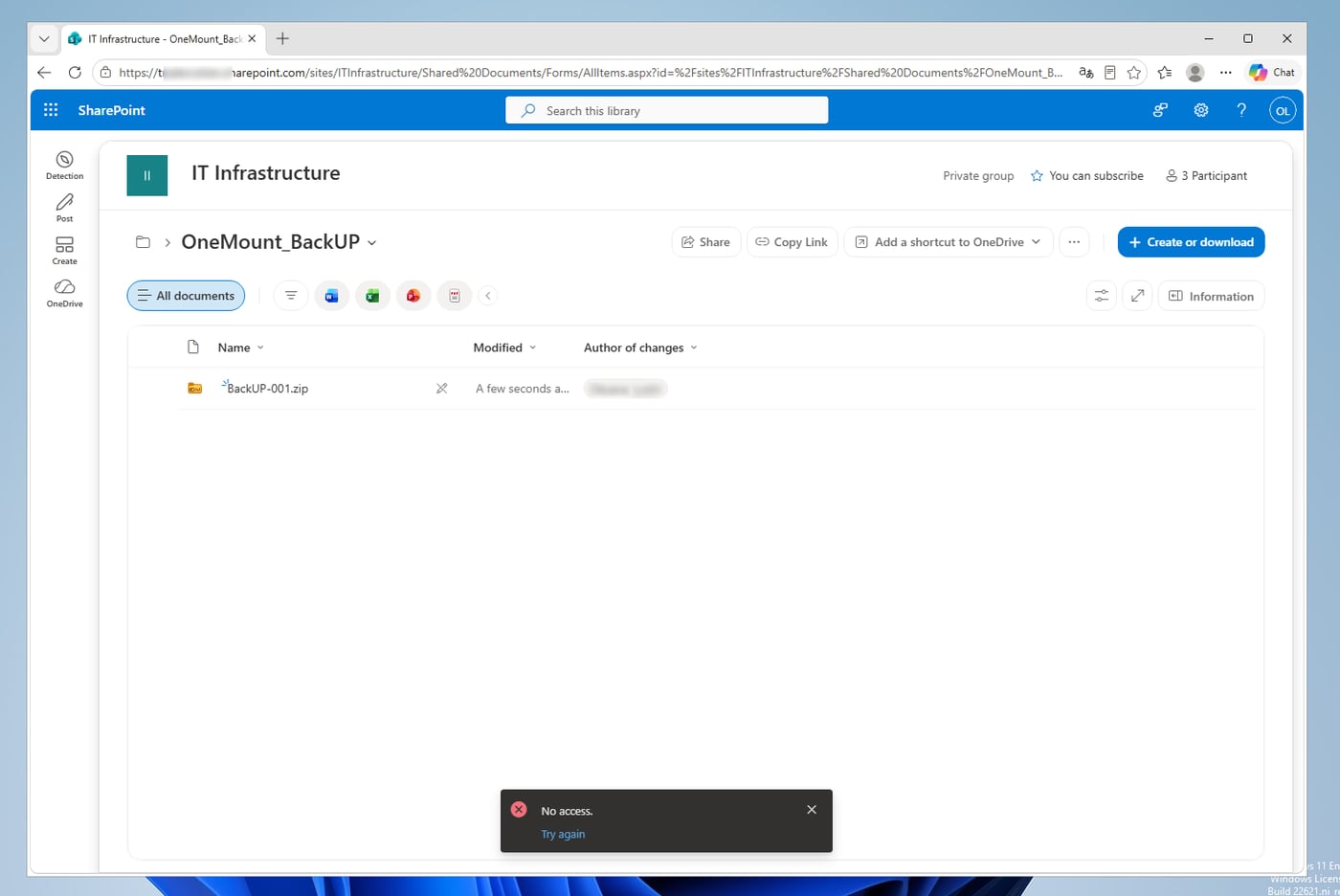
Це дозвіл, а не незмінне сховище: власник сайту й адміністратор тенанта видалити все одно можуть. Від помилки користувача й вимагача на ПК це захищає, від зламаного адміністратора — ні.
Крок 2. Ротація без кошика
Головний біль, про який рідко пишуть: видалені старі копії падають у кошик сайту й лежать там до 93 днів, займаючи квоту. При щоденному архіві на 5 ГБ у кошику постійно лежить близько 450 ГБ «видаленого». До того ж користувачі з кроку 1 видаляти не можуть — прибирати має хтось інший.
Рішення — потік Power Automate під обліковим записом власника сайту. Коли в теці з'являється новий архів
<Джерело> рррр-ММ-дд ГГххсс.zip, потік бере архіви того самого джерела в тій самій теці,
лишає N найновіших, а старші видаляє назавжди — але лише ті, яким уже більше D днів (типово 7). OneMount кладе копії кожного ПК в окрему підтеку,
тож «Робочий стіл» двох комп'ютерів рахується окремо. Ми виміряли Стандартна дія
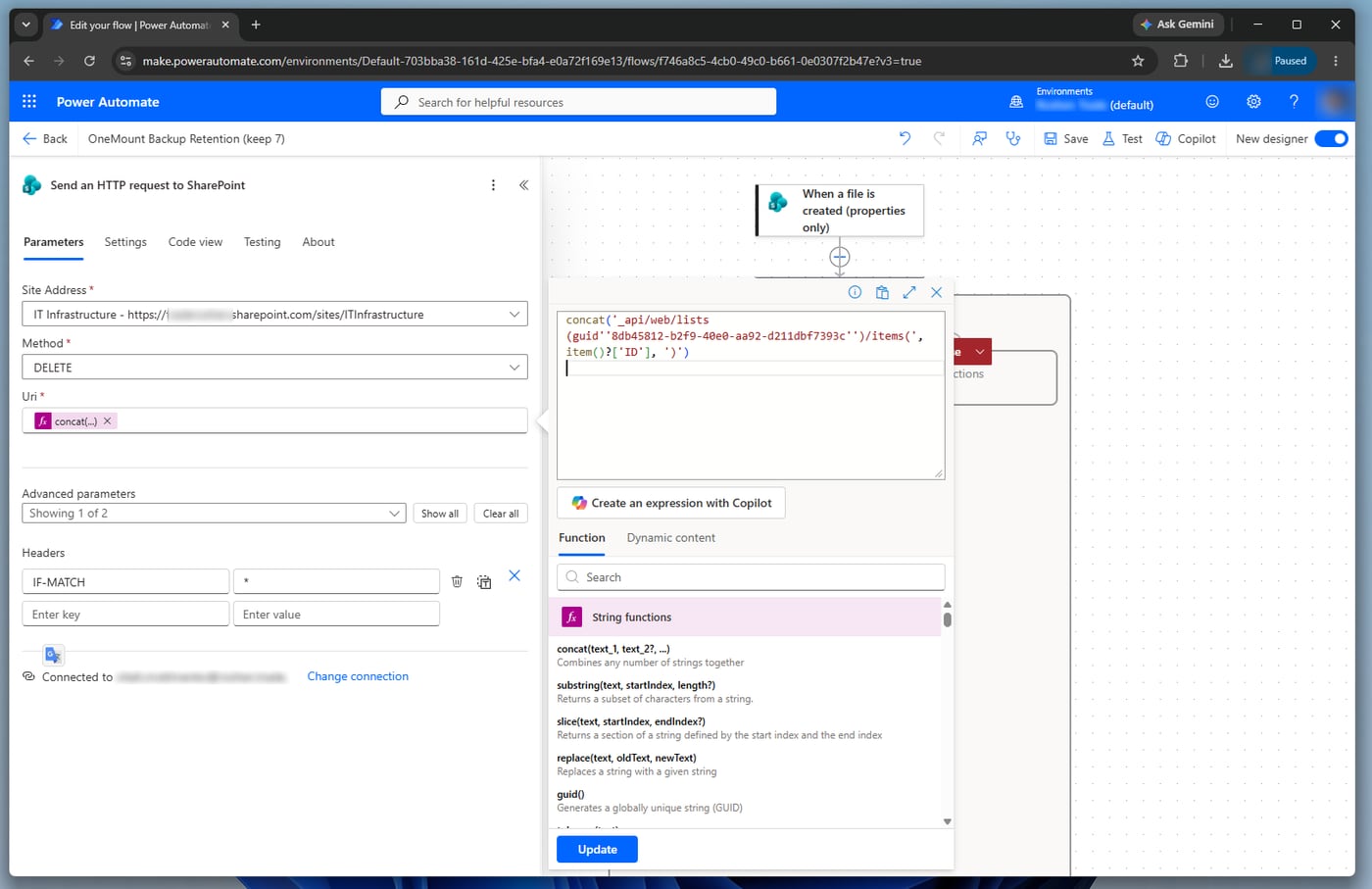
«Delete file» кладе файл у кошик; видалення назавжди дає запит DELETE через «Send an HTTP request to SharePoint» —
у кошиках обох рівнів видалених архівів не було, а кожен запуск потоку тривав близько пів секунди.
А якщо зловмисник розумніший? Він стирає Робочий стіл і Документи, а потім кладе в теку копій сім порожніх архівів поспіль. Потік «тримати 7» чесно залишить сім найновіших — тобто порожні — і назавжди видалить усі справжні копії. Тому в потоці друга умова: копію не видаляє ніхто, доки їй не виповниться D днів, хоч скільки нових архівів з'явилось. Дату створення ставить SharePoint, а змінити властивості файлу в теці «тільки додавання» користувач не може.
Ми змоделювали 20 днів щоденних копій, потім сім порожніх архівів за хвилину: лише з правилом N справжніх копій лишається 0, з мінімальним віком 7 днів — усі 7 копій за останній тиждень.
Два потоки: ротація і чищення покинутих ПК
Прокидається за кілька хвилин після кожної нової копії й одразу прибирає зайву стару в тій самій теці: лишає N найновіших і не чіпає нічого молодшого за мінімальний вік.
Раз на добу. ПК зламався, перейшов до іншої людини, працівник звільнився — копії не приходять, і потік 1 туди не зазирне. Через 14 днів без копій лишається тільки остання, через 30 днів від її створення зникає і вона.
Поріг «покинутого» ставте більшим за відпустку й за найрідший розклад копій: ПК, вимкнений на два тижні, для потоку виглядає так само, як зламаний, і його історія скоротиться до однієї копії.
Варіант А · Генератор — рекомендовано (10 хвилин)
Генератор нічого не встановлює в тенант: він складає два .zip, які Power Automate імпортує як готові потоки, —
manifest.json з назвою й описом і definition.json з усім потоком, де вже підставлено ваш сайт,
бібліотеку, теку й числа. Саме для цього його й зроблено: п'ять клацань замість двох десятків полів і виразів.
- Завантажте onemount-retention-flow.zip,
розпакуйте й запустіть
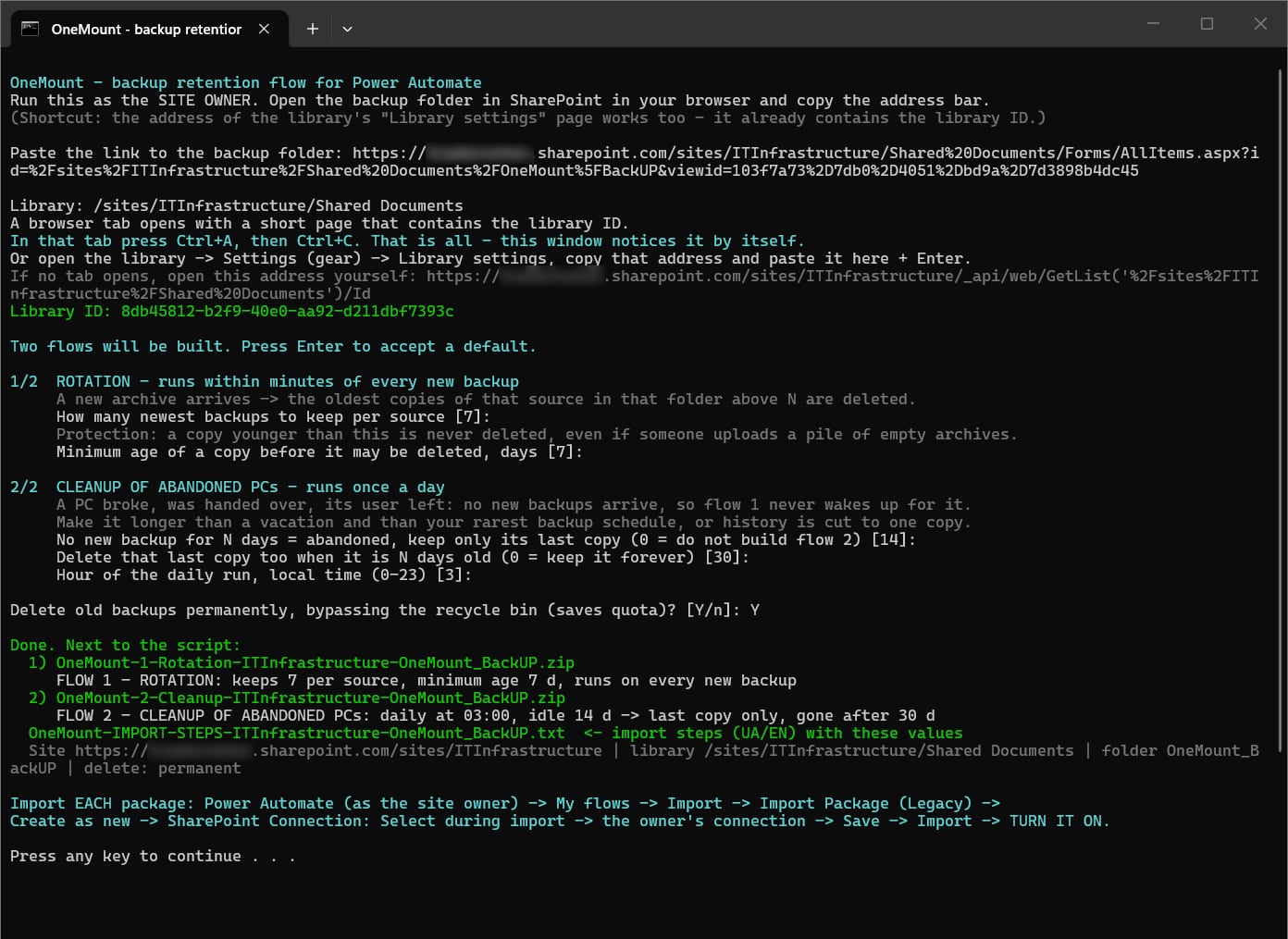
Create-RetentionFlow.batвід імені власника сайту (у браузері — теж він). - Вставте посилання на теку копій з адресного рядка — сайт, бібліотеку й теку генератор визначить сам. На службовій сторінці з ID бібліотеки натисніть Ctrl+A, Ctrl+C — вікно генератора це помітить.
- Дайте відповіді на два блоки питань (Enter — типове значення, до кожного є підказка). Поруч зі скриптом з'являться
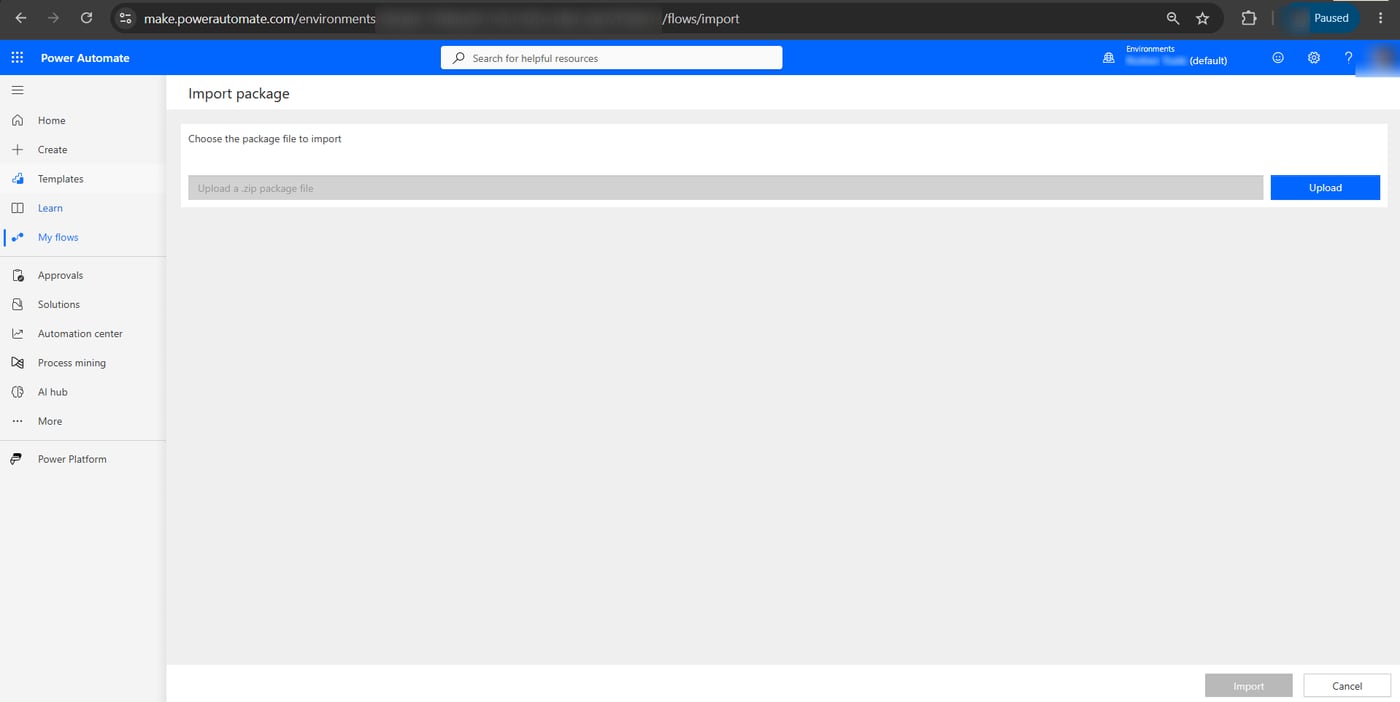
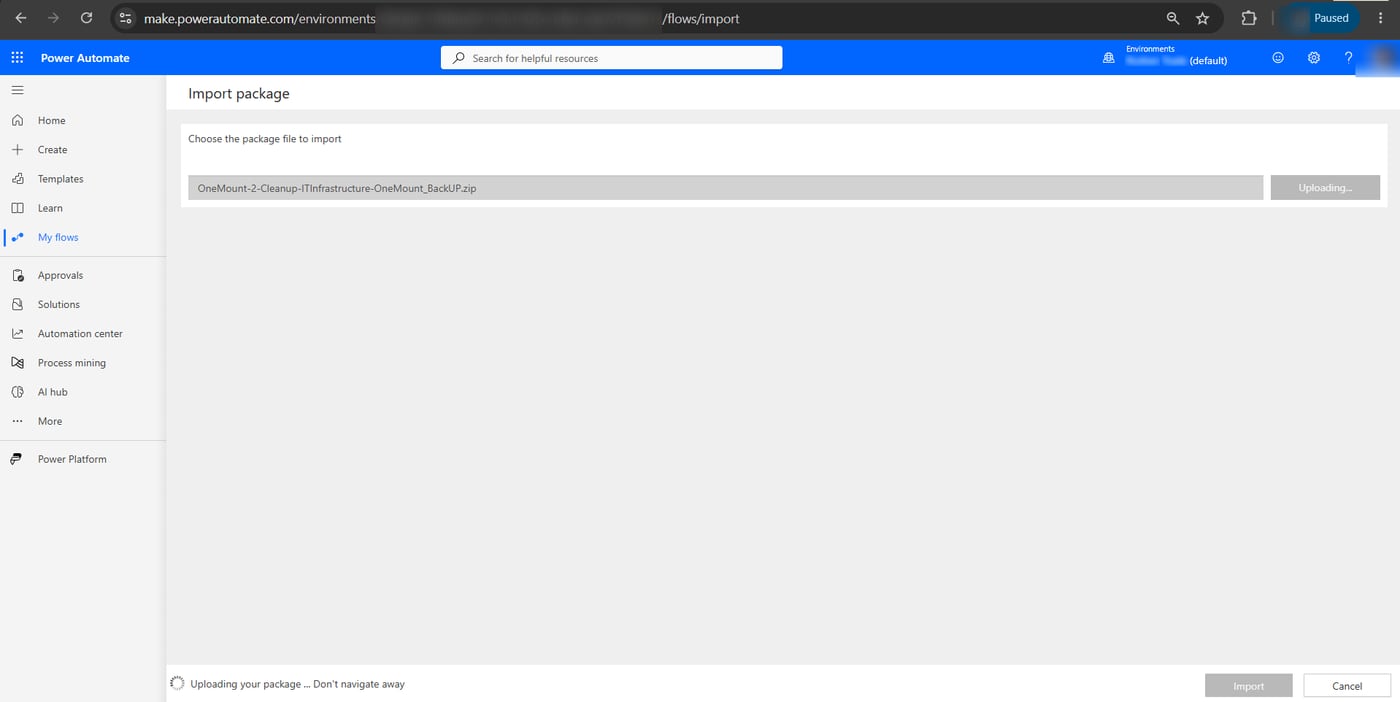
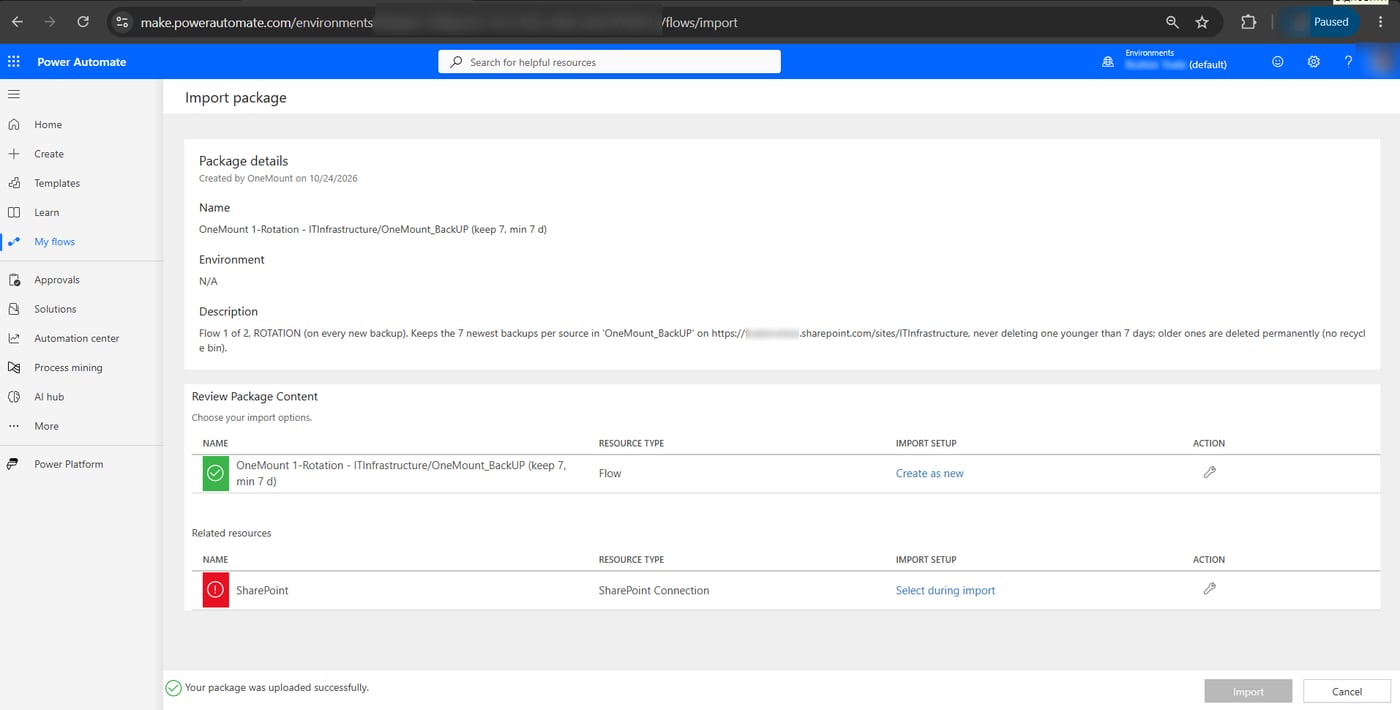
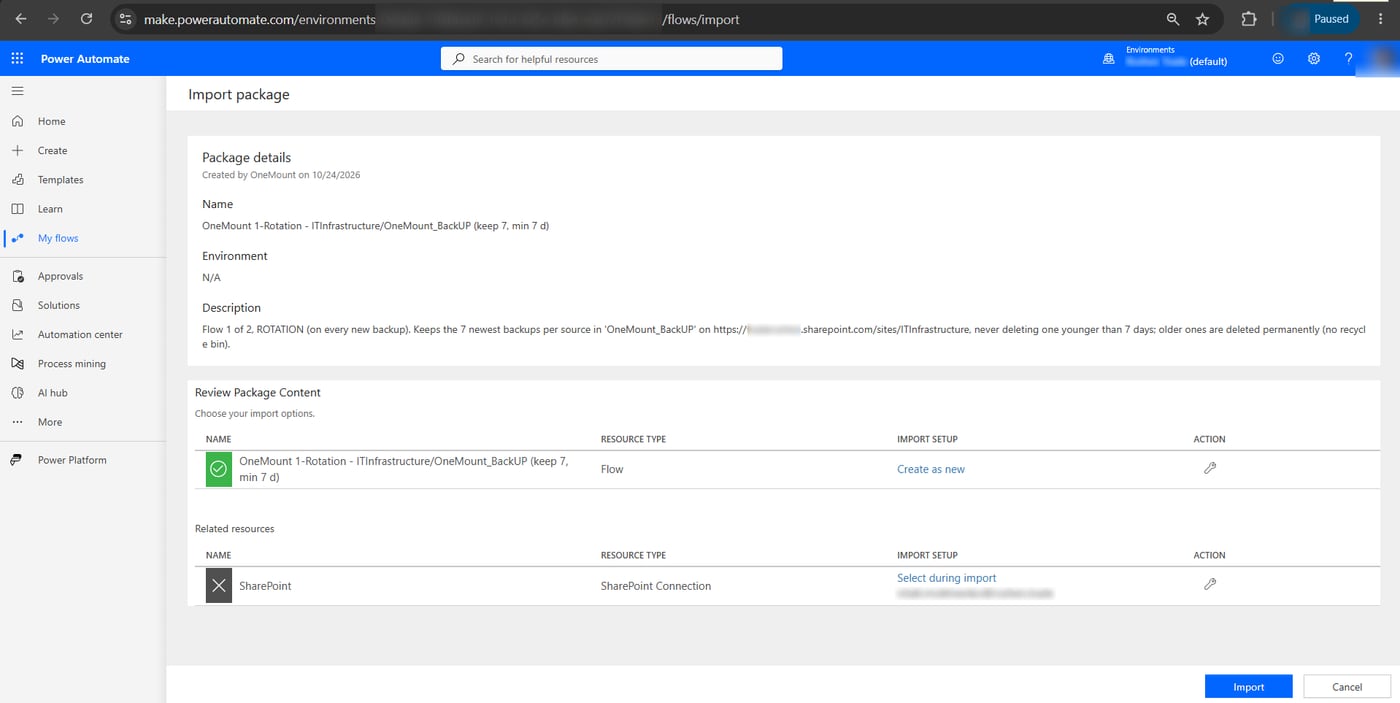
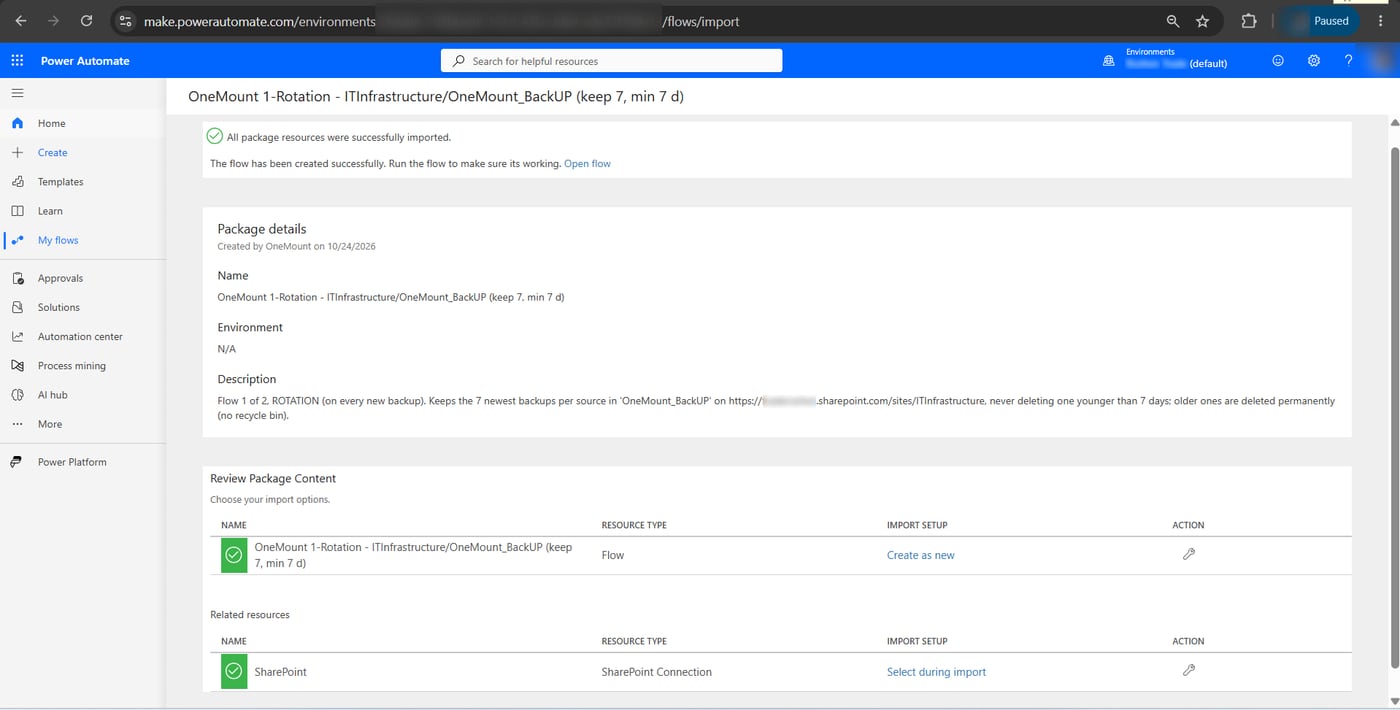
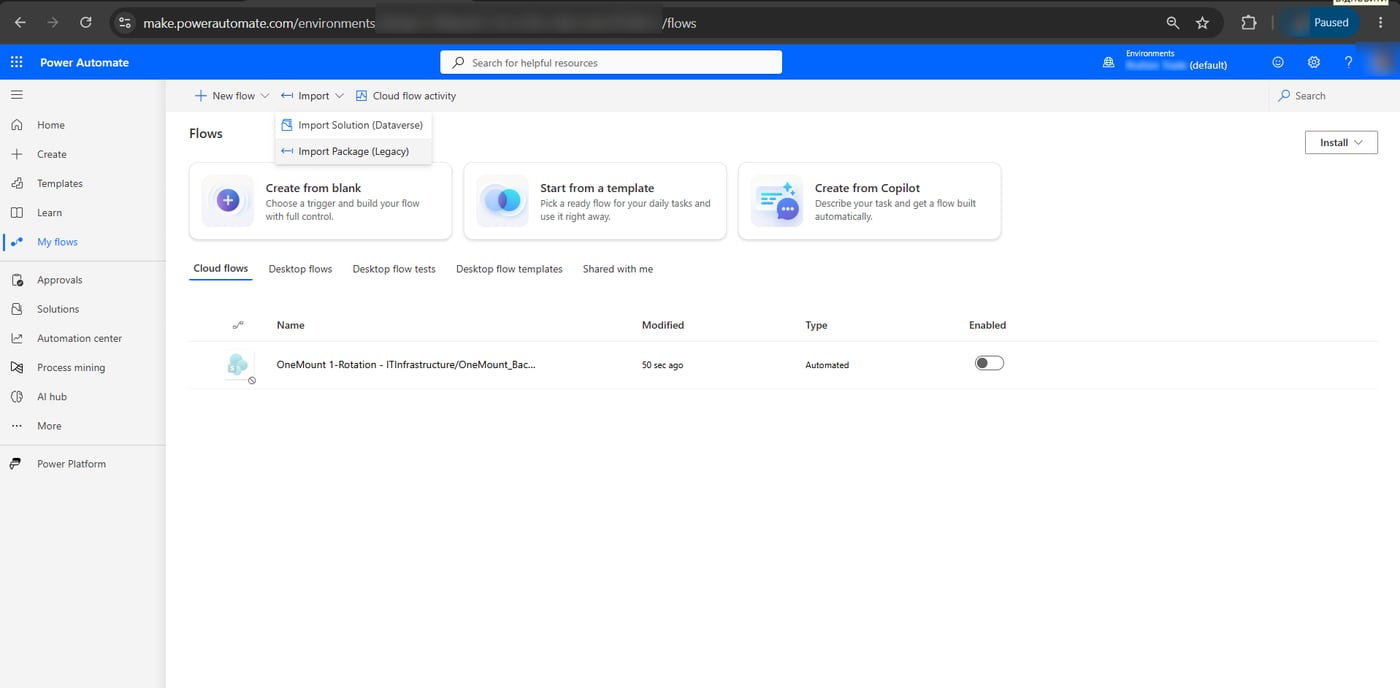
OneMount-1-Rotation-….zip,OneMount-2-Cleanup-….zipіOneMount-IMPORT-STEPS-….txt— інструкція саме з вашими назвами й числами. - Імпортуйте кожен пакет: Power Automate → My flows → Import → Import Package (Legacy) → Upload. Рядок потоку лишіть Create as new; у червоному рядку SharePoint Connection — Select during import → з'єднання власника сайту (немає — + Create; клацніть рядок, щоб з'явилась ✓) → Save → Import.
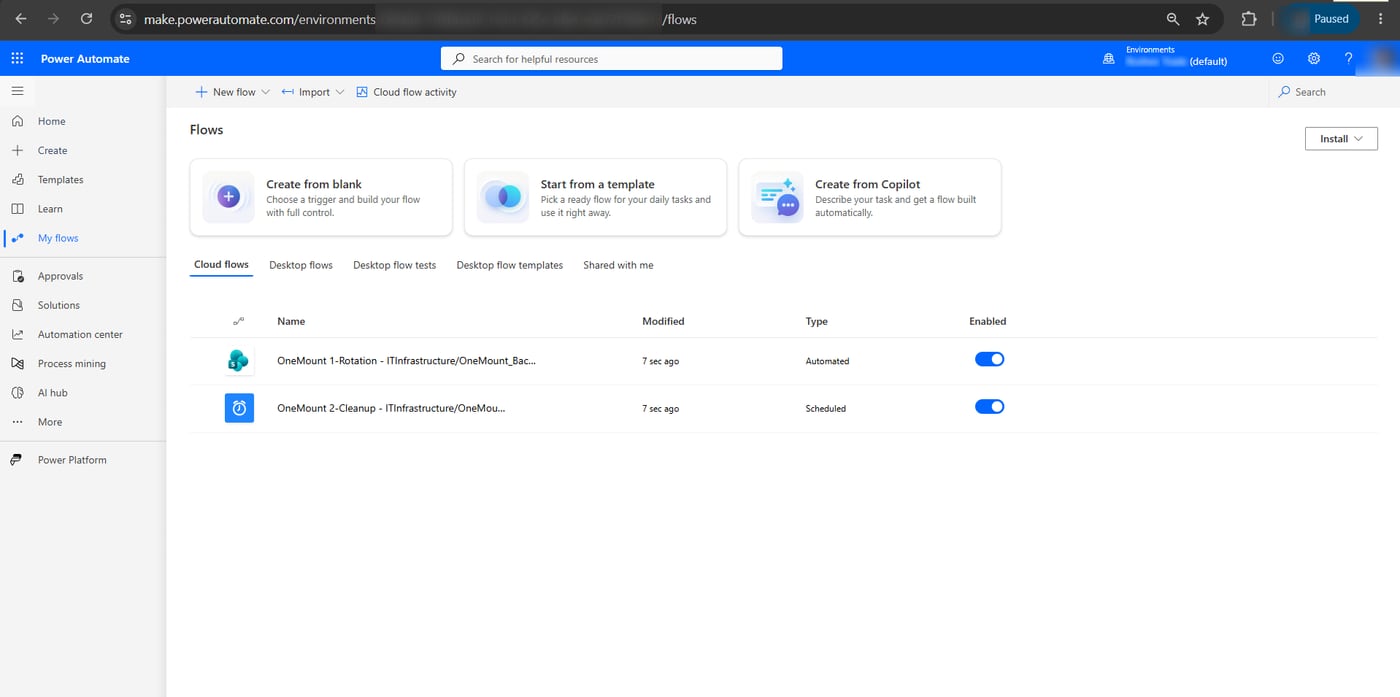
- Увімкніть обидва потоки в My flows — імпортований потік вимкнений. Потік 1 має тип Automated, потік 2 — Scheduled. Старий потік ротації для цієї теки вимкніть або видаліть.
← гортайте вбік · клацніть знімок, щоб збільшити →
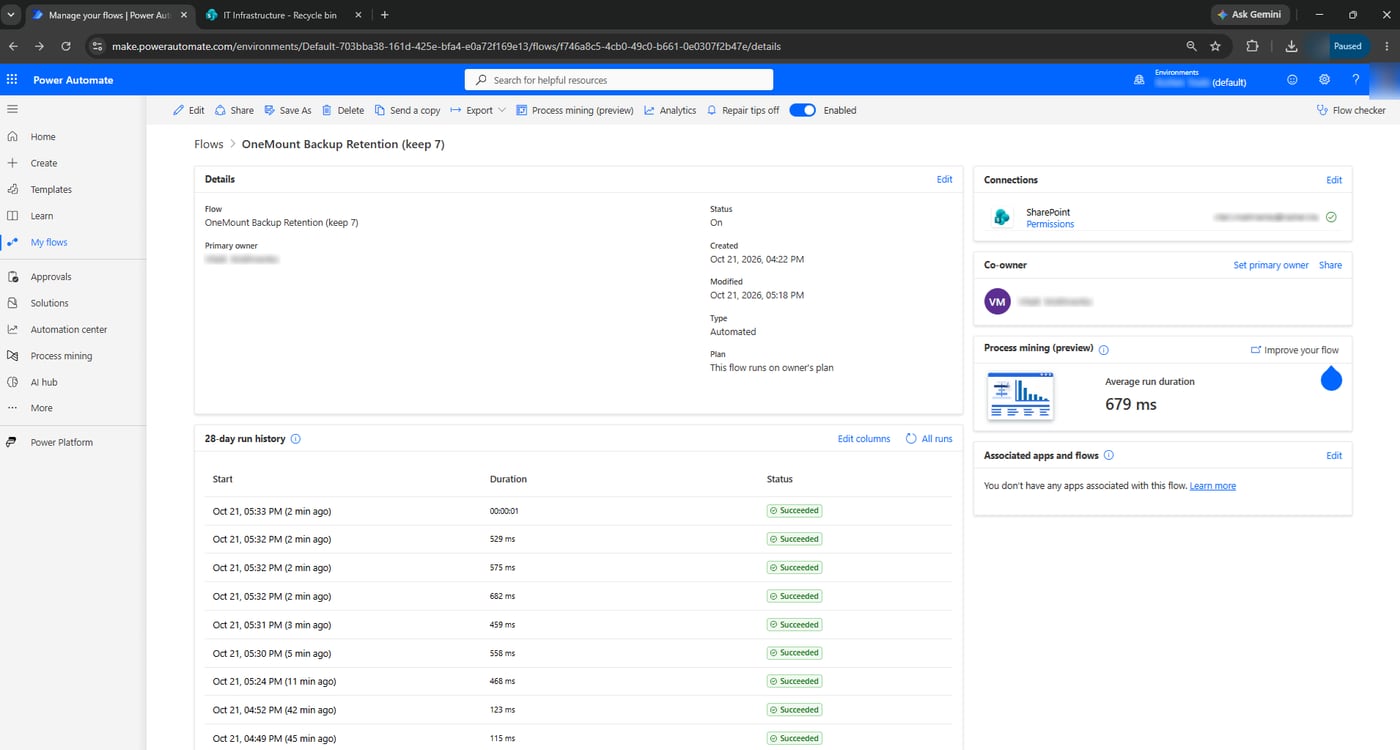
Перевірка. Потік 1 спрацьовує на нові архіви після увімкнення, з затримкою до ~5 хвилин (з ліцензією
Microsoft 365 тригер перевіряє теку приблизно так часто): покладіть нову копію й подивіться історію запусків. Успішний запуск
без видалень — норма, доки копій не більше N або вони молодші за мінімальний вік. Потік 2 не обов'язково чекати до ночі:
відкрийте його → Test → Manually → Run flow. Для тесту ротації згенеруйте пакети з
Create-RetentionFlow.bat -Keep 1 -MinAgeDays 0.
Варіант Б · Створити потоки вручну
Корисно, щоб розуміти, що всередині, або якщо імпорт пакетів у вашому середовищі заборонено. Загальні правила: вираз
вставляйте через вкладку fx (або Edit in advanced mode у Filter array); назви дій задавайте точно
як тут — вирази посилаються на них (пробіл у назві стає _: «Active sources» → body('Active_sources')).
Замініть OneMount_BackUP, 7 копій, 7 / 14 / 30 днів і ID бібліотеки на свої.
Потік 1 · Ротація Automated cloud flow · 7 кроків
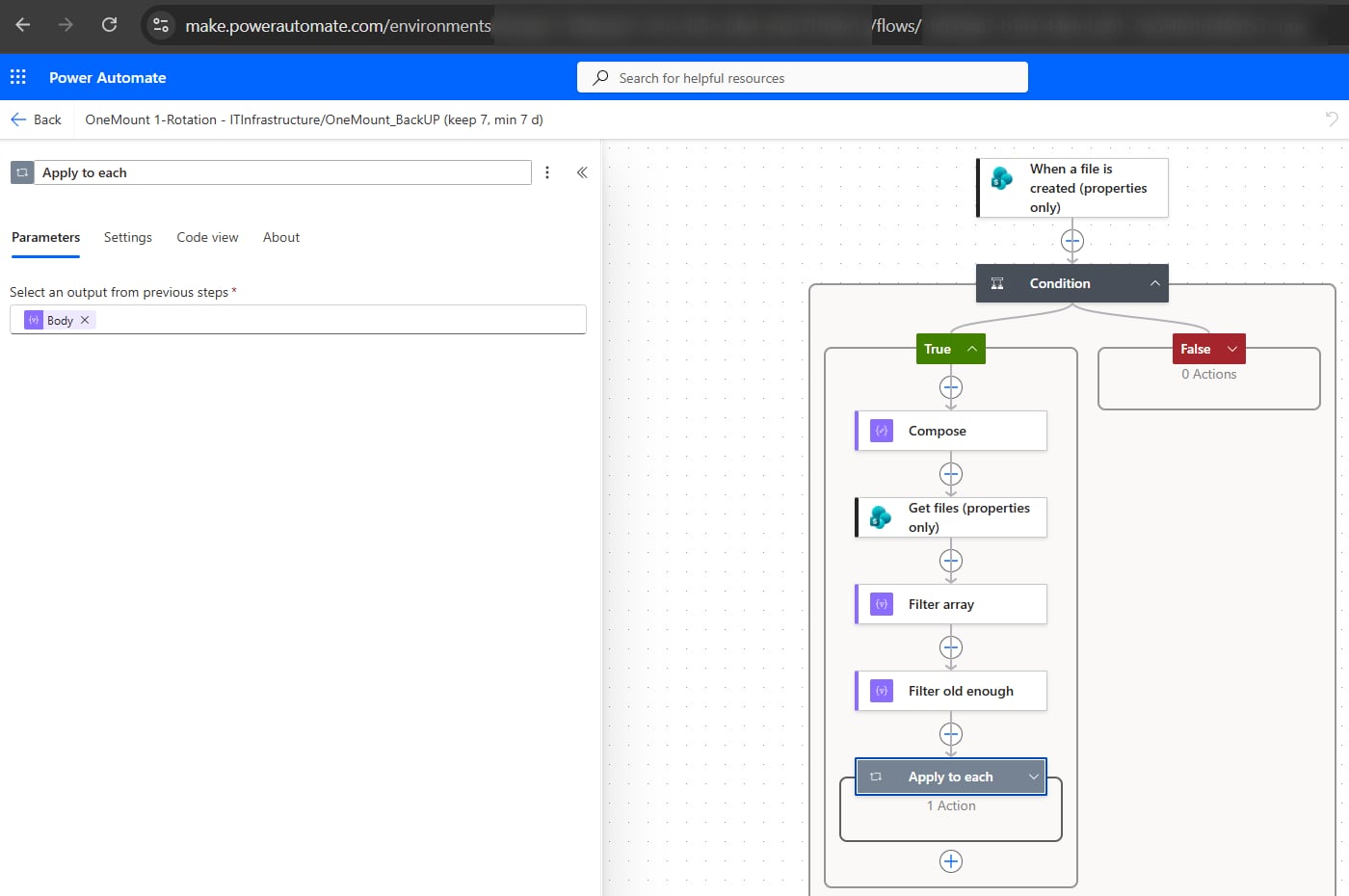
- Тригер — When a file is created (properties only) (SharePoint): Site Address і Library Name зі списку, з'єднання власника сайту.
- Condition, усі рядки через And; лівий бік — вираз, оператор і значення — як у підписі:
1 · contains →
OneMount_BackUPtriggerOutputs()?['body/{Path}']2 · ends with →.ziptoLower(triggerOutputs()?['body/{FilenameWithExtension}'])3 · is greater or equal to →3length(split(triggerOutputs()?['body/{FilenameWithExtension}'], ' '))4 · is equal to →10(дата в назві)length(first(skip(split(triggerOutputs()?['body/{FilenameWithExtension}'], ' '), max(0, sub(length(split(triggerOutputs()?['body/{FilenameWithExtension}'], ' ')), 2))))) - Гілка True → Compose — назва джерела без дати й часу («Desktop 2026-10-20 230000.zip» → «Desktop»):
Inputs
join(take(split(replace(triggerOutputs()?['body/{FilenameWithExtension}'], '.zip', ''), ' '), max(0, sub(length(split(replace(triggerOutputs()?['body/{FilenameWithExtension}'], '.zip', ''), ' ')), 2))), ' ') - Get files (properties only) — той самий сайт і бібліотека, Order By:
Created asc; Settings → Pagination On, Threshold5000(без цього потік бачить лише 100 файлів). - Filter array — From:
body/valueз Get files; Edit in advanced mode — архіви того самого джерела в тій самій теці:Filter query@and(equals(item()?['{Path}'], triggerOutputs()?['body/{Path}']), endsWith(toLower(item()?['{FilenameWithExtension}']), '.zip'), equals(join(take(split(replace(item()?['{FilenameWithExtension}'], '.zip', ''), ' '), max(0, sub(length(split(replace(item()?['{FilenameWithExtension}'], '.zip', ''), ' ')), 2))), ' '), outputs('Compose'))) - Ще один Filter array, назва Filter old enough — понад N найновіших і старші за мінімальний вік:
From · N = 7
take(body('Filter_array'), max(0, sub(length(body('Filter_array')), 7)))Filter query · 7 днів@less(ticks(item()?['Created']), ticks(addDays(utcNow(), -7)))
- Apply to each над
Bodyз Filter old enough → всередині Send an HTTP request to SharePoint: ваш сайт, MethodDELETE, HeadersIF-MATCH=*— видалення назавжди, повз кошик. ID бібліотеки — в адресі Library settings післяList=. Save.Uriconcat('_api/web/lists(guid''<ID бібліотеки>'')/items(', item()?['ID'], ')')
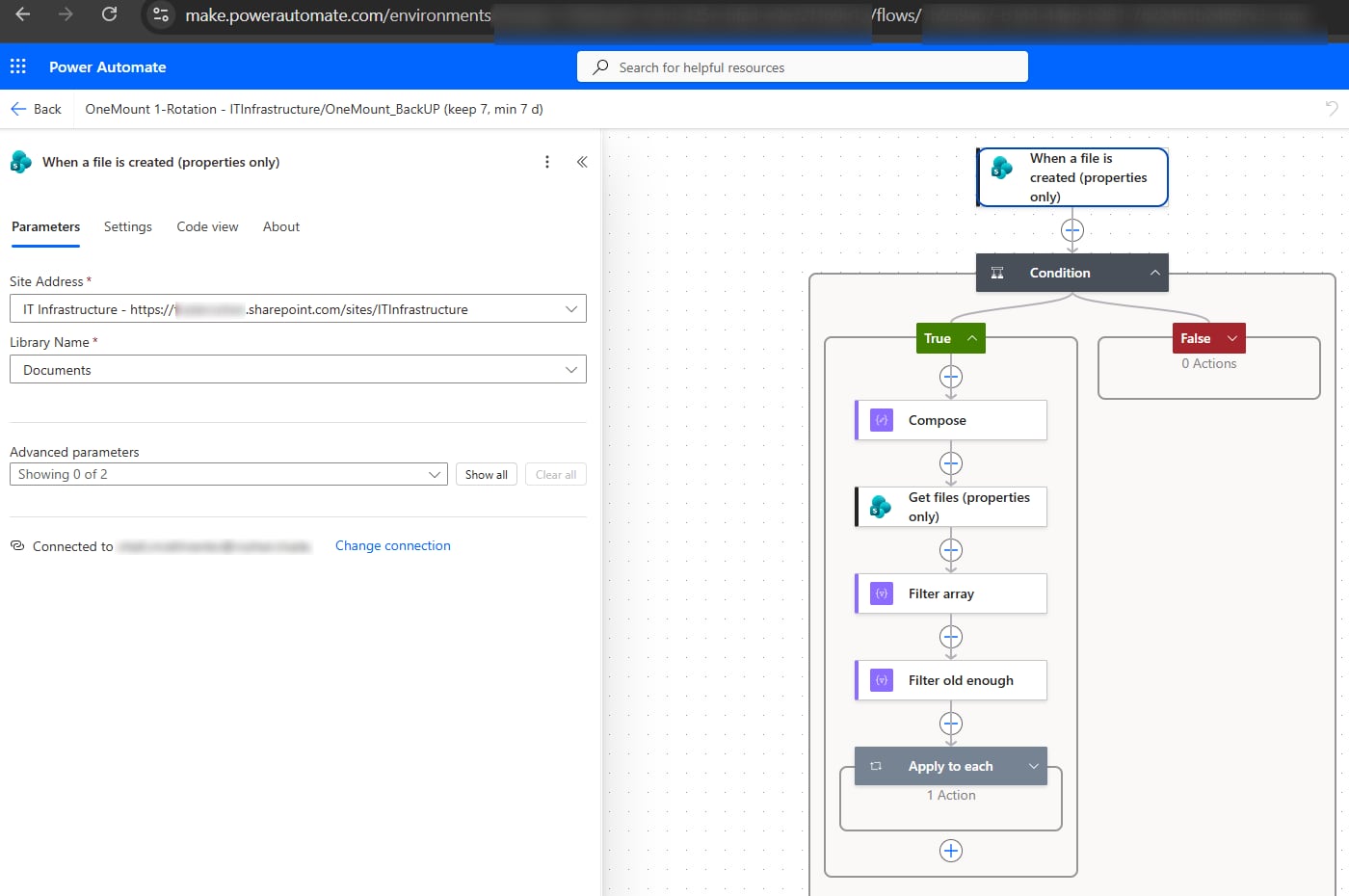
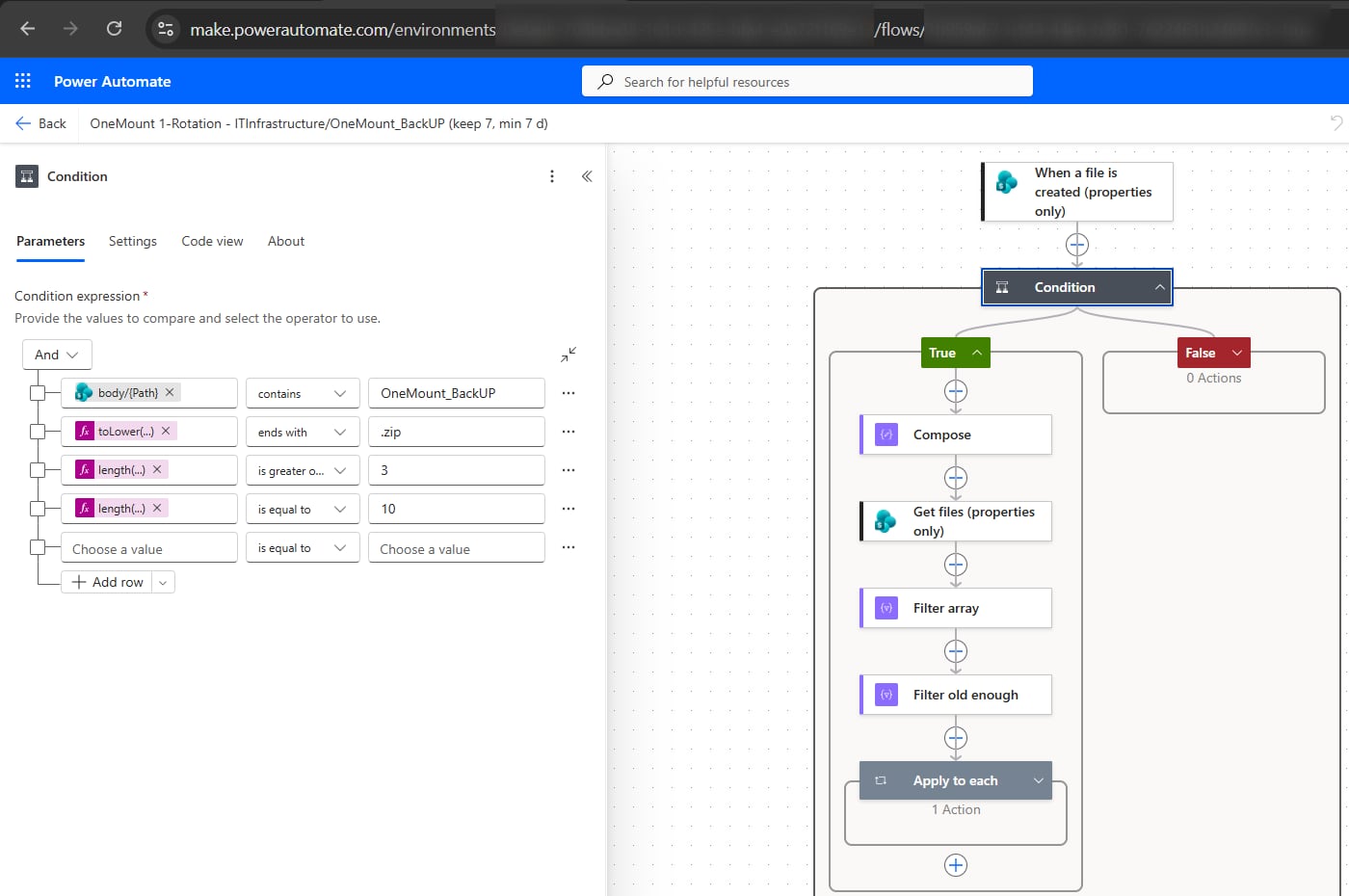
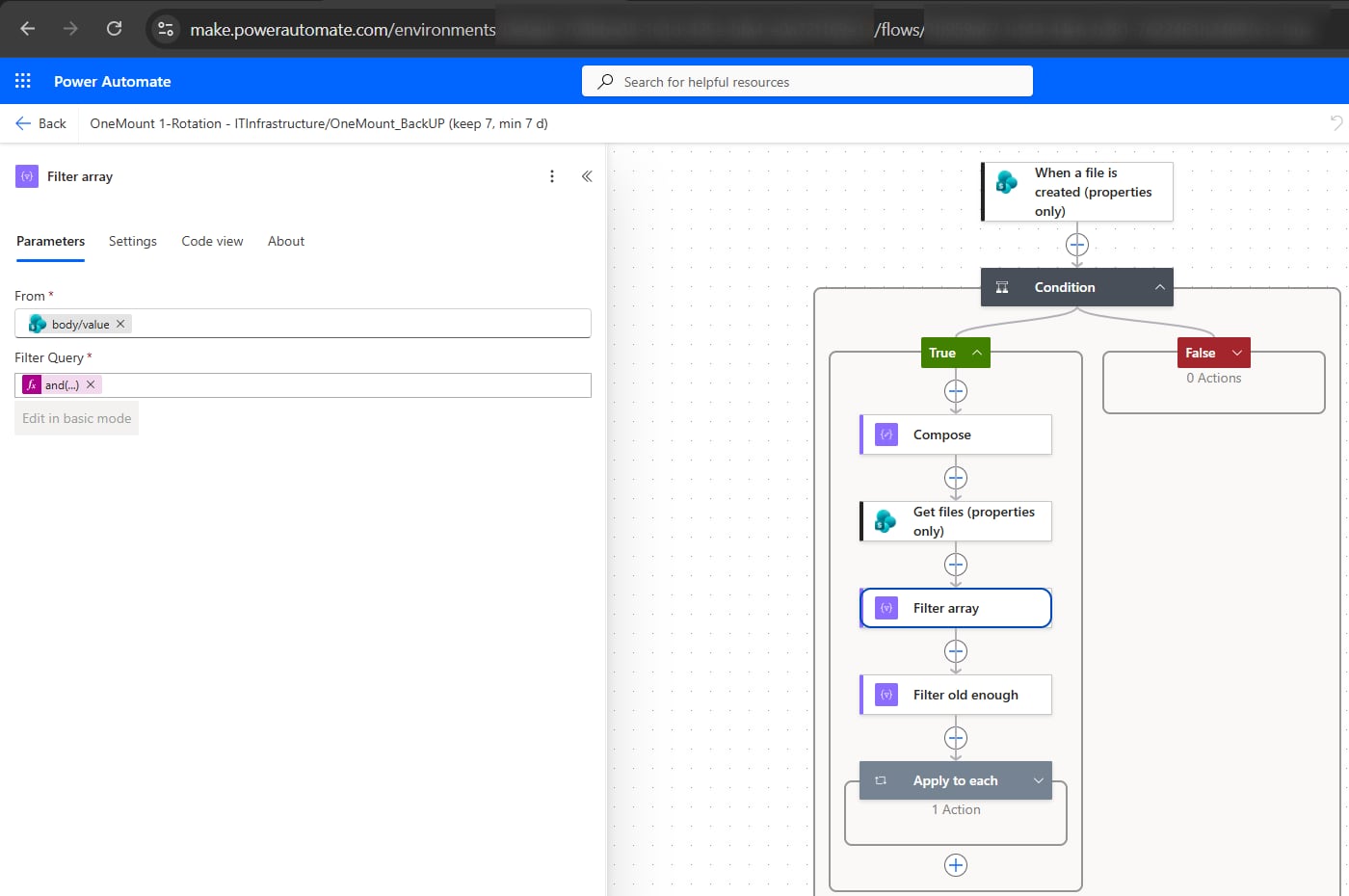
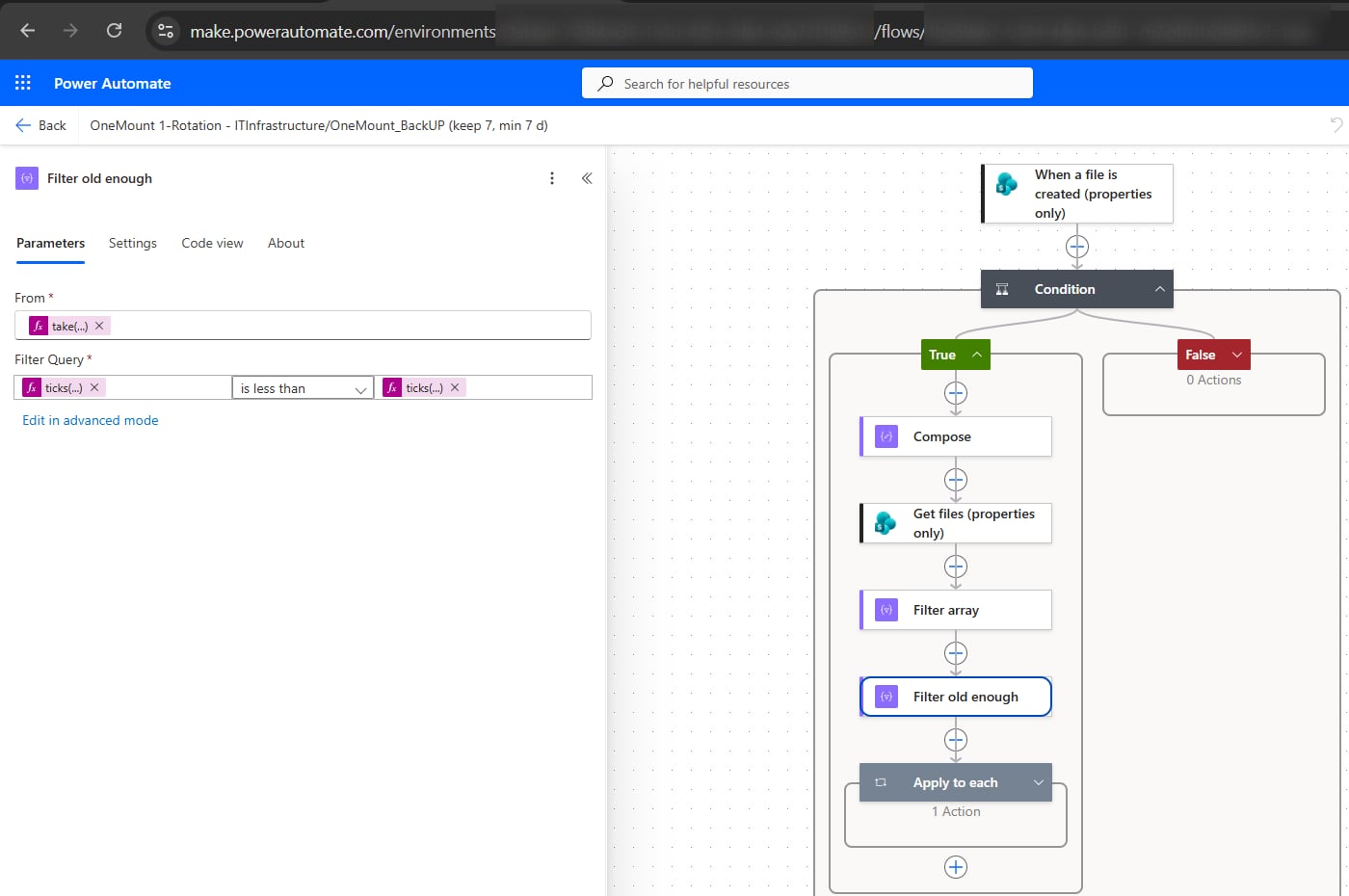
← гортайте вбік · клацніть знімок, щоб збільшити →
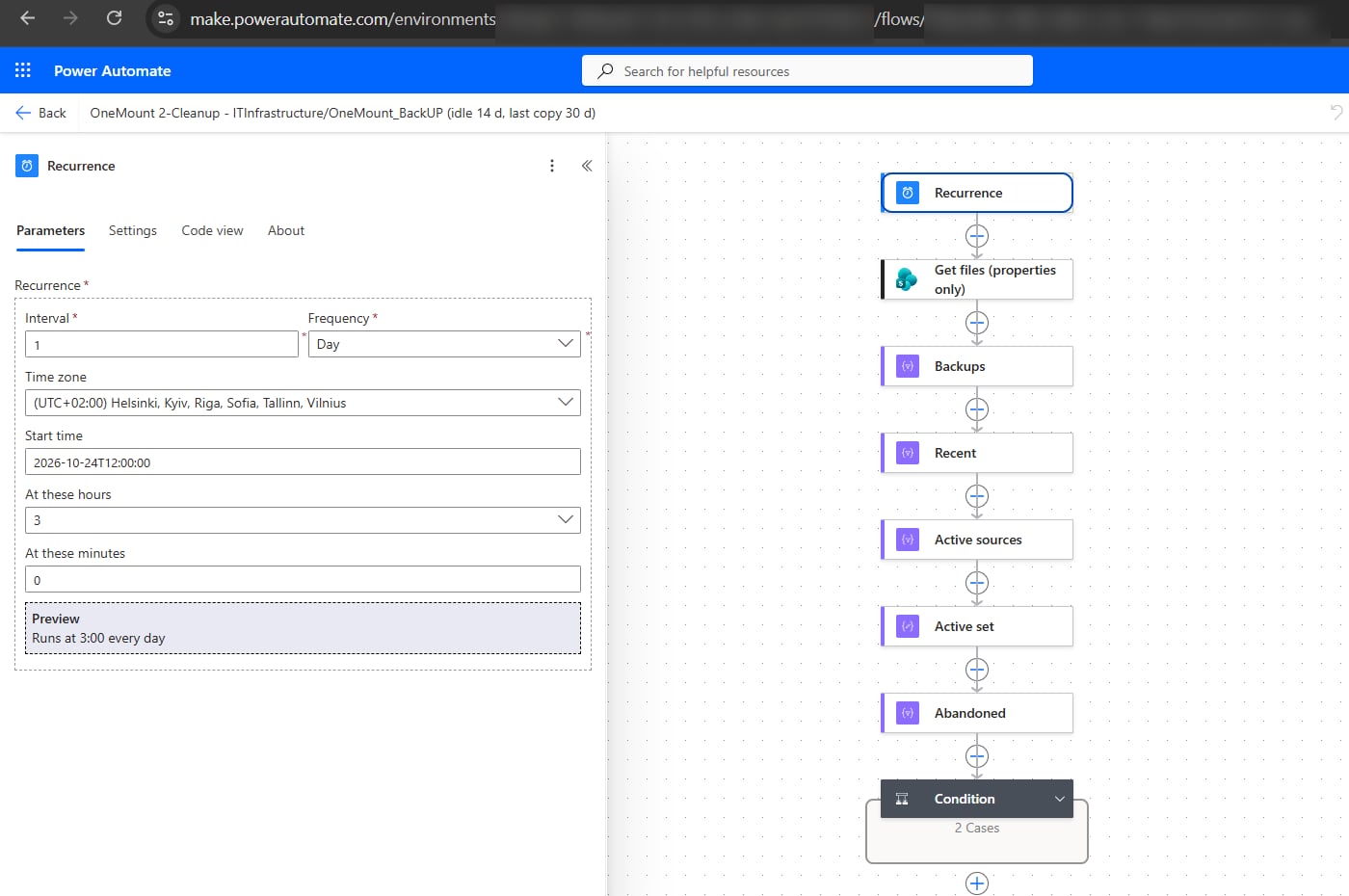
Потік 2 · Чищення покинутих ПК Scheduled cloud flow · 9 кроків
- Recurrence: Interval
1, FrequencyDay, ваш часовий пояс, At these hours3, At these minutes0. - Get files (properties only) — сайт і бібліотека, Order By:
Created desc(найновіші першими — так при великій бібліотеці живий ПК ніколи не здасться покинутим); Pagination5000. - Filter array, назва Backups — From
body/value; лише архіви OneMount у вашій теці:Filter query@and(contains(item()?['{Path}'], 'OneMount_BackUP'), endsWith(toLower(item()?['{FilenameWithExtension}']), '.zip'), greaterOrEquals(length(split(item()?['{FilenameWithExtension}'], ' ')), 3), equals(length(first(skip(split(item()?['{FilenameWithExtension}'], ' '), max(0, sub(length(split(item()?['{FilenameWithExtension}'], ' ')), 2))))), 10)) - Filter array «Recent» — From
Bodyз Backups; копії за останні 14 днів:Filter query · 14 днів@greater(ticks(item()?['Created']), ticks(addDays(utcNow(), -14)))
- Select «Active sources» — From
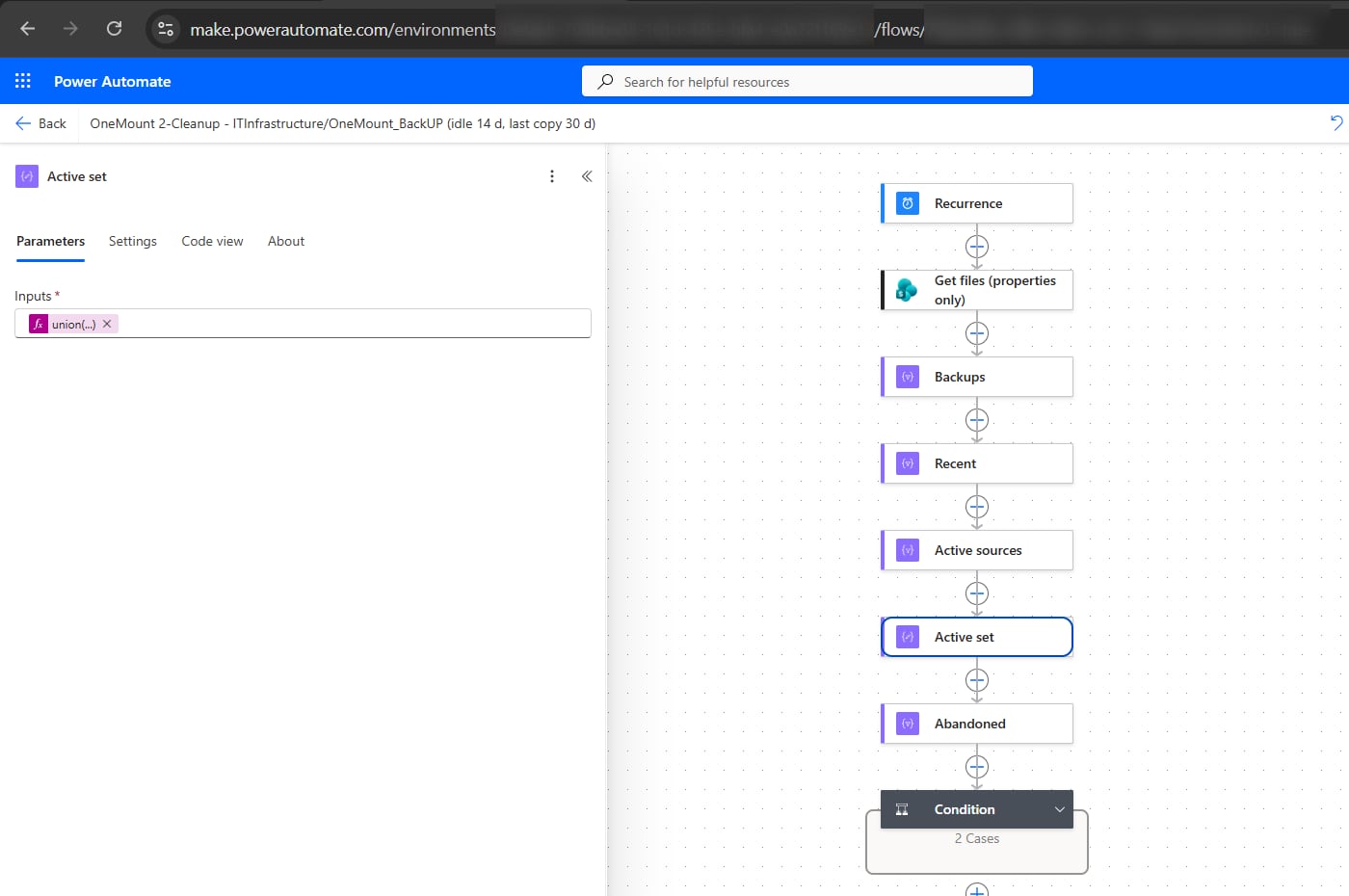
Bodyз Recent; Map у текстовому режимі (кнопка праворуч від Map) — ключ «тека|джерело»:Mapconcat(item()?['{Path}'], '|', join(take(split(replace(item()?['{FilenameWithExtension}'], '.zip', ''), ' '), max(0, sub(length(split(replace(item()?['{FilenameWithExtension}'], '.zip', ''), ' ')), 2))), ' ')) - Compose «Active set» — список без повторів:
Inputs
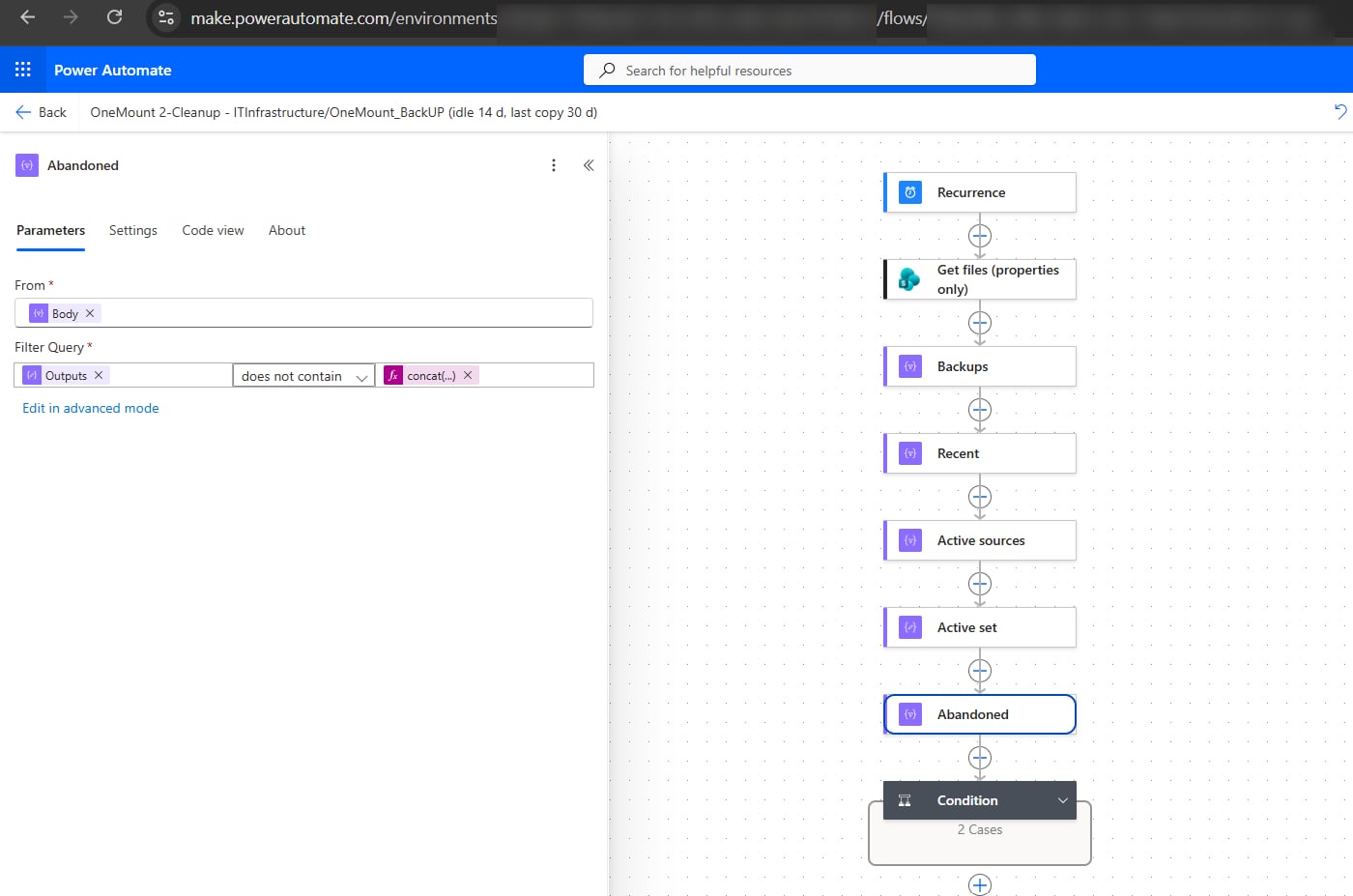
union(body('Active_sources'), body('Active_sources')) - Filter array «Abandoned» — From
Bodyз Backups; копії джерел, яких немає серед активних:Filter query@not(contains(outputs('Active_set'), concat(item()?['{Path}'], '|', join(take(split(replace(item()?['{FilenameWithExtension}'], '.zip', ''), ' '), max(0, sub(length(split(replace(item()?['{FilenameWithExtension}'], '.zip', ''), ' ')), 2))), ' ')))) - Condition:
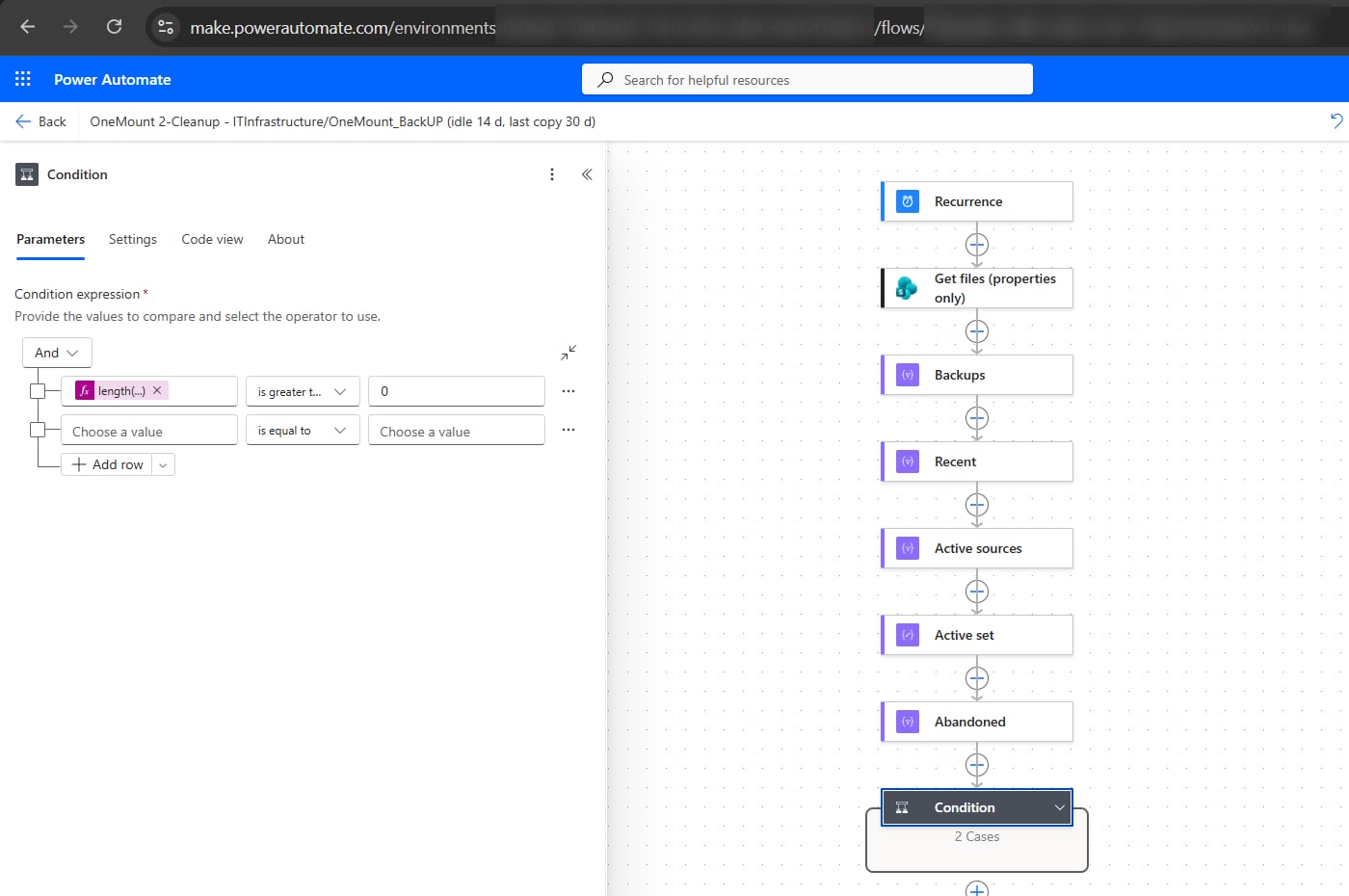
length(body('Abandoned'))is greater than0. У гілці True — три дії: Select «Abandoned keys» (From Body з Abandoned, Map — той самий вираз, що в кроці 5); Select «Mark newest» — позначає останню копію кожного джерела; Filter array «To delete» — усі, крім останньої, і саму останню, коли їй понад 30 днів:Mark newest · Fromrange(0, length(body('Abandoned')))Mark newest · Map: IDbody('Abandoned')[item()]?['ID']Mark newest · Map: Createdbody('Abandoned')[item()]?['Created']Mark newest · Map: Newestnot(contains(take(body('Abandoned_keys'), item()), body('Abandoned_keys')[item()]))To delete · From Body з Mark newest · Filter query · 30 днів@or(not(item()?['Newest']), less(ticks(item()?['Created']), ticks(addDays(utcNow(), -30))))
- Там само, після To delete — Apply to each над
Bodyз To delete і той самий Send an HTTP request to SharePoint зDELETE, що в потоці 1. Save.
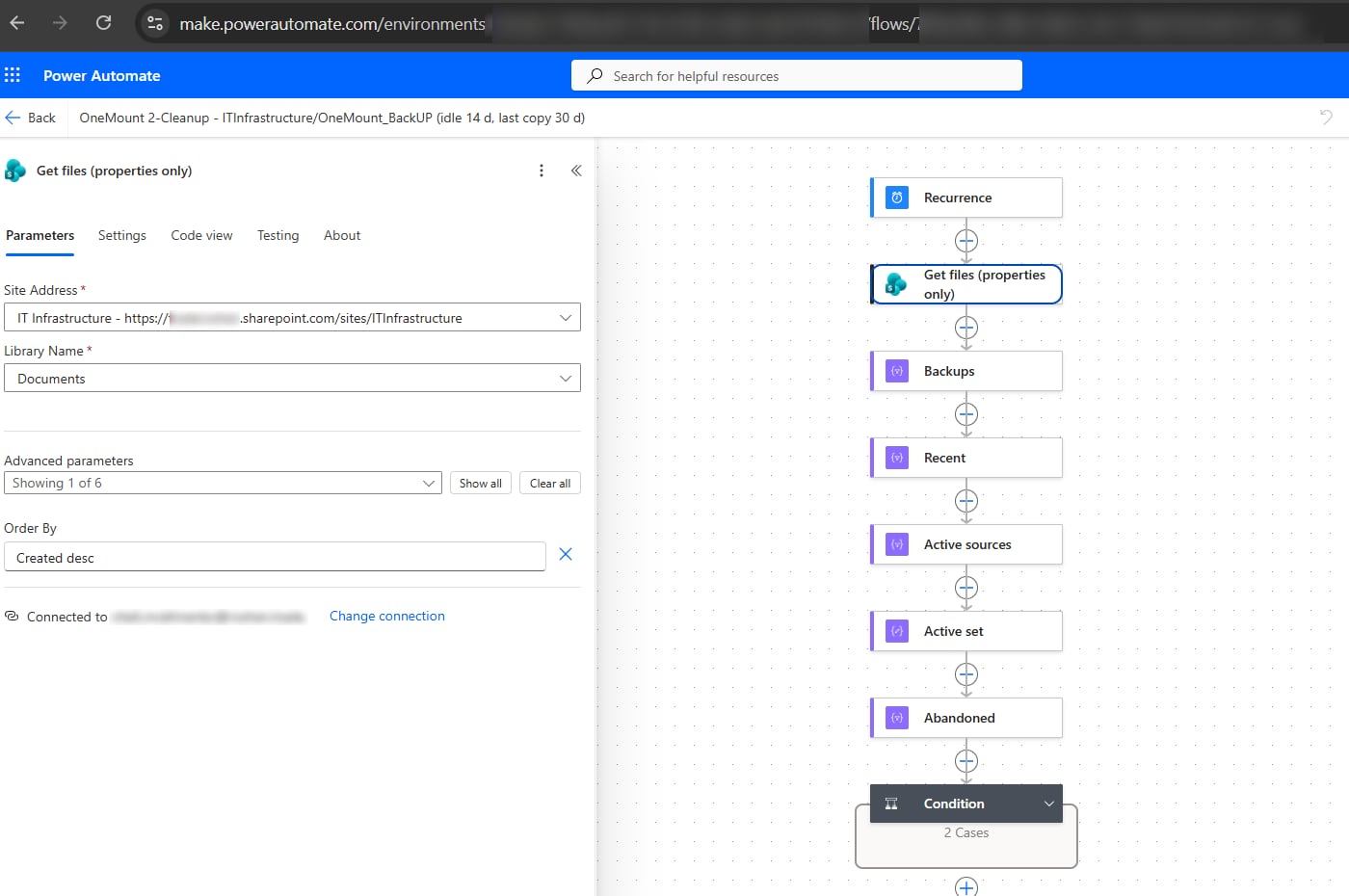
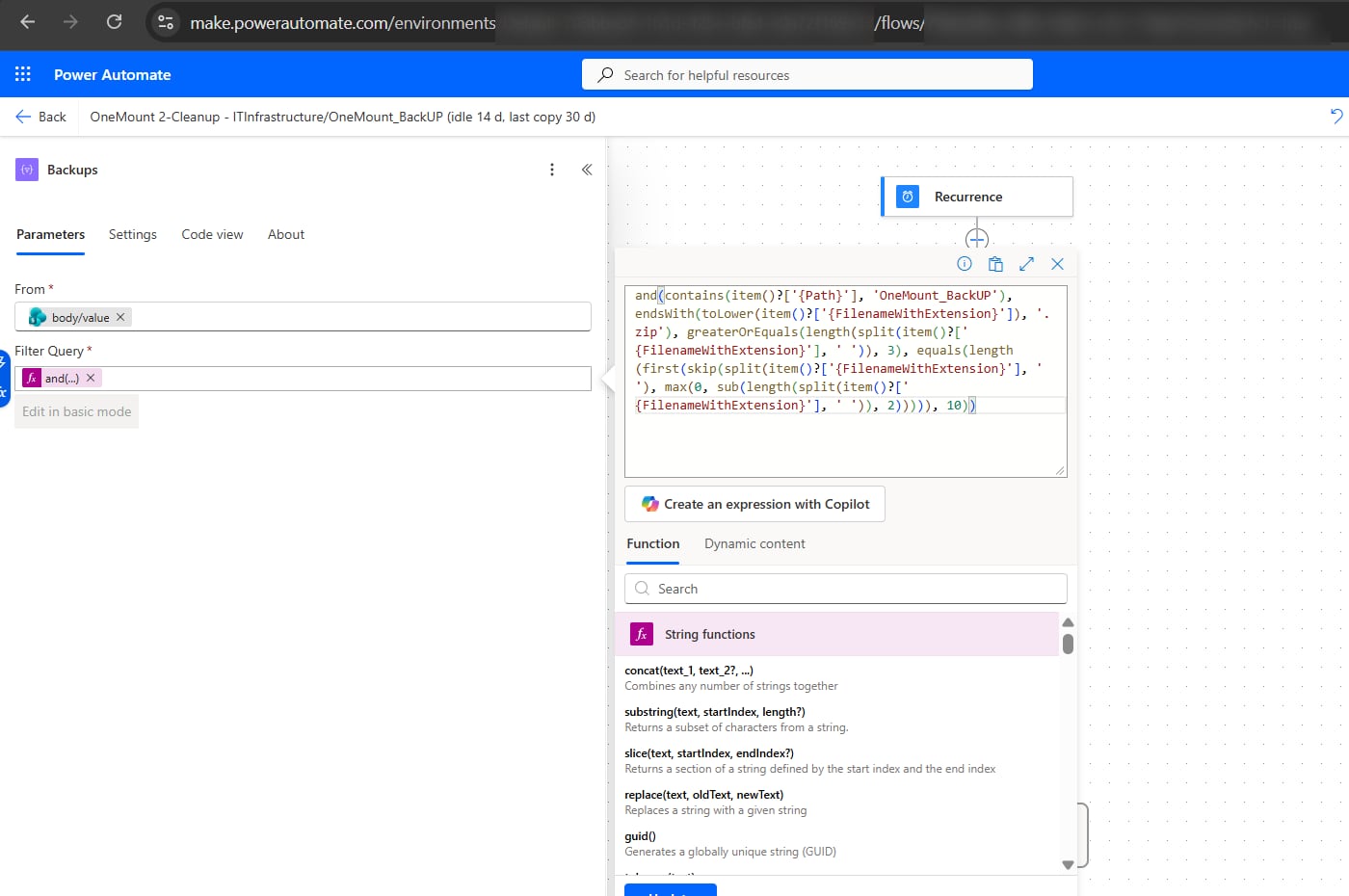
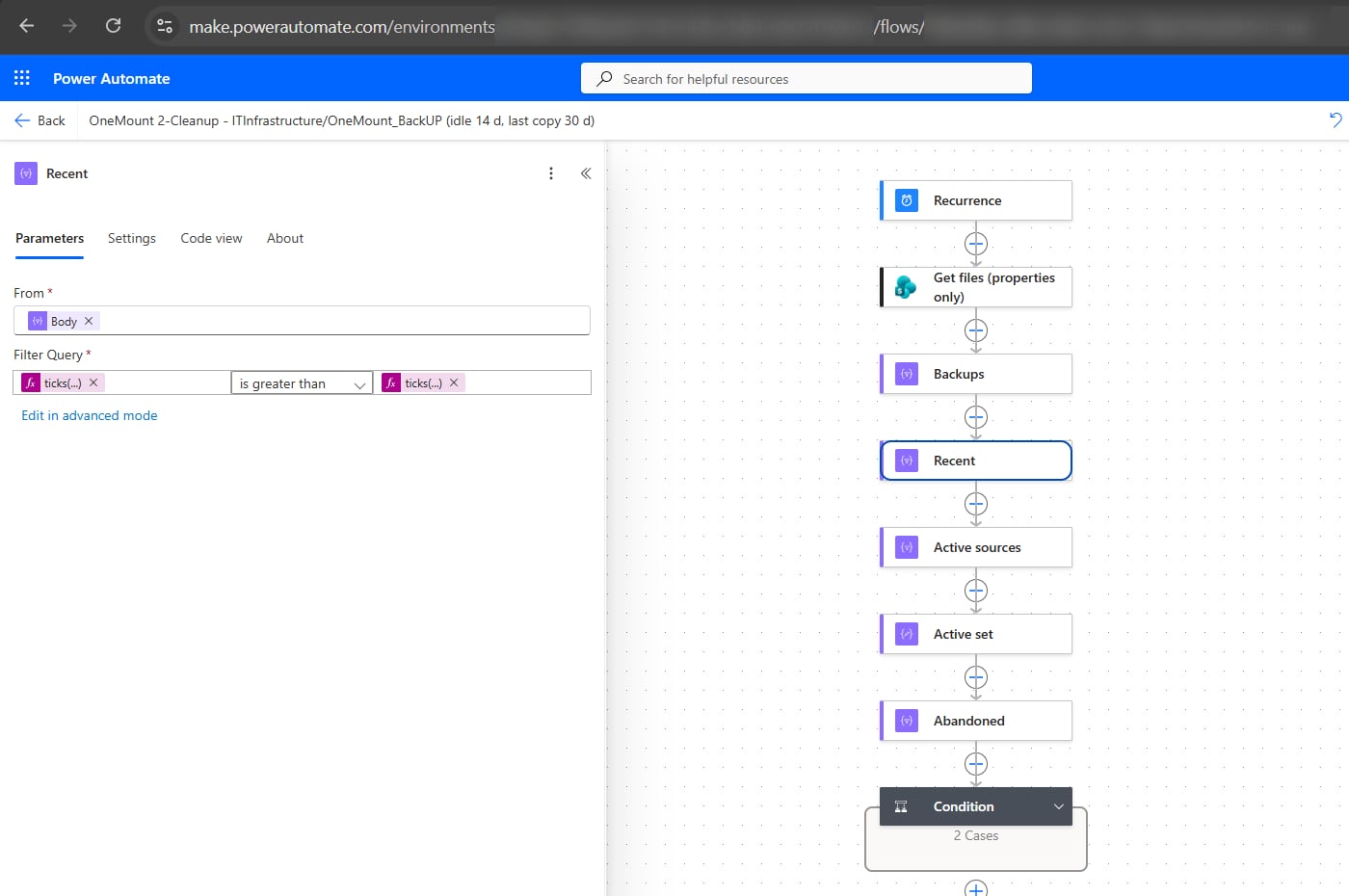
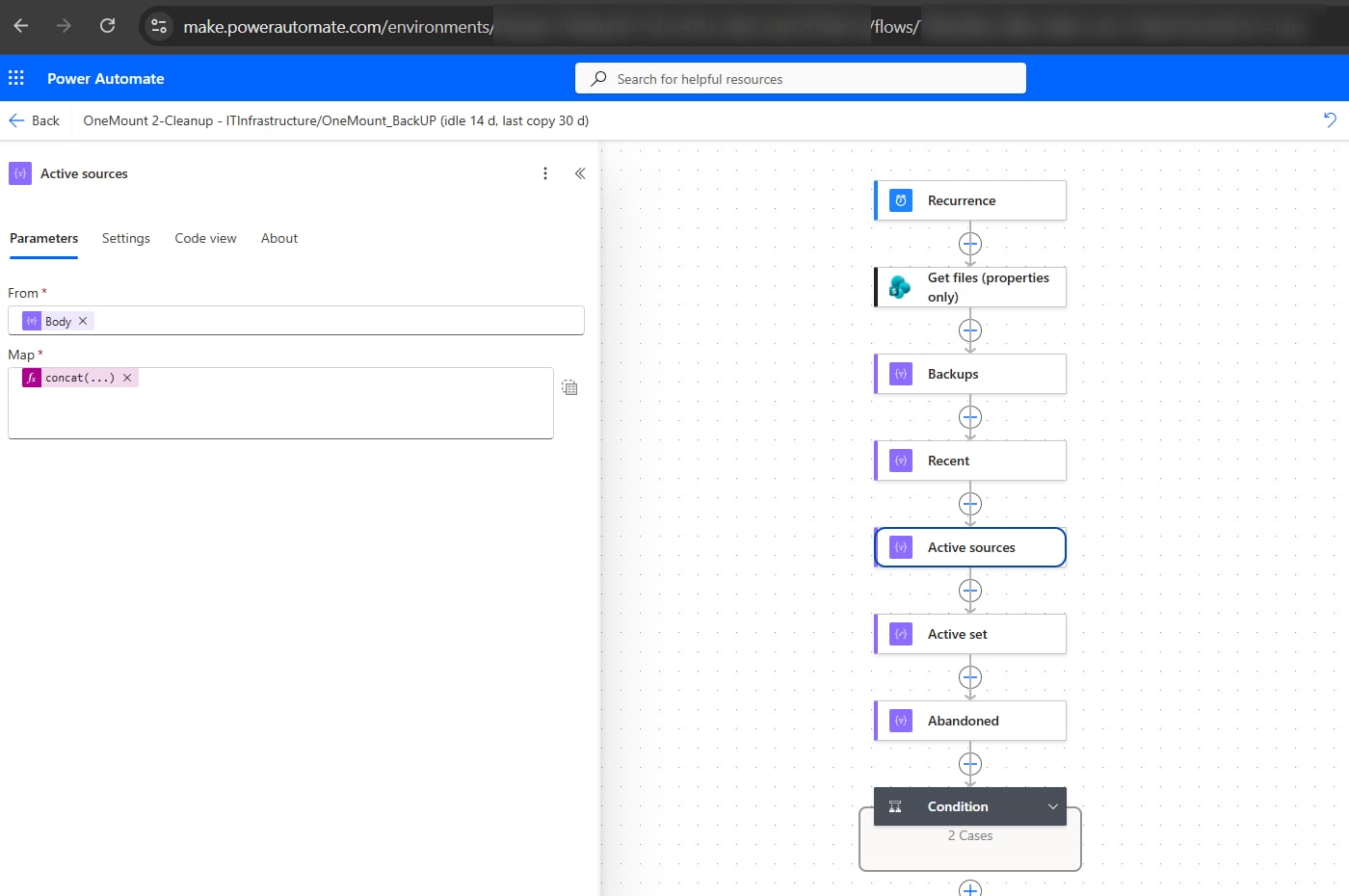
← гортайте вбік · клацніть знімок, щоб збільшити →
Ціна видалення назавжди — кошик більше не страхує від помилки самого потоку.
Тому обидва потоки торкаються лише архівів .zip з датою в назві, рахують кожне джерело в кожній теці окремо
і не видаляють нічого молодшого за мінімальний вік. Перший запуск робіть на тестових значеннях.
Крок 3. Копії за розкладом
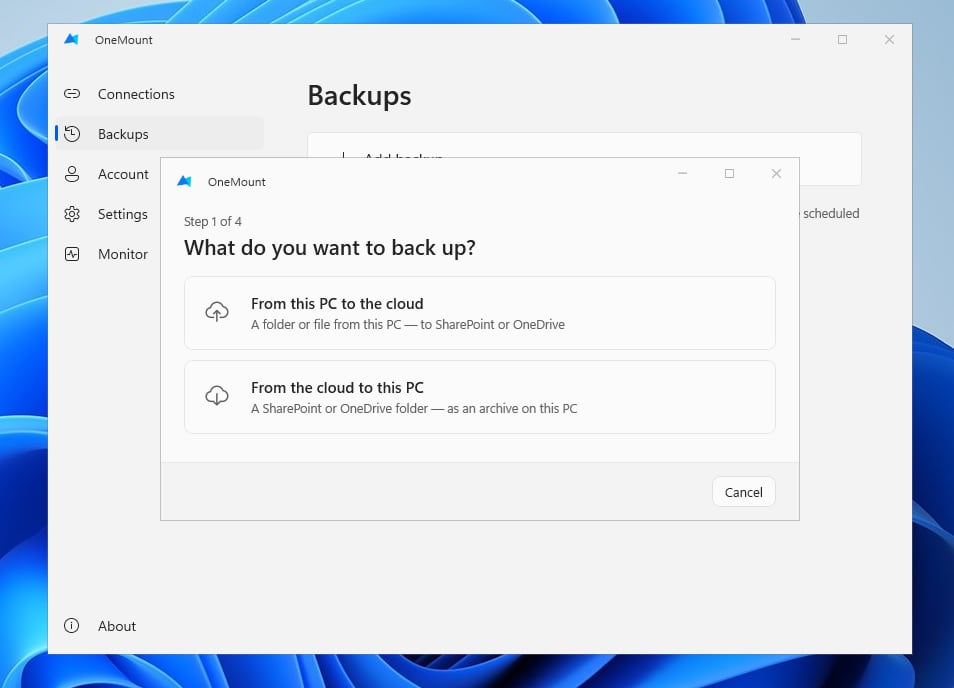
Кроки 1 і 2 працюють із будь-яким засобом, що кладе в SharePoint датовані архіви. Ми використовуємо OneMount: майстер на чотири кроки — напрямок, що копіювати, куди, як часто.
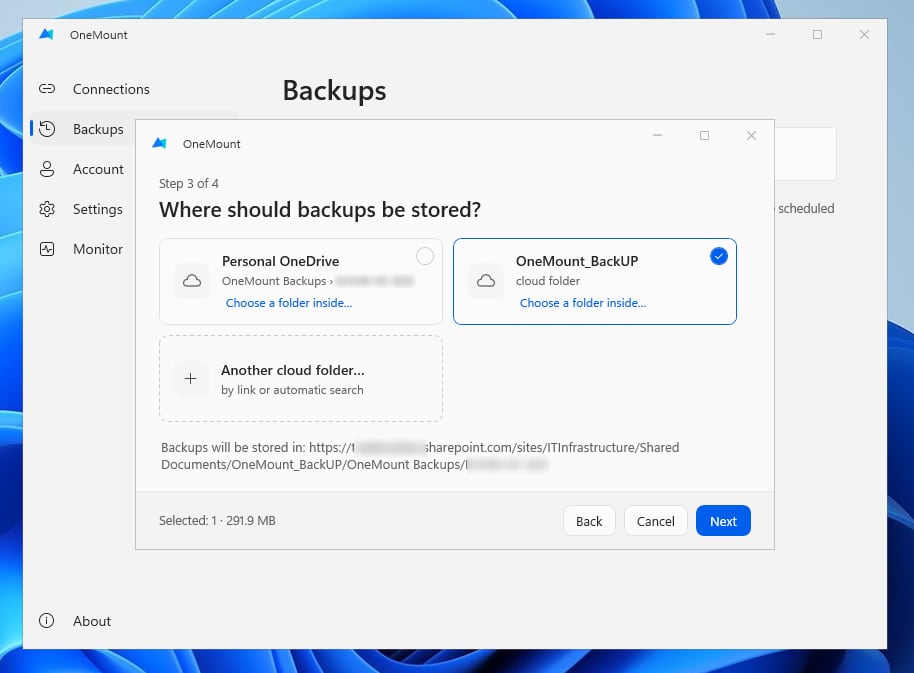
- Знімки, а не синхронізація. Кожен запуск — новий датований архів, у який потім ніхто не пише.
- Працює з текою «тільки додавання». OneMount сам перевіряє права й попереджає в картці копії. Великі архіви передає через OneDrive користувача й серверне копіювання SharePoint — права «додавати» достатньо.
- В обидва боки. Теки з ПК — у SharePoint чи OneDrive; бібліотеки SharePoint — на локальний диск чи NAS, тобто та копія поза Microsoft 365, якої вимагає 3-2-1.
- Відновлення всього набору одразу, просто з хмари; наявні файли не перезаписуються.
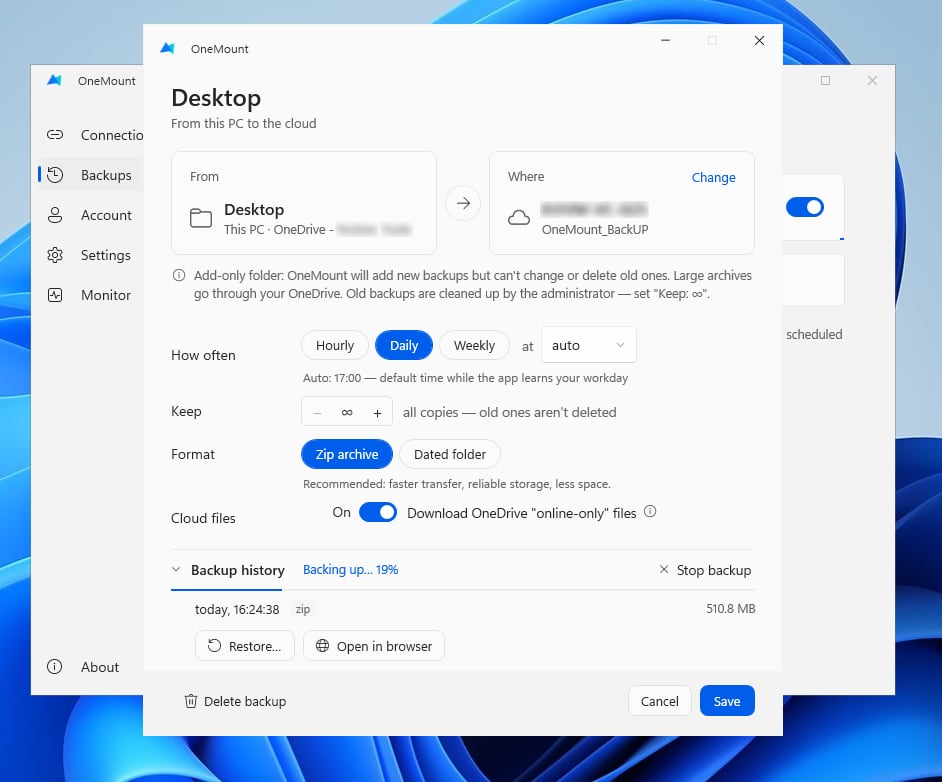
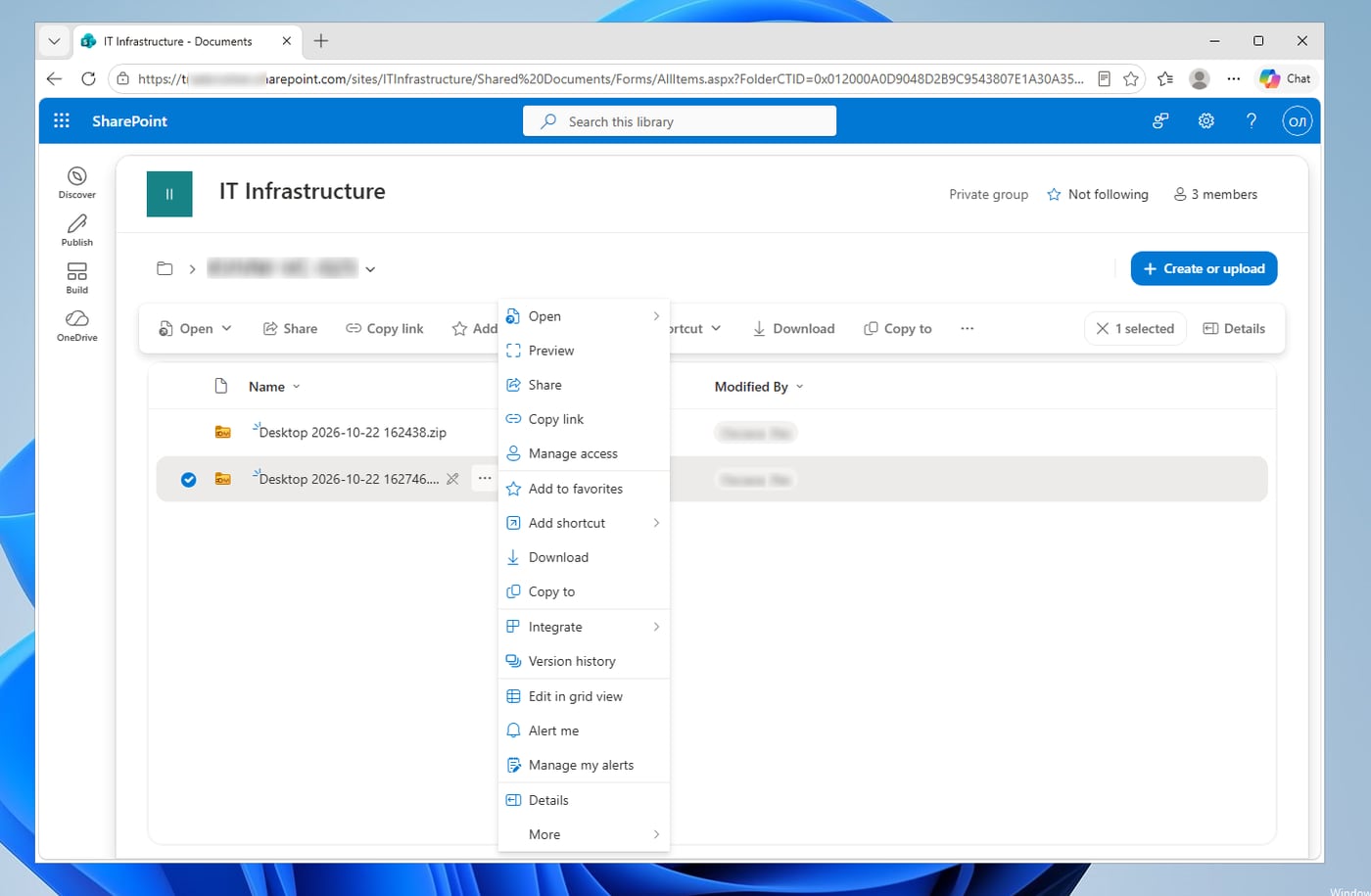
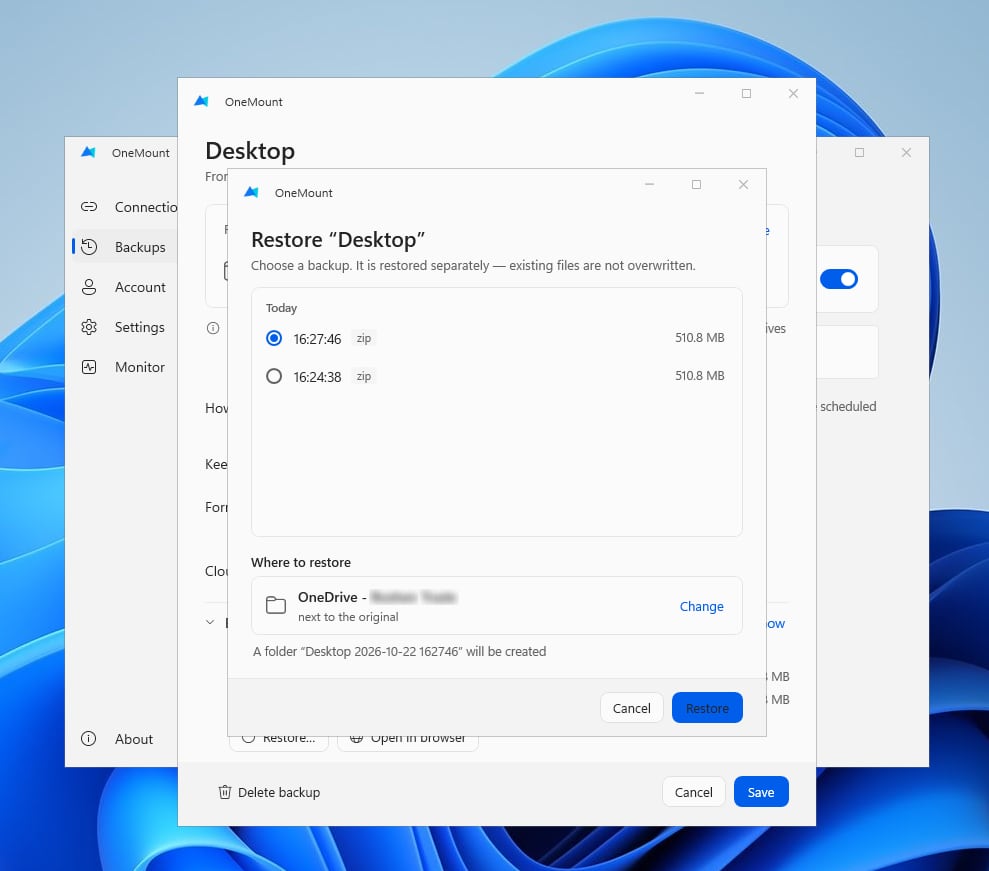
Ми спостерігали Під звичайним користувачем копія Робочого столу на 510,8 МБ лягла в теку «тільки додавання», повторна копія того ж дня — поруч, а видалити архів користувач не може.
Що копіювати: спільні бібліотеки — не менше, ніж OneDrive
Досі мова йшла про файли користувача. Але в більшості організацій найцінніше лежить у спільних бібліотеках сайтів SharePoint: договори, бухгалтерія, кадрові документи, проєкти. Файли команд Teams — теж бібліотеки сайтів. І ризик там часто вищий, ніж в особистому сховищі:
- одна людина — наслідки для всього відділу. Учасник сайту з правом редагування може видалити теку, з якою працюють десятки колег, а власник сайту — ще й очистити обидва кошики;
- пошкодження розходиться ширше. Зашифровані на одному ПК файли синхронізуються в бібліотеку, а звідти — на комп'ютери всіх, хто її синхронізує;
- помітити пізно. Спільна тека «нічия»: зниклі файли часто шукають тоді, коли до кінця строку в кошику лишились дні.
Тому пріоритети варто розставляти за тим, що коштуватиме бізнесу втрата, а не за тим, де файли лежать:
| Дані | Пріоритет | Як копіювати |
|---|---|---|
| Бібліотеки відділів: фінанси, договори, кадри, проєкти | найвищий | з хмари на диск чи NAS, щодня |
| Файли команд Teams | високий | так само — це бібліотеки сайтів |
| Робочий стіл і Документи ПК | високий | з ПК у теку «тільки додавання» — схема вище |
| OneDrive користувачів | за роллю людини | з хмари на диск чи NAS; для ключових працівників — обов'язково |
| Архіви, що рідко змінюються | нижчий | раз на тиждень |
OneMount копіює бібліотеки сайтів тим самим механізмом, що й теки з ПК: напрямок «З хмари на цей ПК», датовані знімки за розкладом, відновлення всього набору в окрему теку. Як саме це вбудувати в інфраструктуру, вирішує адміністратор. Типовий варіант — окремий комп'ютер чи сервер, який працює постійно: OneMount під обліковим записом із правом читання потрібних бібліотек кладе копії на локальний диск чи NAS. Така копія лежить поза Microsoft 365 — саме та окрема копія, якої вимагає правило 3‑2‑1, — а керувати завданнями й бачити їхній стан можна централізовано.
А якщо копії тримати в OneDrive користувача?
Спокуса зрозуміла: у кожного працівника вже є OneDrive на 1 ТБ, а загального сховища тенанту на копії Робочих столів по 20–40 ГБ у компанії на тисячу людей може не вистачити. Але, як ми бачили на початку, в особистому OneDrive користувач — власник, і рівень «тільки додавання» там не діє: копію він видалить разом із кошиками.
Обмежити його може лише політика зберігання Microsoft Purview, яку налаштовує адміністратор відповідності. Microsoft заявила Вона не забороняє видаляти й чистити кошики, але перед видаленням чи зміною зберігає копію в прихованій бібліотеці Preservation Hold Library, і звідти її не прибере ні користувач, ні вимагач, доки не мине строк (документація). Саме це не дасть безслідно видалити файли — ні працівнику перед звільненням, ні зловмиснику з його паролем.
- Портал Microsoft Purview → Data lifecycle management → Retention policies → New retention policy.
- Розташування — лише OneDrive accounts (для пілоту — кілька користувачів чи група).
- Retain items for a specific period, наприклад 90 днів; наприкінці — Do nothing.
- Застосування займає до 7 днів; стан —
Get-RetentionCompliancePolicy -DistributionDetail. Бібліотека з'являється після першої зміни чи видалення під політикою:https://<тенант>-my.sharepoint.com/personal/<користувач>/PreservationHoldLibrary.
Ціна цього варіанту. Ми його не тестували, і ось чому не радимо як основний:
- політика діє на весь OneDrive — зберігається все, що людина змінює й видаляє;
- місце — з квоти самого користувача, а кожна прибрана копія займає його двічі: у кошику й у Preservation Hold Library;
- повернути копію може лише адміністратор;
- це той самий акаунт і тенант — не 3-2-1.
Інший варіант: копія OneDrive на мережеву теку
Можна піти й у зворотний бік: копіювати OneDrive користувача з хмари на локальний диск чи мережеву
теку (\\сервер\тека). У майстрі OneMount це напрямок «З хмари на цей ПК»: обираєте
OneDrive, а місцем копій — мережеву теку, у яку користувач має право писати.
Ми спостерігали Копія лягла архівом у мережеву теку, як на звичайний диск.
Така копія лежить поза Microsoft 365 — тобто це та сама окрема копія з правила 3-2-1.
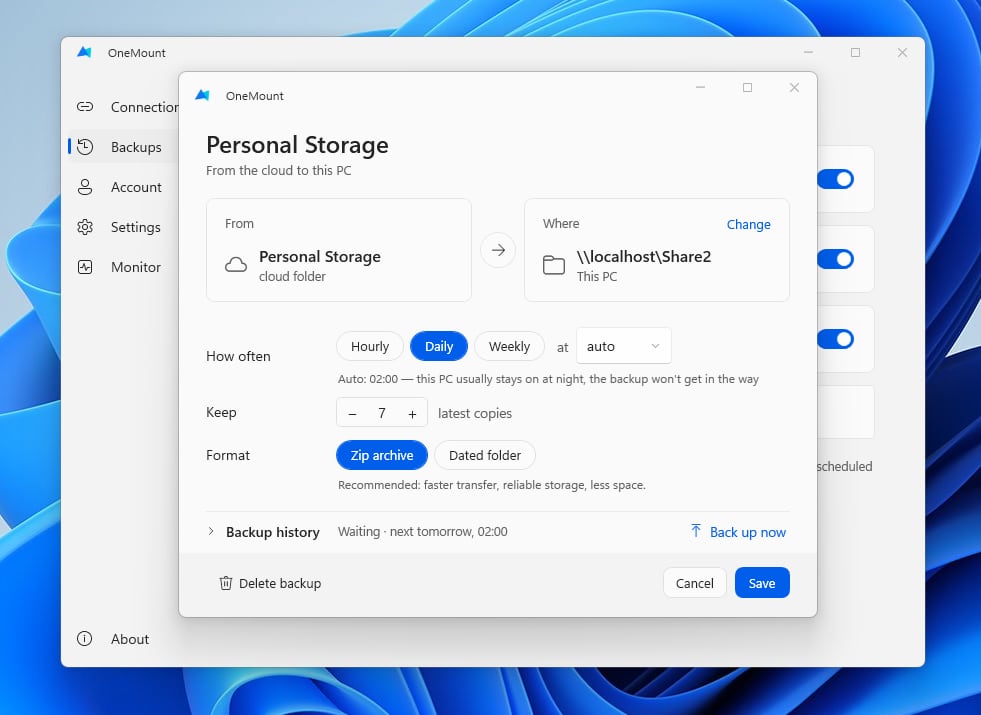
Одне важливе «але»: копіюється те, що є в хмарі. Якщо OneDrive на ПК у людини давно не синхронізується (так буває, і місяцями ніхто не помічає), найсвіжіших файлів у хмарі просто немає — і в копії теж. Тому цей варіант добре доповнює копію з ПК, а не замінює її. І пам'ятайте: хто може писати в мережеву теку, той зазвичай може з неї й видаляти — права на ній варто налаштувати окремо.
Наша інтерпретація Для компанії, де напрацювання — власність компанії, найнадійніше — копії на окремому тенанті чи окремому сайті SharePoint з текою «тільки додавання», де користувач не власник. Політика Purview на OneDrive — запасний варіант, коли окремого сховища немає зовсім.
Що таке OneMount
OneMount — спеціалізований застосунок для роботи з SharePoint Online і OneDrive для бізнесу у Windows. Він доповнює OneDrive, а не замінює його:
- підключає бібліотеки SharePoint і OneDrive як диски в Провіднику — з літерою, без синхронізації й локальних копій, зі співредагуванням Office;
- робить резервні копії за розкладом — тек з ПК у SharePoint чи OneDrive і бібліотек SharePoint на локальний диск, з відновленням в один крок;
- керується централізовано — з кабінету адміністратора чи груповими політиками, і адміністратор бачить стан копій на всіх ПК.
Без сторонніх хмар і без реєстрації застосунків в Azure: дані лишаються у вашому Microsoft 365. Як підключити SharePoint як мережевий диск →
FAQ: OneDrive і резервні копії
Чи є OneDrive резервною копією?
Не в повному сенсі. OneDrive — синхронізація з добрими функціями відновлення: окремі пошкоджені й видалені файли в наших тестах повернулись байт у байт. Але це одна копія даних у тому самому акаунті, тож правило 3-2-1 він сам по собі не виконує, а при масовому пошкодженні відновлює файли поштучно.
Чи може працівник перед звільненням видалити геть усі файли з OneDrive?
Так. В особистому OneDrive користувач — власник: він може видалити файли й очистити обидва кошики. Ми перевірили це на файлі в 543 МБ — він зник без участі адміністратора. Захистити напрацювання можна окремою копією, яку користувач не контролює, або політикою зберігання Microsoft Purview.
Що буде, якщо всі файли в OneDrive зашифрують або видалять разом із кошиком?
Масове шифрування OneDrive синхронізує в хмару як звичайні зміни. Окремі файли повертаються з історії версій поштучно, весь OneDrive — функцією «Відновити OneDrive» на момент до атаки в межах 30 днів, якщо помітити вчасно. Видалення з очищенням обох кошиків гірше: зловмисник під обліковим записом користувача має ті самі права, що й власник OneDrive, окремі файли вже не повернути, а підтримка Microsoft може відкотити лише весь OneDrive у межах 14 днів. Тому потрібна копія в місці, куди цей обліковий запис не має права видаляти.
Скільки зберігаються видалені файли в OneDrive для бізнесу?
93 дні в кошику (першого й другого рівня разом). Видалене з кошика другого рівня окремими файлами вже не повертається.
Скільки версій зберігає OneDrive?
Типово 500 на файл. У режимі Automatic — усі версії перших 30 днів, старші проріджуються. Історія версій працює для будь-якого типу файлу — ми відновлювали і Excel, і PDF.
Чи можна в SharePoint дати право додавати файли, але не видаляти?
Так: скопіюйте рівень дозволів Contribute без Edit Items, Delete Items і Delete Versions, розірвіть успадкування на теці й видайте новий рівень. Пам'ятайте: права з усіх груп користувача об'єднуються.
Чому заповнюється місце на сайті, хоча старі копії видаляються?
Бо видалене лежить у кошику сайту до 93 днів і займає квоту. Видаляйте старі копії запитом REST DELETE — він минає кошик.
Чи може вірус-шифрувальник зашифрувати файли в OneDrive і SharePoint?
Так. Програма, запущена в сеансі користувача, має його права: шифрує файли на диску, а OneDrive вивантажує зіпсовані версії в хмару; або використовує вже відкриту сесію браузера чи токен і через API змінює й видаляє файли на всіх доступних сайтах. Якщо пароль від Windows синхронізований із Microsoft 365, зламаний ПК чи домен відкриває й хмару. Захищає копія, яку не можна змінити з облікового запису користувача, і копія поза тенантом.
А файловий сервер надійніший за OneDrive?
Не сам по собі — усе залежить від налаштування. На Windows Server є «Тіньові копії спільних тек» (вкладка «Попередні версії»), а NAS на кшталт Synology чи QNAP роблять знімки файлової системи. Але це знімки за розкладом — типово для Windows о 7:00 і 12:00 у будні, до 64 штук, — а не історія кожної зміни документа, як в OneDrive: усе, що змінилось між знімками, повернути не вийде. Перевага — вимагач, що шифрує спільну теку з ПК користувача, знімки на сервері не зачепить, а на NAS їх можна зробити незмінними. Слабкі місця — зловмисник із правами адміністратора сервера видаляє тіньові копії першою ж командою, а самі знімки лежать на тому ж сервері, тож це не окрема копія за правилом 3‑2‑1. Висновок той самий, що й для OneDrive: поруч потрібна окрема резервна копія. А звичку до мережевого диска з літерою зберігає SharePoint, підключений як диск.
Чи потрібен Microsoft 365 Backup, якщо вже є OneDrive?
Це нативний вибір, якщо треба відновлювати цілі сайти й OneDrive до року назад і є адміністратор, який цим займатиметься. Коштує $0,15 за ГБ на місяць — для 30 ТБ це близько $4 500 на місяць — і не покриває файлів, які є лише на ПК.
Як OneDrive поводиться з по-справжньому великими бібліотеками — тест синхронізації 1 000 000 файлів →
Джерела
- Microsoft Learn — ліміти історії версій для бібліотек і OneDrive.
- Microsoft Learn — планування сховища версій (режим Automatic).
- Microsoft — відновлення видалених файлів і тек в OneDrive.
- Microsoft — відновлення OneDrive.
- Microsoft Learn — зберігання й видалення OneDrive.
- Microsoft Learn — політики зберігання для SharePoint і OneDrive.
- Microsoft Learn — вимагачі в SharePoint Online.
- Microsoft Learn — ціни Microsoft 365 Backup.
- Microsoft Security Blog — Storm-0501: від локального AD до хмарного вимагача (серпень 2025).
- Proofpoint — шифрування файлів SharePoint і OneDrive через ліміт версій (червень 2022).
- ESET — PromptLock, перший відомий шифрувальник на основі ШІ (серпень 2025).
- Anthropic — звіт про зловживання ШІ, зокрема створення шифрувальників (серпень 2025).
- Власні тести SkylFlow, 21–23 жовтня 2026: ізольована ВМ, тестовий обліковий запис без прав адміністратора, контрольні суми SHA-256 і таймінги кожного прогону.