Dateien öffnen sich direkt aus der Cloud — keine Synchronisierung, keine lokalen Kopien, kein belegter Speicherplatz. Zwei Minuten von der Installation bis zum fertigen Laufwerk, ohne jede Konfiguration in Ihrem Tenant.
14 Tage kostenlos testen · keine Kreditkarte · keine Azure-Registrierung

Eine Datei, keine Administratorrechte nötig.
Ihre gewohnte Firmenanmeldung; OneMount findet Websites und Bibliotheken für Sie.
Die Laufwerke sind schon im Explorer; die Testphase startet automatisch.
Keine App-Registrierungen in Ihrem Tenant — OneMount funktioniert in jeder Microsoft-365-Organisation.
Dateien liegen in der Cloud und öffnen sich sofort. Kein Speicherplatz belegt, kein stundenlanger Erst-Download.
Stabil bei Bibliotheken mit Millionen von Dateien — genau dort, wo klassische Synchronisierung aufgibt.
Word und Excel öffnen sich direkt als Cloud-Dokumente: gemeinsames Bearbeiten und AutoSave funktionieren, keine „widersprüchlichen Kopien".
Ein integriertes Werkzeug hält Bibliotheken sauber: Es findet problematische Pfade und Links und behebt sie in wenigen Klicks.
Neustart, Ruhezustand, Passwortänderung — OneMount stellt die Verbindungen von selbst wieder her. Die Laufwerke sind einfach da.
Eine moderne Windows-11-App: helles und dunkles Design, Oberfläche auf Englisch, Ukrainisch und Spanisch.
Eine von einem OneMount-Laufwerk geöffnete Excel-Datei ist dasselbe Cloud-Dokument in SharePoint, keine lokale Kopie. Deshalb funktioniert alles, was Ihr Team von Microsoft 365 gewohnt ist, einfach so:
Word · Excel · PowerPoint — in SharePoint-Online- und OneDrive-Bibliotheken.

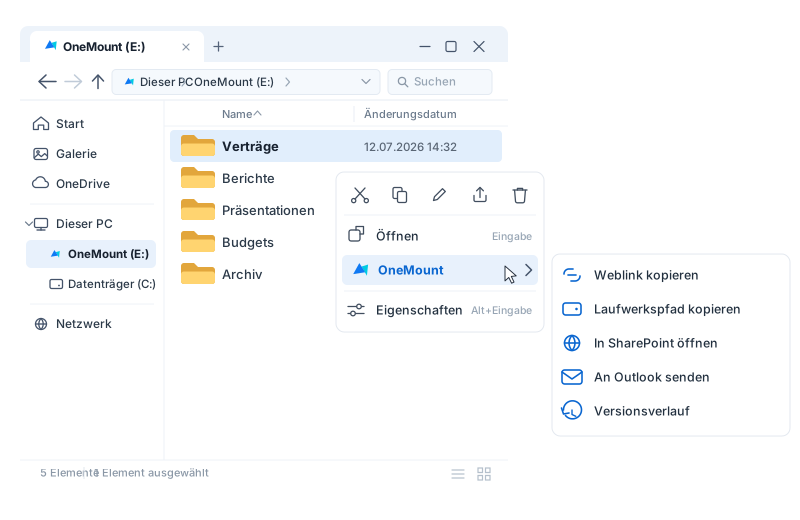
Rechtsklick auf eine Datei oder einen Ordner im Laufwerk, und OneMount gibt Ihnen genau den Link, den Sie gerade brauchen — kein Suchen im Browser:
Kriterium |
OneMount |
Klassische Synchronisierung |
|---|---|---|
|
Speicherplatz |
keiner belegt | vollständige Kopie der Bibliothek |
|
Einsatzbereit nach Installation |
~2 Minuten | stundenlange Erstsynchronisierung |
|
Bibliotheken mit Millionen Dateien |
funktioniert | Limits und Aussetzer |
|
Versionskonflikte |
keine lokalen Kopien | „Konfliktkopie (1)" |
|
Belastung des PCs |
minimal | ständiger Hintergrundprozess |
OneMount arbeitet parallel zu Ihrer gewohnten Synchronisierung — nicht anstelle davon.

Keine URLs nötig. OneMount findet die Speicher Ihres Microsoft-365-Kontos von selbst: SharePoint-Websites, Teams-Bibliotheken, persönliches OneDrive und von Kollegen geteilte Ordner.
Eines aus der Liste auswählen — und einen Moment später ist es ein Netzlaufwerk im Explorer.
Eine Lizenz pro Person, bis zu 3 Geräte; die 14-tägige Testphase startet nach der ersten Anmeldung von selbst.
Aktivierungen und Geräte jedes Nutzers im Blick; ein Gerät mit einem Klick freigeben; zentrale Abonnementverwaltung für Unternehmen.
Stiller Installer für GPO/Intune/SCCM, Konfiguration über Gruppenrichtlinien, fertige ADMX-Vorlagen.
Nur SharePoint Online und OneDrive — die volle Tiefe dessen, was Unternehmen täglich nutzen, statt oberflächlicher Unterstützung dutzender Clouds.
14 Tage alles testen — zahlen erst, wenn sich OneMount in Ihrem Arbeitsalltag bewährt hat.
Alle Funktionen, keine Limits — um es an Ihren eigenen Bibliotheken zu sehen.
Alle Funktionen ohne Limits
Aktiviert sich selbst nach der Anmeldung
Keine Kreditkarte
Eine Lizenz pro Person — auf allen ihren Geräten.
$39.99 pro Nutzer und Jahr — wie 10 statt 12 Monate zu zahlen
Bis zu 3 Geräte pro Nutzer
Alle Updates inklusive
Lizenzverwaltungsportal
Zahlung aus jedem Land: Karten und Rechnungen über Paddle
Preise in US-Dollar, zzgl. Steuern. Paddle zeigt beim Checkout den Endbetrag in Ihrer Währung inklusive Steuern an. Zahlungen werden von Paddle abgewickelt — Merchant of Record.
Nein. OneMount registriert keine Anwendungen in Azure AD und benötigt keine Admin-Zustimmung — die Anmeldung ist eine gewöhnliche Microsoft-365-Anmeldung.
Noch eine Frage? Schreiben Sie uns: support@onemount.app
14 Tage kostenlos · Zwei-Minuten-Setup · keine Tenant-Konfiguration
Für Windows herunterladen
