
Zuerst ein Begriff, von dem jede Zahl unten abhängt. Microsoft zählt die Sync-Grenze in Elementen — Dateien und Ordner zusammen. Unsere Testbibliothek enthielt 997.392 Elemente: 890.191 Dateien und 107.201 Ordner. Wo dieser Artikel „eine Million Dateien" sagt, meint er Elemente im Sinne von Microsoft.
Die Kurzfassung
- 997.392Elemente in der Test-SharePoint-Bibliothek
- 52 Min.Erstsynchronisierung von Grund auf
- 351/sDurchschnittsrate, Spitze bei 590 Elementen/Sek.
- 3,6 GBmaximale RAM-Nutzung
- 20,6 GBmaximal benötigter Festplattenplatz
- 5,9 %Auslastung einer 99-Mbit/s-Verbindung
- 238 Min.längstes „Nach Änderungen suchen" nach erneuter Anmeldung
- 44 von 45Versuche, während dieser Phase eine Datei zu öffnen, liefen ins Leere
Die Frage ist nicht mehr, ob OneDrive eine Million Elemente synchronisieren kann. Das kann es. Die Frage ist, wie brauchbar diese Bibliothek ist, wenn die Synchronisierung fertig ist.
Die Erstsynchronisierung war schneller als erwartet, und nichts auf dem Rechner geriet ins Stocken: Die CPU lief mit 2,1 von 16 Kernen, das Netzwerk mit 5,9 % der Leitung, und die Festplattenwarteschlange staute sich nie. Der Ärger begann, nachdem wir uns von Windows abgemeldet und wieder angemeldet hatten — genau das, was jeder Nutzer jeden Morgen tut.
Jede Behauptung in diesem Artikel ist nach Typ gekennzeichnet:
Microsoft sagt — bestätigt durch offizielle Dokumentation.
Wir haben gemessen — eine Zahl aus unseren Protokollen, Rohdaten als CSV existieren.
Wir haben beobachtet — was geschah, ohne Erklärung des Warum.
Unsere Interpretation — unsere Schlussfolgerung, keine Tatsache.
Offenlegung: Wir bauen OneMount, ein Werkzeug, das SharePoint-Bibliotheken ohne Synchronisierung als Windows-Laufwerk einbindet — wir haben also einen offensichtlichen Interessenkonflikt. Deshalb stehen die Zahlen und die Methode zuerst, das Produkt erst nach den Schlussfolgerungen. Wir konnten keinen veröffentlichten unabhängigen Benchmark dieser Konfiguration an einer Million echter Elemente finden; falls es einen gibt, schicken Sie ihn uns, und wir vergleichen die Methodik.
Unterstützt OneDrive wirklich 1.000.000 Dateien?
Ja. Microsoft sagt: In der öffentlichen Vorschau unterstützt der OneDrive-Sync-Client bis zu 1.000.000 Elemente pro Sync-Instanz pro Gerät (Microsoft-Dokumentation). Microsoft rollt die Funktion schrittweise an Teilnehmer des Insider-Programms aus.
Liegt die OneDrive-Grenze bei 300.000 oder 1.000.000 Elementen?
Das ist der häufigste Punkt der Verwirrung. Microsoft sagt: 300.000 Elemente bleiben die Empfehlung für optimale Leistung. Die eine Zahl hat die andere nicht ersetzt — beide gelten gleichzeitig und bedeuten unterschiedliche Dinge.
| Zahl | Was sie bedeutet |
|---|---|
| bis zu 300.000 Elemente | Microsofts Empfehlung für optimale Leistung. Die Zahl, mit der man planen sollte. |
| bis zu 1.000.000 Elemente | Die obere Unterstützungsgrenze in der öffentlichen Vorschau — keine Leistungsgarantie. |
Anforderungen an Windows und Hardware
Microsoft sagt — die Anforderungen für die 1.000.000-Elemente-Vorschau:
- Windows 11 oder Windows Server 2022 und neuer;
- mindestens 16 GB RAM, empfohlen 32 GB;
- eine SSD, keine HDD;
- ein Prozessor der Klasse Intel Core i5 / AMD Ryzen 5 oder besser;
- der OneDrive-Client mit aktivierter Option für Vorschau-Builds;
- VDI wird nicht unterstützt.
Der letzte Punkt verdient gesonderte Aufmerksamkeit: Läuft Ihre Umgebung auf virtuellen Desktops, gilt die 1.000.000-Elemente-Grenze für Sie noch nicht. Deshalb lief unser Test auch auf einem physischen Rechner.
Wie wir OneDrive mit 1 Million Dateien getestet haben
Die Test-SharePoint-Bibliothek
Die Bibliothek ist echt und im täglichen Gebrauch, nicht generiert: Dokumente, Exporte, Scans und Projektordner, die sich über Jahre angesammelt haben, mit den langen Namen und der tiefen Verschachtelung, die zu einem solchen Bestand gehören.
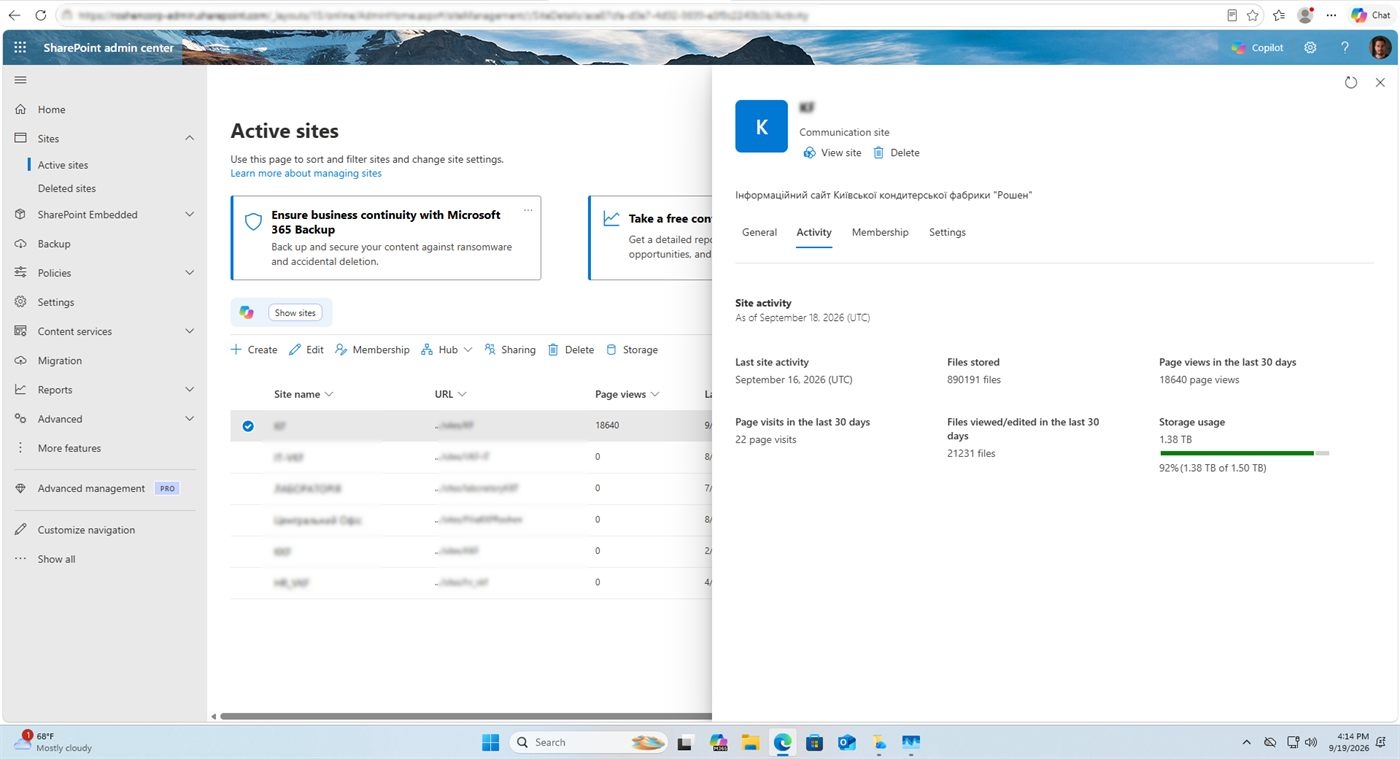
Wir haben gemessen: Die genaue Elementanzahl stammt aus der REST-API der Bibliothek vor Beginn der Synchronisierung — 997.392. Zwei Größenangaben widersprechen sich, und das ist zu erwarten: Das Admin Center meldet 1,38 TB (gesamter Website-Speicher inklusive Versionsverlauf und Papierkorb), während die eigene Datenbank der Sync-Engine 995 GB logische Größe zählte — die aktuellen Versionen der Dateien, also das, was tatsächlich synchronisiert wird.
Der Testrechner
| CPU | Intel Core i9-11900K, 8 Kerne / 16 Threads |
|---|---|
| Arbeitsspeicher | 32 GB — Microsofts obere Empfehlung |
| Festplatte | NVMe-SSD mit dem Benutzerprofil |
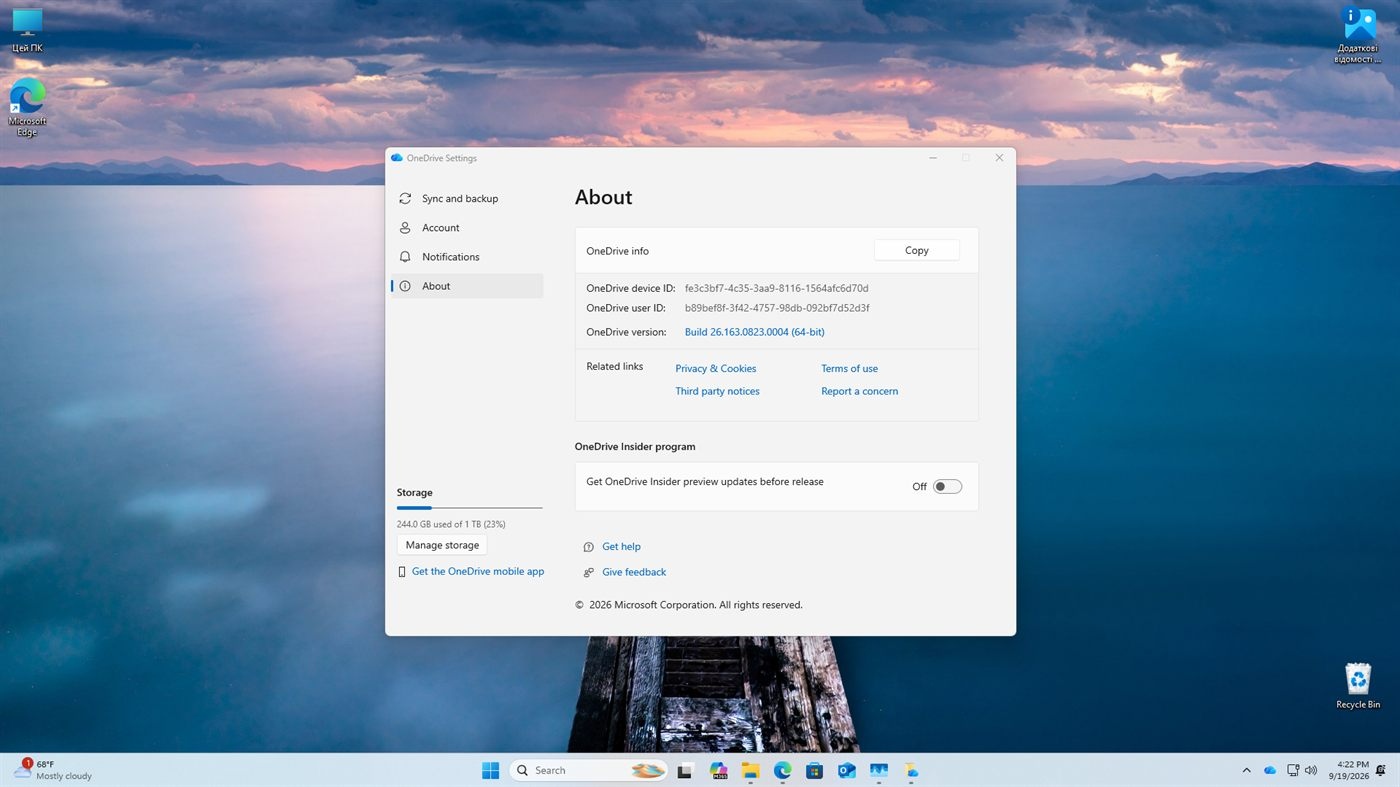
| Betriebssystem | Windows 11 Pro 25H2, Build 26200.9457 |
| OneDrive | 26.168.0830.0004, Vorschau-Builds aktiviert |
| Verbindung | Nominell 99/100 Mbit/s; vor dem Lauf gemessen: 98,57 / 99,63 Mbit/s, 2 ms Ping |
| Profil | Ein sauberes, separates Windows-Konto |
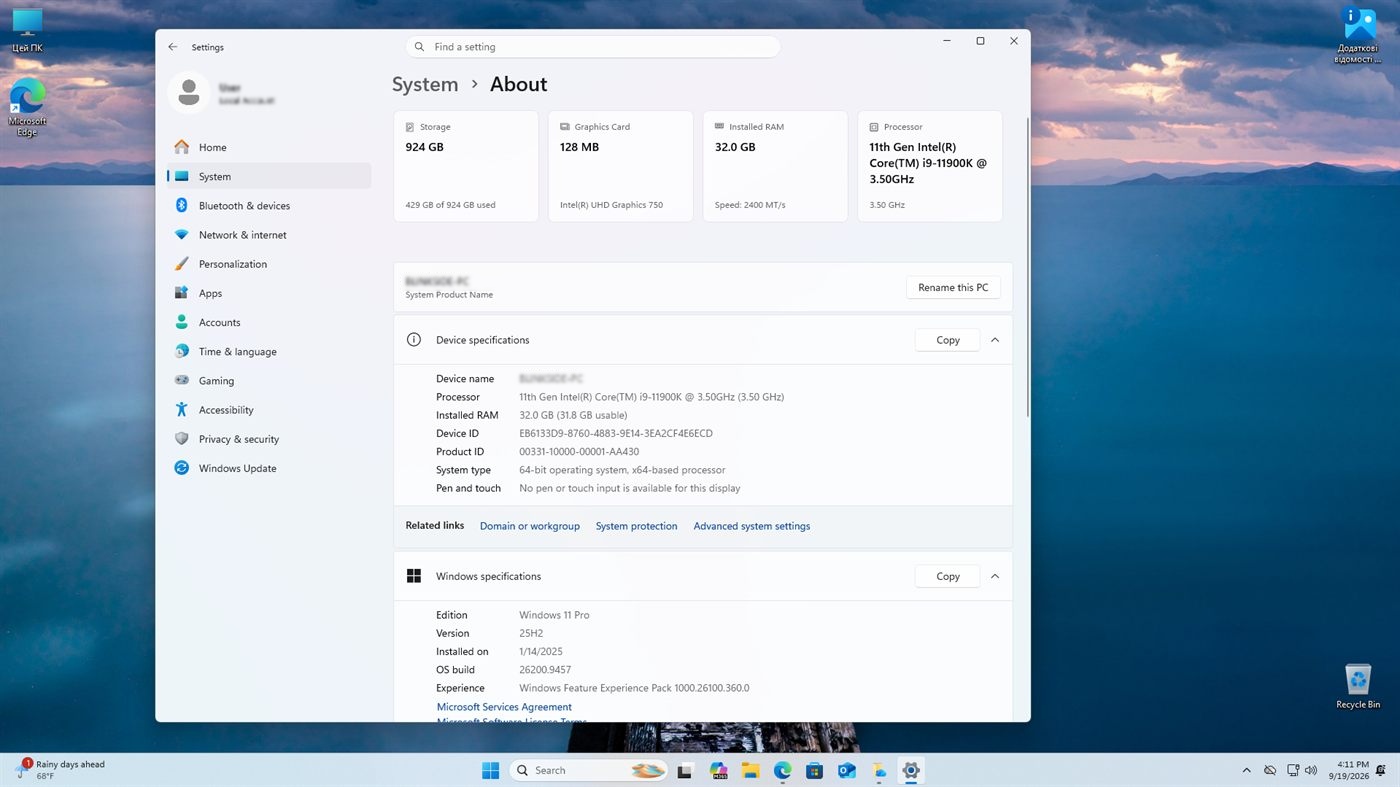
Wir haben keine schwächeren Konfigurationen gemessen, daher gilt jede Zahl unten nur für diesen Bench. Unsere Erwartung, dass ein Rechner mit weniger Speicher und einer langsameren Festplatte schlechter abschneiden würde, ist eine Annahme, keine Messung.
Wie wir gemessen haben
Den Dateibaum während einer Synchronisierung abzulaufen ist keine Option: Das Ablaufen selbst
berührt den Dateizustand und würde genau das verzerren, was gemessen werden soll. Also haben wir
es nicht getan. Der Fortschritt wird direkt aus der Datenbank der OneDrive-Sync-Engine gelesen
(SyncEngineDatabase.db, SQLite) — live und schreibgeschützt. Das liefert die
Elementanzahl, die Aufteilung zwischen „nur in der Cloud" und lokal heruntergeladen, die Sekunden
serverseitiger Drosselung und die Antwortcodes. Lastwerte stammen aus CIM, wo Eigenschaftsnamen
nicht von der Anzeigesprache des Betriebssystems abhängen.
Parallel läuft eine Hydrations-Sonde: Das Skript versucht periodisch, eine kleine cloud-only-Datei aus der Bibliothek mit hartem Timeout zu öffnen, protokolliert das Ergebnis und die Dauer und versetzt die Datei danach zurück in den cloud-only-Zustand. Diese Sonde lieferte die interessantesten Daten des ganzen Tests.
Unsere Interpretation: Wir gehen davon aus, dass die Datensätze in dieser Datenbank das sind, worauf die 300.000-/1.000.000-Grenze angewendet wird — aber Microsoft veröffentlicht seine Zählmethode nicht, das ist also eine Annahme.
Wie lange dauert die Synchronisierung von 1.000.000 Dateien?
52 Minuten und 1.013.795 Elemente
Die Uhr beginnt, sobald die Überwachung gestartet wurde, wobei die Bibliothek noch nicht verbunden ist. Nach fünf Minuten wurde die Synchronisierung angeklickt, und der Elementzähler begann sich 25 Sekunden später zu bewegen. Das millionste Element wurde bei 51,8 Minuten erreicht, und der Zähler hörte bei 52,9 auf zu wachsen.
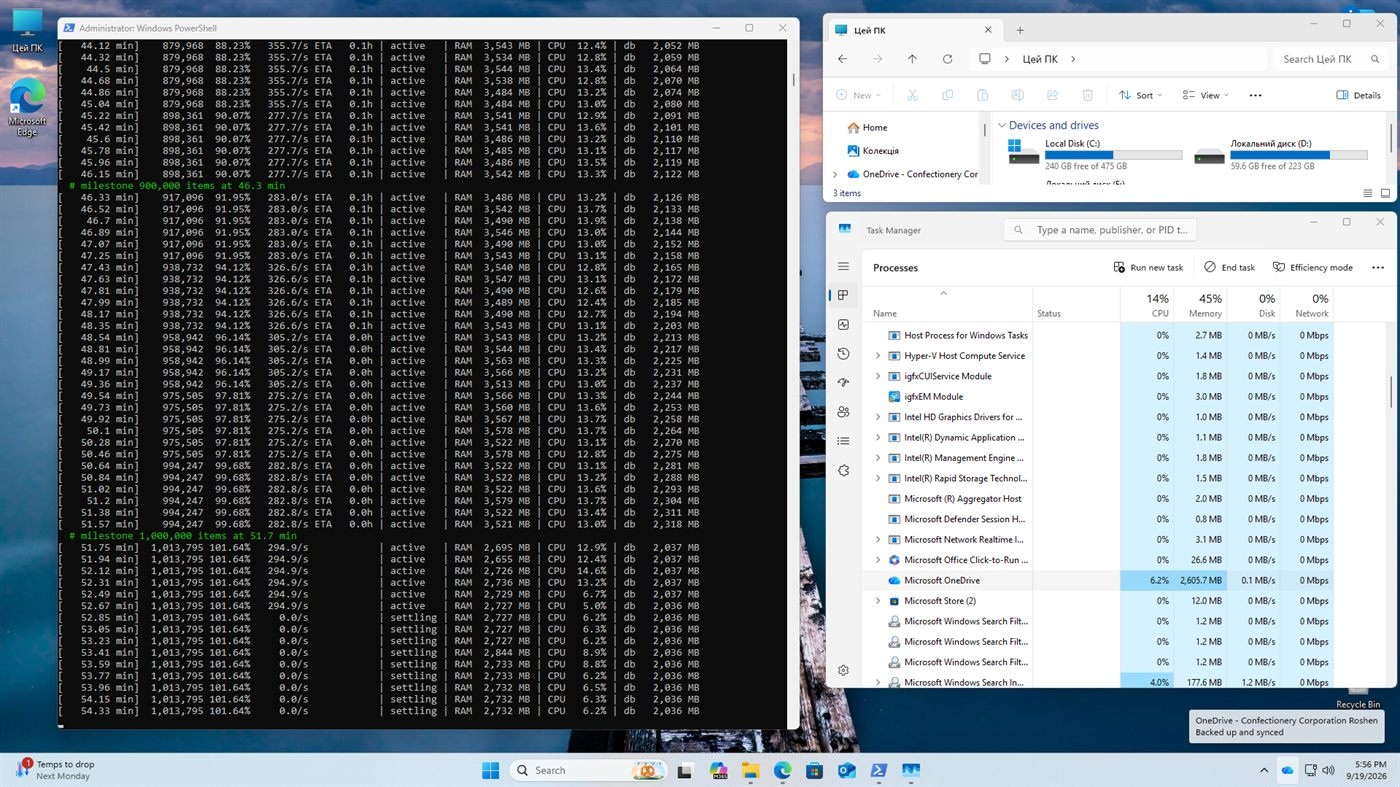
900.000 Elemente bei 46,3 Min. und
1.000.000 Elemente bei 51,7 Min., bei einem Zählerstand von 1.013.795. Das
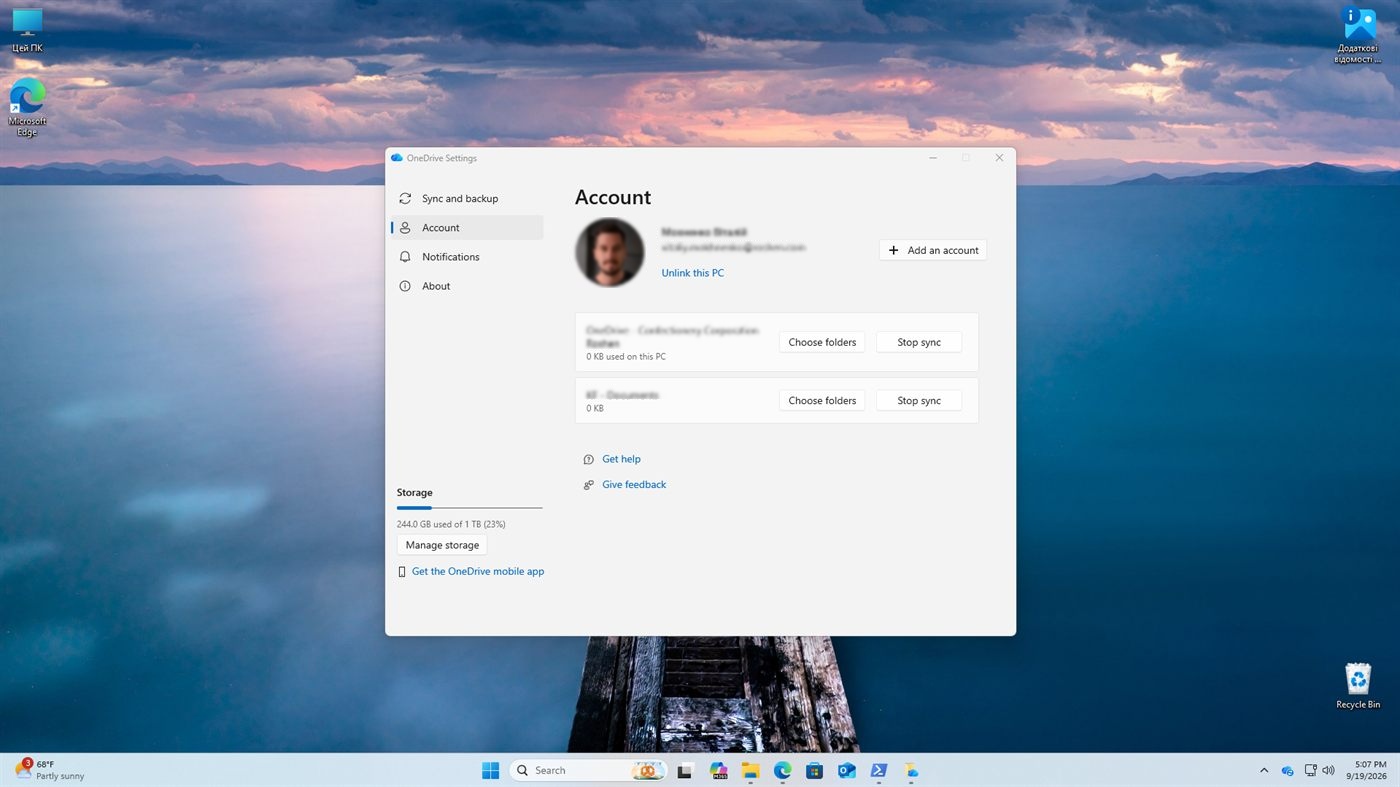
Taskleistensymbol zeigt Gesichert und synchronisiert.
| Elemente auf dem Gerät | 1.013.795 (905.313 Dateien + 108.482 Ordner) |
|---|---|
| Während dieses Laufs hinzugefügt | 997.379 — die SharePoint-Bibliothek |
| Vor dem Start vorhanden | 16.418 — das persönliche OneDrive desselben Kontos |
| Nur in der Cloud | 905.310 von 905.313 Dateien (99,9997 %) |
| Lokal heruntergeladen | 3 Dateien |
Der Client tat genau das, was er verspricht: Er baute einen vollständigen Baum aus fast einer Million Elementen auf, ohne Inhalte herunterzuladen. Was auf der Festplatte landete, waren Platzhalter, keine Dateien. Die Lücke zwischen den hinzugefügten 997.379 und dem Referenzwert 997.392 beträgt 13 Elemente — Arithmetik zweier zu unterschiedlichen Zeitpunkten an einer laufenden Bibliothek erfasster Zählungen, keine Liste gesuchter Dateien.
Geschwindigkeit der OneDrive-Synchronisierung
| Meilenstein | Min. seit Start | Rate im Segment |
|---|---|---|
| 100.000 | 8,8 | — |
| 300.000 | 16,5 | 402 Elemente/Sek. |
| 500.000 | 23,1 | 469 Elemente/Sek. |
| 700.000 | 34,2 | 297 Elemente/Sek. |
| 900.000 | 46,3 | 296 Elemente/Sek. |
| 1.000.000 | 51,8 | 297 Elemente/Sek. |
Wir haben gemessen: In den ersten beiden Segmenten hielt der Client 402 bzw. 469 Elemente/Sek., dann fiel die Rate auf 297 Elemente/Sek. und blieb dort — 297,1, dann 296,5, dann 297,4. Das ist keine allmähliche Verschlechterung, sondern ein Sprung auf ein flaches Plateau etwa in der Mitte. Der Durchschnitt über die aktive Phase lag bei 351 Elementen/Sek., mit einer Spitze von 590.
Unsere Interpretation: Wir können die Ursache nicht benennen. Es gab überhaupt keine serverseitige Drosselung — null Fenster, null Sekunden, 1.156 Dienstaufrufe und null Fehler. Netzwerk, Festplatte und CPU waren in der zweiten Hälfte nicht stärker ausgelastet als in der ersten. Wie flach das Plateau ist, deutet eher auf eine feste Obergrenze hin — Größe der Anfrage-Batches oder Anzahl paralleler Streams — als auf sich aufsummierende Kosten.
Wie viel RAM, CPU und Festplatte nutzt OneDrive?
| Ressource | Gemessen |
|---|---|
| RAM, Spitze | 3.579 MB |
| RAM nach Abschluss | 2.790 MB |
| CPU, Durchschnitt in der aktiven Phase | 2,1 von 16 Kernen (13,1 %) |
| CPU, Spitze | 2,35 Kerne (14,7 %) |
| Netzwerk, heruntergeladen | ca. 2 GB |
| Festplatte, gelesen / geschrieben | 69,3 GB / 79,3 GB |
| Festplattenwarteschlange, 95. Perzentil | 1 (Spitze 4) |
| Sync-Engine-Datenbank | 2.036 MB final, 2.318 MB an der Spitze |
| Belegter Speicherplatz, final | 6,57 GB |
| Maximal benötigter freier Speicherplatz | 20,62 GB |
| Dienstdrosselung | 0 Fenster, 0 Sekunden |
Eine 2-GB-Datenbank. Wir haben gemessen: Die Engine verbraucht etwa 2,1 KB ihrer eigenen Datenbank pro Element. Diese Datenbank liegt im Benutzerprofil und wird bei jeder Änderungsprüfung gelesen und geschrieben.
149 GB Festplatten-E/A für 2 GB Datenverkehr. Unsere Interpretation: Das ist eine ca. 75-fache Schreibverstärkung im Verhältnis zu dem, was über das Netzwerk kam. Auf NVMe fällt das nicht auf; auf einer einfachen SATA-SSD oder einer HDD sieht die Sache anders aus — genau deshalb führt Microsoft eine SSD als Anforderung auf.
20,62 GB an der Spitze gegenüber 6,57 GB im Ruhezustand. Wir haben gemessen: Der freie Speicherplatz fiel von 253,93 GB auf 233,31 GB bei der 51,6-Minuten-Marke. Der vorübergehende Bedarf war 3,1-mal größer als das, was übrig blieb, als der Lauf beendet war. Praktische Konsequenz: Ein Rechner mit rund 10 GB freiem Speicher läuft mitten in der Synchronisierung voll, obwohl der Endzustand bequem gepasst hätte.
Braucht man schnelles Internet für die OneDrive-Synchronisierung?
Wir haben den Test gezielt an einer 99-Mbit/s-Verbindung durchgeführt, um das zu beantworten. Wir haben gemessen:
| Durchschnittliche Download-Rate | 5,87 Mbit/s — 5,9 % der Leitung |
|---|---|
| 95. Perzentil | 12,34 Mbit/s — 12,5 % der Leitung |
| Messungen bei ≥ 80 % Leitungsauslastung | 0 |
| Messungen der aktiven Phase unter 0,1 Mbit/s | 45,1 % |
| Reine Übertragungszeit für den gesamten Verkehr | ca. 3 Minuten |
Für fast die Hälfte der aktiven Phase war das Netzwerk praktisch still, und alles, was der Client heruntergeladen hat, würde diese Leitung in unter drei Minuten durchqueren — gegenüber einem Lauf, der 52 dauerte.
In unserem Test war die Verbindung nicht der Flaschenhals. Eine schnellere Leitung hätte diesen Lauf nicht verkürzt.
Unsere Interpretation: Die Einschränkung ist nicht die Bandbreite, sondern die Round-Trip-Latenz zum Dienst und die Metadatenverarbeitung. Eine Million Elemente bedeutet eine Million Datensätze, die abgerufen, geparst und in eine lokale Datenbank geschrieben werden müssen — und eine breitere Leitung verringert nicht, wie viele dieser Operationen es gibt.
Für die Planung: Wenn Sie bereits eine stabile 100-Mbit/s-Leitung haben, wird eine Aufrüstung zur Beschleunigung der Synchronisierung sich nicht auszahlen — dieses Geld bewirkt mehr bei RAM und NVMe. Wir haben nicht unterhalb von 100 Mbit/s gemessen.
Was nach der Erstsynchronisierung passiert
238 Minuten hängen bei „Nach Änderungen suchen"
Nach Abschluss der Synchronisierung meldeten wir uns von Windows ab und wieder an. Keine Änderungen an der Bibliothek, kein Neustart.
Wir haben gemessen: Der OneDrive-Prozess startete um 18:18:03, und „Gesichert und synchronisiert" erschien um 22:15:39.
14.255 Sekunden = 237,6 Minuten = 3 Stunden 58 Minuten — verbracht mit der Suche nach Änderungen in einer Bibliothek, in der sich nichts geändert hatte. Das ist 4,6-mal länger als die Synchronisierung selbst.
Eine wichtige Einschränkung vorab: Diese 238 Minuten wiederholten sich nicht. Drei nachfolgende An-/Abmeldezyklen auf demselben Rechner mit derselben Bibliothek dauerten 20,7–36,6 Sekunden, und jeder Datei-Öffnungsversuch dabei war erfolgreich — Details im Abschnitt zum Wiederholungszyklus unten.
Detaillierte Lastmessungen decken 116,9 dieser 237,6 Minuten ab — das Überwachungsskript wurde nicht in der allerersten Sekunde gestartet. Die Gesamtdauer wird vom Start des OneDrive-Prozesses bis zur Statusänderung gemessen; beide Punkte wurden zuverlässig erfasst.
| Dienstaufrufe | 14 — zwei davon EnumChanges; null Fehler |
|---|---|
| Heruntergeladen | ca. 22 MB (eine Obergrenze für den ganzen Rechner) |
| Festplatte, OneDrive-Prozess | 0,50 GB gelesen / 0,17 GB geschrieben |
| Sync-Engine-Datenbank | unverändert |
| Änderung der Elementanzahl | null — nicht ein einziger Datensatz |
| CPU | durchschnittlich 1,03 Kerne, Spitze 1,79 |
| RAM | wuchs von 936 MB auf 2.501 MB |
Wir haben gemessen: Der Elementzähler bewegte sich kein einziges Mal während der gesamten beobachteten Phase — bei jeder Messung 1.013.795. Zwei neue Elemente erschienen 33 Sekunden nach dem Status „Gesichert und synchronisiert". Von den 19 EnumChanges-Aufrufen fielen nur 2 in die Phase; die übrigen 17 landeten in der Viertelstunde danach.
Unsere Interpretation: Das sieht nicht nach Herunterladen von Daten aus, nicht einmal nach einer aktiven Kommunikation mit dem Dienst. Es sieht nach langer interner Arbeit am eigenen Zustand des Clients aus — derselben 2-GB-Datenbank. Wir können das nicht bestätigen: Microsoft veröffentlicht nicht, was der Client in dieser Phase tut.
Wir haben beobachtet: Von außen sieht die Phase normal aus. Das Taskleistensymbol zeigt „Nach Änderungen suchen" — dasselbe, was es während der fünfsekündigen Prüfung nach einem gewöhnlichen morgendlichen Start anzeigt. Wir sahen keine Fortschrittsanzeige, keine Zeitschätzung und keine Warnung. In der Standardoberfläche des Clients fanden wir nichts, was „20 Sekunden warten" von „4 Stunden warten" unterscheidet.
Dateien öffneten sich während der Prüfung nicht
Das ist gemessen, nicht mit bloßem Auge geschätzt: Die Hydrations-Sonde lief durchgehend.
| Wann | Versuche | Fehlgeschlagen | Anteil |
|---|---|---|---|
| Während der Änderungssuche | 45 | 44 | 98 % |
| Nachdem der Client seinen Arbeitszustand erreicht hatte | 9 | 0 | 0 % |
Wir haben gemessen: Von 45 Versuchen, während der Phase eine Datei zu öffnen, gelang einer, und er dauerte 49.342 ms — fast 50 Sekunden für eine Datei von wenigen Hundert Kilobyte. Nachdem der Client seinen Arbeitszustand erreicht hatte, dauerten dieselben Sonden 305–645 ms.
OneDrive-Fehler 0x800701AA
Hier ist Genauigkeit wichtig. Die automatisierte Sonde bricht nach 60 Sekunden ab und
protokolliert ein Timeout, das heißt, sie beendet den Aufruf, bevor Windows einen
Fehlercode zurückgibt. Wir haben beobachtet: Der Code erschien,
als wir zu Beginn derselben Phase von Hand eine Datei öffneten:
0x800701AA — Der Cloudvorgang wurde nicht innerhalb der Zeitüberschreitung
abgeschlossen.
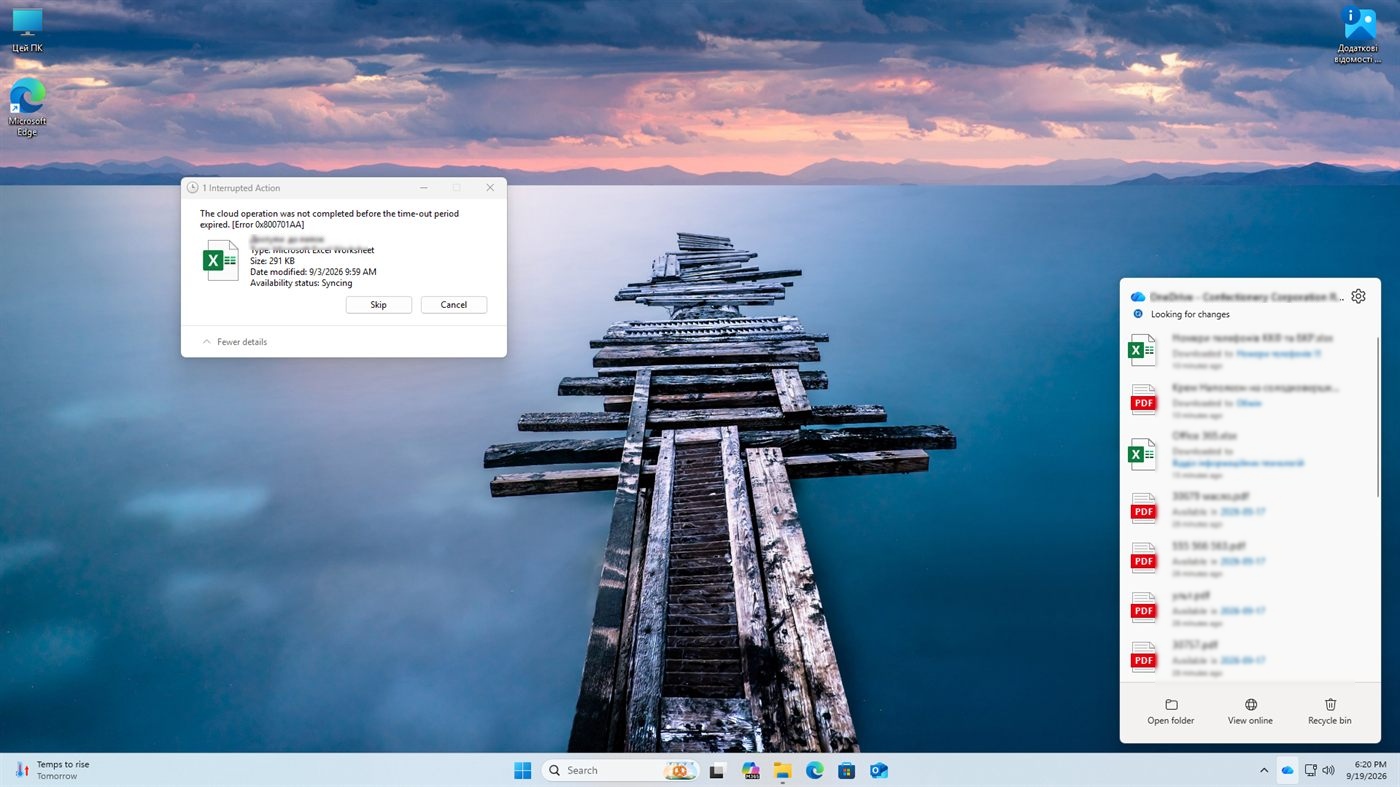
Wir haben beobachtet: Excel reagierte darauf zweimal mit „Das Dateiformat oder die Dateierweiterung ist ungültig" — die Anwendung erhielt einen unvollständigen oder leeren Datenstrom und zog daraus ihre eigene falsche Schlussfolgerung. Unsere Interpretation: So entstehen Konfliktkopien und „beschädigte" Dokumente. Der Nutzer sieht einen Formatfehler, speichert die Datei unter anderem Namen, und die Kette setzt sich fort, ohne dass OneDrive noch beteiligt ist.
Passiert das nach jedem Neustart?
Aus 238 Minuten eine Regel zu machen wäre unredlich. Wir haben einen dritten Test durchgeführt — Neustart- und Anmeldezyklen auf demselben Rechner mit derselben Bibliothek. Vier Läufe wurden aufgezeichnet; drei erfassten einen vollständigen Zyklus.
| Zyklus | Auslöser | Bis „Gesichert und synchronisiert" |
|---|---|---|
| 1 | Sauberer Neustart | 36,6 s (129,6 s ab Boot) |
| 2 | Anmeldung, Rechner seit 11 Stunden an | 20,7 s |
| 3 | Anmeldung, 74 Minuten nach dem Booten | 35,8 s |
Wir haben gemessen: Auf konsistenter Basis lag die Spanne bei 20,7–36,6 Sekunden. Die Hydrations-Sonde lief 12-mal mit 12 Erfolgen, und sechs dieser Sonden fielen genau in den Zustand „Nach Änderungen suchen" — alle erfolgreich, bei 707–2.572 ms. Im Ruhezustand belegte der Prozess 1.507–2.187 MB Speicher: Bei einer Bibliothek mit einer Million Elementen sind dauerhaft anderthalb bis zwei Gigabyte RAM belegt.
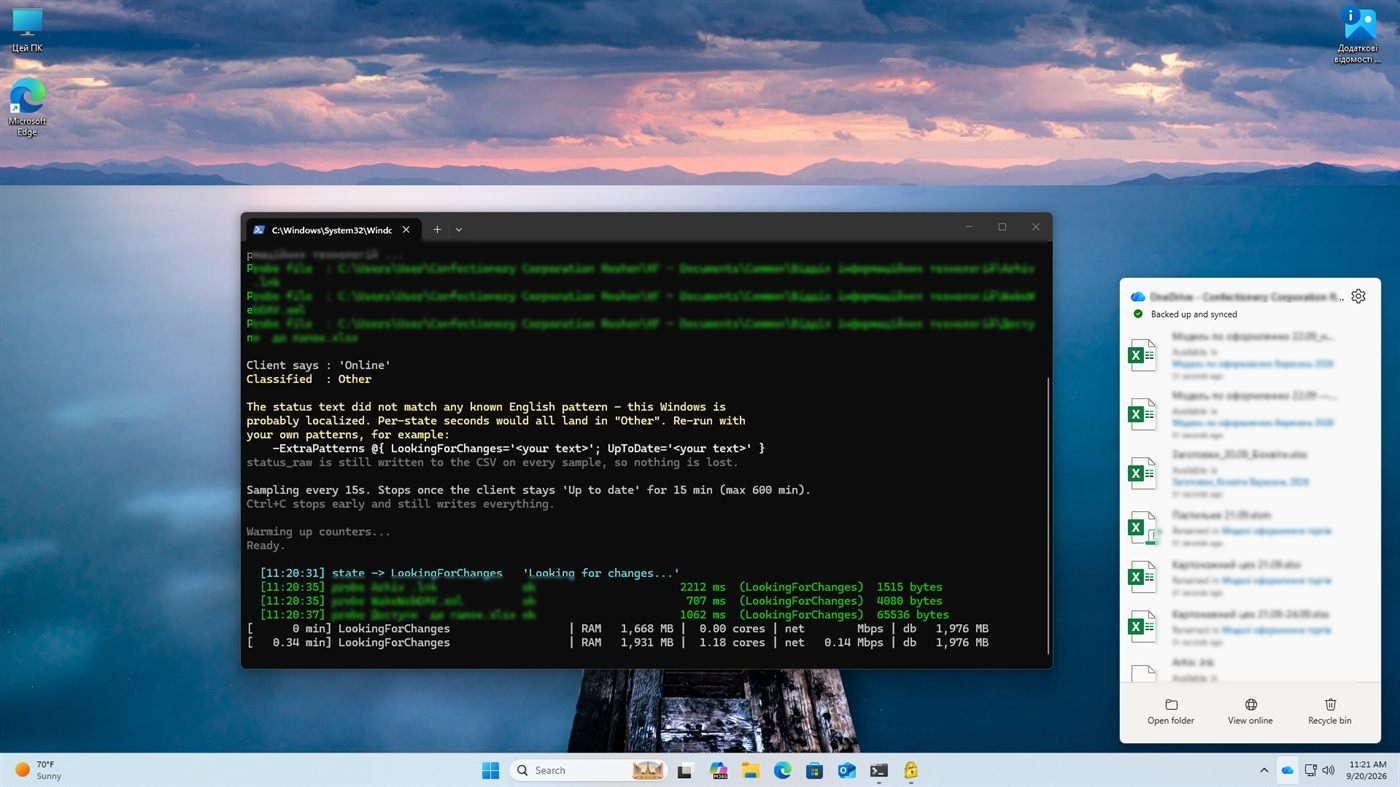
[11:20:31] state -> LookingForChanges mit drei aufeinanderfolgenden
erfolgreichen Sonden (2.212, 707 und 1.062 ms). Derselbe Zustandsname wie während der
238-Minuten-Phase, und das gegenteilige Verhalten.
Ein Vorbehalt: Wir können nicht behaupten, dass der Client in diesen Zyklen dieselbe Arbeitsmenge verrichtete. Die lange Phase war die erste Anmeldung nach der Erstsynchronisierung; die drei folgenden waren es nicht. Wir haben nicht gemessen, wie oft das vorkommt.
Unsere Interpretation: Genau das macht es zu einem operativen Problem. Ein Ereignis, das selten und unvorhersehbar ist, aber stundenlang dauert und normal aussieht, ist schwerer zu handhaben als ein offener Fehler — ein Fehler taucht im Monitoring auf, das hier nicht.
Was eine Million Dateien über Hunderte PCs bedeutet
Unsere Interpretation: Alles in diesem Abschnitt ist eine Schlussfolgerung aus Erfahrung mit Bereitstellungen, keine gemessene Zahl.
Ressourcen vervielfachen sich mit der Anzahl der Rechner. 6,6 GB Festplatte im Ruhezustand und bis zu 21 GB an der Spitze — auf jedem Gerät. Eine 2-GB-Dienstdatenbank, die bei jeder Änderungsprüfung gelesen und geschrieben werden muss. Eine RAM-Spitze von 3,6 GB: Auf Rechnern mit 8 GB konkurriert das bereits mit den Anwendungen, in denen Menschen arbeiten, und Microsofts Mindestanforderung von 16 GB ist keine Formalität.
Ein seltenes Ereignis hört auf, selten zu sein, sobald es viele Rechner gibt. Wir wissen nicht, wie oft die pathologische Phase auftritt, und werden keine Zahl erfinden, aber die Arithmetik der Skalierung ist eindeutig: Über Hunderte Rechner hinweg hört selbst ein seltenes, episodisches Problem auf, das Problem eines einzelnen Nutzers zu sein — seine Größe ergibt sich aus der Anzahl der Geräte und der Häufigkeit solcher Ereignisse.
Nutzer warten nicht. Die 52 Minuten stammen von einem untätigen, idealen Rechner; auf einem Arbeits-Laptop konkurriert jede geöffnete Datei und jeder Excel-Start mit der Synchronisierung um dieselbe Festplatte und CPU.
Ein zweites Gerät bedeutet einen zweiten identischen Lauf. Die Grenze ist pro Sync-Instanz pro Gerät definiert: Wer einen Laptop und einen Desktop hat, durchläuft den ganzen Zyklus zweimal.
Was der Test gezeigt hat
Besser als erwartet. Die Erstsynchronisierung einer Million Elemente ist schnell, vorhersehbar und ressourcenschonend: 52 Minuten, 2 GB Datenverkehr, 2 von 16 Kernen, null Dienstfehler, null Drosselung. Als Engineering-Leistung ist das ernst zu nehmen.
Was in unserem Test zum Problem wurde. Nach der Erstsynchronisierung verbrachte der Client 238 Minuten bei „Nach Änderungen suchen", und 44 von 45 Versuchen, eine Datei zu öffnen, liefen ins Leere. Drei nachfolgende Anmeldezyklen reproduzierten dieses Verhalten nicht.
Praktische Hinweise:
- Bis zu 300.000 Elemente — die OneDrive-Synchronisierung bleibt eine vernünftige Wahl, und unsere Daten widersprechen Microsofts Empfehlung nicht.
- Zwischen 300.000 und 1.000.000 — es funktioniert, aber nur auf Rechnern, die die Vorschau-Anforderungen erfüllen, und mit dem Verständnis, dass Sie sich in „unterstütztem", nicht „empfohlenem" Terrain befinden.
- Eine Umgebung mit Hunderten Rechnern — planen Sie die Kosten des Dauerzustands ein, nicht nur die Zeit der Erstsynchronisierung.
- VDI — die 1.000.000-Elemente-Grenze gilt für Sie nicht.
Müssen Sie mit einer großen SharePoint-Bibliothek arbeiten, ohne sie lokal zu synchronisieren?
OneMount bindet SharePoint und OneDrive als Windows-Laufwerk ein: Dateien bleiben in der Cloud, und Menschen arbeiten mit ihnen im Explorer — ohne Erstsynchronisierung einer großen Bibliothek und ohne lokalen Index von einer Million Elementen.
OneMount testen →Wie man mit einer großen SharePoint-Bibliothek arbeitet
Die Bibliothek aufteilen
Den Bestand auf mehrere Bibliotheken oder Websites verteilen, sodass jedes Gerät weniger als 300.000 Elemente synchronisiert. Das funktioniert, erfordert aber Umstrukturierung, Umschulung der Mitarbeiter und bricht bestehende Links — organisatorisch oft teurer als technisch.
Selektive Synchronisierung
„Ordner auswählen" erspart, den ganzen Baum zu ziehen. Aber die Grenze zählt, was ausgewählt wurde, Nutzer kreuzen mit der Zeit mehr an, als sie brauchen, und es erspart die Änderungsprüfungsphase für das, was tatsächlich synchronisiert wird, nicht.
Menschen im Browser halten
Die sicherste Option aus Sicht des Clients und die schlechteste aus Sicht der Gewohnheit: Wo Menschen seit Jahren mit einem Laufwerksbuchstaben gearbeitet haben, stößt die Rückkehr zu einer Weboberfläche auf Widerstand, und ein Teil des Teams wird Umgehungen finden.
SharePoint ohne Synchronisierung als Laufwerk einbinden
Das ist der Weg, den wir gegangen sind — und hier wiederholen wir die Offenlegung des Interessenkonflikts: Wir bauen OneMount, wir sind also keine neutrale Partei.
Die Logik ist einfach. Jede Zahl in diesem Artikel — 52 Minuten, eine 2-GB-Datenbank, 149 GB Festplatten-E/A, 238 Minuten Prüfung — sind die Kosten für die Aufrechterhaltung einer lokalen Kopie des Zustands einer Million Elemente. Ohne diese Kopie entfallen die Kosten: Es gibt nichts zu überprüfen nach der Anmeldung, keine Datenbank, die linear mit der Elementanzahl wächst, keine Spitze von 21 GB auf dem Systemlaufwerk. Im Gegenzug übernehmen Sie andere Kompromisse: Eine Verbindung ist erforderlich, und wie schnell sich ein Dokument öffnet, hängt von der Leitung ab, nicht von der lokalen Festplatte.
Unsere Interpretation: Für Bibliotheken, bei denen der Großteil des Bestands Archiv ist, das selten angefasst wird — in unserer Testbibliothek wurden etwa 2 % der Dateien in 30 Tagen berührt —, sieht ein vollständiger lokaler Index einer Million Elemente auf jedem Gerät nach einem hohen Preis für einen kleinen Nutzen aus. Aber das ist unsere Einschätzung, und Ihr Nutzungsprofil kann abweichen.
FAQ: OneDrive und 1.000.000 Dateien
Wie viele Dateien kann OneDrive synchronisieren?
Bis zu 1.000.000 Elemente pro Sync-Instanz pro Gerät in der öffentlichen Vorschau, sofern die Anforderungen erfüllt sind. Die Grenze zählt Elemente, also Dateien und Ordner zusammen.
Liegt die OneDrive-Grenze bei 300.000 oder 1.000.000 Dateien?
Beides. 300.000 ist Microsofts Empfehlung für optimale Leistung, und 1.000.000 ist die obere Unterstützungsgrenze in der öffentlichen Vorschau. Die eine hat die andere nicht ersetzt.
Wie lange dauert die Synchronisierung von 1 Million Dateien?
In unserem Test 52 Minuten für 997.392 Elemente auf einem Rechner mit einem Core i9, 32 GB RAM, einer NVMe-SSD und einer 99-Mbit/s-Verbindung. Die Durchschnittsrate über die aktive Phase lag bei 351 Elementen/Sek. Auf einem schwächeren Rechner, oder mit anderer Arbeit im Hintergrund, dauert es länger.
Kann OneDrive 1 Million Dateien unter Windows 11 synchronisieren?
In der öffentlichen Vorschau unterstützt Microsoft bis zu 1.000.000 Elemente pro Sync-Instanz, sofern die Anforderungen an Windows, RAM, SSD und den OneDrive-Client erfüllt sind. In unserem Test synchronisierte Windows 11 Pro 25H2 mit 32 GB RAM und einer NVMe-SSD 997.392 Elemente in etwa 52 Minuten.
Warum bleibt OneDrive bei „Nach Änderungen suchen" hängen?
Wir haben zwei Modi erfasst, die sich einen Namen in der Oberfläche teilen: einen kurzen (20,7–36,6 Sekunden, Dateien verfügbar) und einen langen (238 Minuten, wobei 44 von 45 Versuchen, eine Datei zu öffnen, ins Leere liefen). Wir haben nicht ermittelt, was den Wechsel auslöst, und nichts in der Standardoberfläche unterscheidet die beiden.
Warum synchronisiert OneDrive eine große Bibliothek langsam?
Unseren Messungen zufolge liegt der Flaschenhals weder im Netzwerk noch auf der Festplatte, sondern in der Round-Trip-Latenz zum Dienst und der Metadatenverarbeitung. Bezeichnenderweise hält sich die Rate bei 402–469 Elementen/Sek. nur durch die erste Hälfte der Bibliothek und fällt dann auf konstante 297 und erholt sich nie.
Wie viel RAM nutzt OneDrive?
Die Spitze während der Erstsynchronisierung lag bei 3.579 MB. Im Ruhezustand, ohne dass etwas passierte, belegte der Prozess 1.507–2.187 MB. Während der langen Änderungsprüfungsphase stieg die Nutzung über zwei Stunden Beobachtung von 936 MB auf 2.501 MB.
Wie viel Festplattenplatz braucht die Synchronisierung einer Million Elemente?
6,57 GB im Ruhezustand, wenn alle Dateien nur in der Cloud liegen, mit einer Spitze von 20,62 GB während des Laufs. Davon sind 2.036 MB die eigene Datenbank der Sync-Engine — etwa 2,1 KB pro Element.
Braucht man schnelles Internet für die OneDrive-Synchronisierung?
Unseren Messungen zufolge nein — jedenfalls nicht, wenn Sie bereits etwa 100 Mbit/s haben. OneDrive nutzte im Durchschnitt 5,9 % der Leitung und kam nie in die Nähe einer Sättigung.
Was ist der OneDrive-Fehler 0x800701AA?
„Der Cloudvorgang wurde nicht innerhalb der Zeitüberschreitung abgeschlossen" — die Anfrage, den Inhalt einer Cloud-Datei herunterzuladen, wurde nicht in der zulässigen Zeit abgeschlossen. In unserem Test sahen wir diesen Code während der langen Änderungsprüfungsphase; außerhalb davon scheiterte kein Versuch, eine Datei zu öffnen.
Unterstützt OneDrive 1 Million Dateien auf VDI?
Nein. Microsoft erklärt ausdrücklich, dass VDI in dieser Vorschau nicht unterstützt wird.
Wie arbeitet man mit einer großen SharePoint-Bibliothek ohne Synchronisierung?
Es gibt vier Optionen: die Bibliothek aufteilen, selektiv synchronisieren, Menschen im Browser halten oder die Bibliothek ohne lokale Kopie des Zustands als Windows-Laufwerk einbinden. Die letzte Option beseitigt jede in diesem Artikel gemessene Kosten, erfordert aber eine dauerhafte Verbindung — mehr dazu unter wie man mit einer großen SharePoint-Bibliothek arbeitet.
Zur praktischen Seite — wie man SharePoint auf einen Laufwerksbuchstaben abbildet, welche Methoden es gibt und welche davon unter Last standhalten: SharePoint als Netzlaufwerk in Windows einbinden →
Wenn Sie diesen Weg schon gegangen sind und die Symptome erkennen — unsere Geschichte des Jahres, das wir mit dem Kampf gegen die Synchronisierung einer Ein-Terabyte-Bibliothek verbracht haben →
Quellen
- Microsoft — Einschränkungen und Limits in OneDrive und SharePoint: die 300.000-Elemente-Empfehlung.
- Microsoft Learn — Unterstützung des Sync-Clients auf VDI.
- Microsoft — OneDrive-Synchronisierung hängt bei „Änderungen werden verarbeitet".
- Eigene Messungen von SkylFlow, 19.–20. September 2026: drei Tests auf einem physischen Rechner, vollständige Protokolle in CSV und JSON.
Reproduzierbarkeit. Jede Zahl hier stammt aus unserem eigenen Messskript, das die Datenbank der OneDrive-Sync-Engine live und schreibgeschützt liest und Lastwerte über CIM erfasst. Das Skript, das Testprotokoll und die Roh-CSVs werden zur Veröffentlichung vorbereitet — schreiben Sie uns, wenn Sie den Test an Ihrer eigenen Bibliothek wiederholen möchten.