
Die Entscheidung, einen Dateiserver zu SharePoint zu migrieren, wird meist aus einfachen Gründen getroffen: keine Hardware zu warten, Speicher zentral zugewiesen, Dateien vom Büro und von zu Hause erreichbar. Aber zwischen „wir wechseln zu Microsoft 365" und einem Speichersystem, das dort tatsächlich funktioniert, gibt es einige Weichenstellungen, bei denen man leicht eine Entscheidung trifft, die man später bereut.
Diese Anleitung geht den ganzen Weg durch: wie man eine SharePoint-Website erstellt für eine Organisation oder eine einzelne Abteilung, wie die Dokumentbibliothek funktioniert, wie man Berechtigungen innerhalb des Unternehmens vergibt und etwas ohne Risiko nach außen öffnet — und, am wichtigsten für den Arbeitsalltag, wie Menschen diese Dateien tatsächlich von ihren Computern aus öffnen.
Das Wichtigste vorab: Wenn das Ziel einfach ist, die Arbeitsdateien des Unternehmens zu speichern, spielen der Website-Typ und die Designvorlage kaum eine Rolle. Jede SharePoint-Website bekommt eine vollständige Dokumentbibliothek. Was zählt, sind Berechtigungen und wie Menschen mit den Dateien arbeiten.
Was eine SharePoint-Website ist, und warum Sie eine brauchen
Eine SharePoint-Website ist ein Arbeitsbereich in Microsoft 365, der immer mindestens eine Dokumentbibliothek enthält, plus Seiten, Listen und Zugriffseinstellungen. Einfach gesagt: Eine Website ist der „übergeordnete Ordner" Ihrer Organisation oder Abteilung in der Cloud, mit einer Webseite und einem Satz von Regeln, wer was sieht, daran geknüpft.
Egal wie schön die Website selbst gestaltet ist, die Dateibibliothek darin funktioniert genauso zuverlässig — und diese Bibliothek ist meist der eigentliche Wert. Verbringen Sie also keine Wochen mit der Startseite, wenn die Leute Speicher brauchen.
Der Maßstab ändert nichts am Rezept: eine unternehmensweite Website wird genauso erstellt (gemeinsame Richtlinien, Vorlagen, Ankündigungen — Dinge, die jeder sieht) wie eine Abteilungswebsite (Finanzen, Marketing, Produktion — Dinge, die nur dieses Team sieht). Der einzige Unterschied sind Berechtigungen, weshalb viele Unternehmen genau deshalb beides betreiben: eine Website „für alle" plus eine Handvoll Abteilungswebsites.
Teamwebsite oder Kommunikationswebsite
Beim Erstellen einer Website bietet SharePoint zwei Typen an. Der Unterschied ist nicht kosmetisch — er entscheidet, was sonst noch neben der Website erstellt wird.
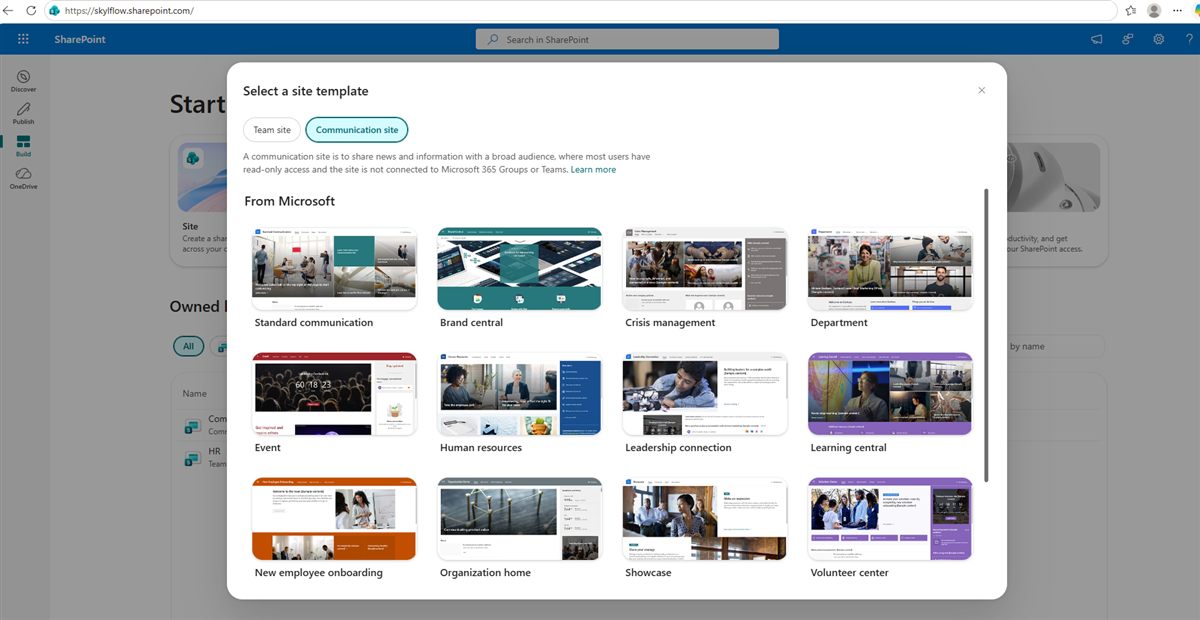
Teamwebsite
An eine Microsoft-365-Gruppe gebunden. Sie bekommt automatisch ein gemeinsames Postfach, einen Kalender und, wenn gewünscht, ein Team in Teams. Gebaut für Zusammenarbeit: Diskussion, gemeinsames Bearbeiten von Dokumenten, Besprechungsplanung. Die logische Wahl, wenn die Abteilung bereits in Teams lebt.
Kommunikationswebsite
Nicht an eine M365-Gruppe gebunden. Gebaut für das Verbreiten von Informationen: Neuigkeiten, Ankündigungen, Richtlinien, Referenzmaterial. Die meisten Nutzer haben nur Lesezugriff.
Was, wenn Sie nur Dateispeicher brauchen?
Beide Typen funktionieren. Eine Kommunikationswebsite ist dafür oft die bequemere: Sie schleppt keine zusätzliche Gruppe, kein Postfach und keinen Kalender mit, die niemand je lesen wird. Weniger Objekte, weniger administrative Verwirrung.
Eine Website über das SharePoint-Portal erstellen
Das ist der empfohlene Weg, wenn Ihnen die Website-Adresse und die Vorlage wichtig
sind. Öffnen Sie https://<ihre-organisation>.sharepoint.com → den Bereich
Erstellen → die Kachel Website.
- Klicken Sie auf die Kachel Website und wählen Sie den Typ — Team- oder Kommunikationswebsite.
- Wählen Sie eine Designvorlage aus der Galerie (oder überspringen Sie es — Sie können sie später ändern).
- Prüfen Sie die Vorschau und bestätigen Sie.
- Legen Sie Name, Beschreibung und die Website-Adresse fest — den Teil der URL nach
/sites/. Das ist der Hauptvorteil des Portals: Die Adresse ist vorhersehbar und liegt in Ihrer Kontrolle. - Klicken Sie auf Website erstellen.
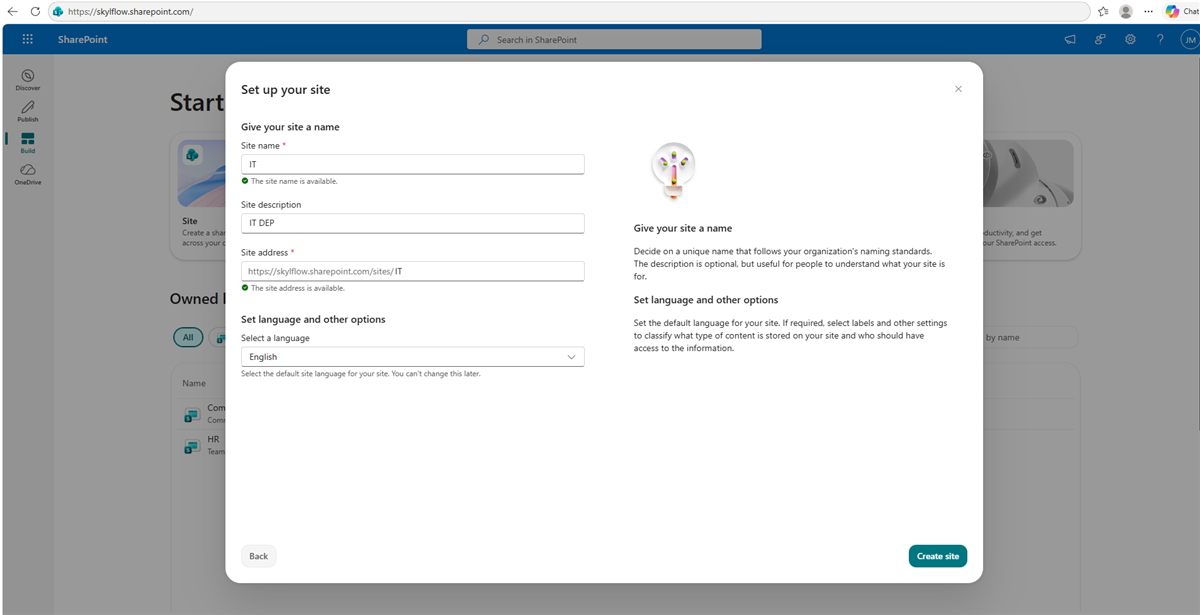
Die Vorlage ist nicht endgültig. Im Vorschauschritt sagt Microsoft ausdrücklich, dass die Website-Vorlage später in den Einstellungen geändert werden kann. Verkrampfen Sie sich also nicht bei dieser Entscheidung.
Eine Website aus Teams erstellen — schnell, aber mit Nebenwirkungen
Wenn Sie ein Team in Teams erstellen (oder eine Microsoft-365-Gruppe in Outlook), legt SharePoint automatisch eine Website dafür an, Dokumentbibliothek inklusive. Es gibt nichts weiter zu tun. Jeder Kanal hat einen Dateien-Tab, der eigentlich ein Ordner in der Bibliothek dieser Website ist — sodass Menschen Unterhaltung und Dateien in einem Fenster sehen.
Dieser Weg hat drei Folgen, die man vorab kennen sollte:
- Sie können keine Vorlage wählen — die Website wird im Format erstellt, das für die Arbeit innerhalb von Teams gedacht ist.
- Die Adresse wird automatisch generiert und sieht nicht immer sinnvoll aus: Wenn der Teamname vergeben ist oder Leerzeichen oder Sonderzeichen enthält, landen technische Zeichen in der URL.
- Eine M365-Gruppe kommt automatisch dazu — ein Postfach und ein Kalender, die oft niemand braucht.
Die Regel ist also einfach: Wenn das Hauptziel eine bequeme Bibliothek mit einer menschenlesbaren Adresse ist, erstellen Sie die Website über das Portal und verbinden Sie später bei Bedarf ein Teams-Team damit.
Wie viel Speicher das kostet
Ein häufiger Planungsfehler ist die Annahme, jede Website bekomme ihr eigenes Terabyte. In Wirklichkeit schöpfen alle SharePoint-Websites innerhalb eines Tenants aus einem gemeinsamen Speicherpool: ein einziges Limit für die ganze Organisation.
- Basispool — etwa 1 TB pro Tenant, immer zugewiesen.
- Plus pro Lizenz — etwa 10 GB werden dem Pool für jeden Nutzer mit einer Lizenz hinzugefügt, die SharePoint enthält (Business Basic/Standard/Premium, Microsoft 365 E1/E3/E5).
Die grobe Formel lautet also 1 TB + 10 GB × Anzahl der Lizenzen. Microsoft passt die genauen Zahlen gelegentlich an, und manche Einstiegspläne gewähren einen kleineren Bonus — die aktuelle Zahl ist immer im SharePoint Admin Center unter Speicher sichtbar.
Die praktische Schlussfolgerung: Eine neue Website zu erstellen verbraucht nicht von selbst ein separates Kontingent. Eine Website pro Abteilung anzulegen ist nichts, wovor man sich fürchten muss — sie teilen alle einen Pool, und ein Administrator kann eine einzelne Website bei Bedarf manuell begrenzen.
Die Dokumentbibliothek ist das Herz der Website
Jede Website wird mit einer Standard-Dokumente-Bibliothek erstellt (in der klassischen Ansicht Freigegebene Dokumente). Es ist der vertraute Ordner, mit Unterordnern, Dateiversionierung und gemeinsamem Bearbeiten.
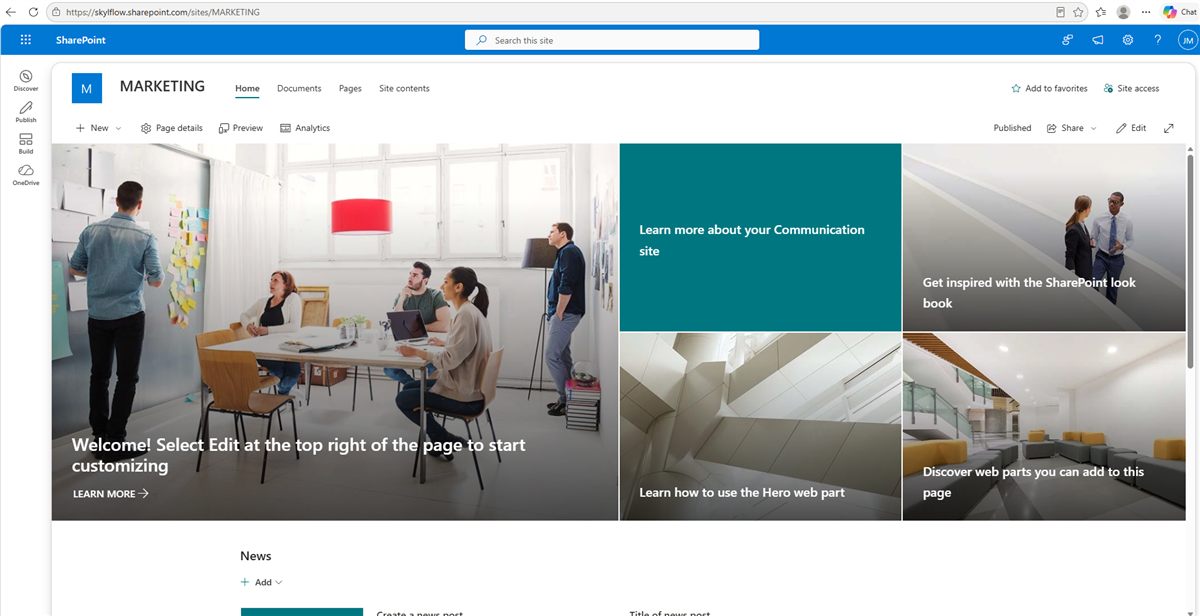
Wenn die Website rein als gemeinsamer Speicher existiert, müssen Sie die Startseite überhaupt nicht gestalten. Ein direkter Link zur Bibliothek reicht — Zugriff und Funktionalität sind genau dieselben.
Berechtigungen: Website, Bibliothek, Ordner
Das ist der Teil, der wirklich Ihre Aufmerksamkeit verdient. Jede Website hat drei Standardgruppen:
| Gruppe | Ebene | Was sie können |
|---|---|---|
| Websitebesitzer | Vollzugriff | Alles, was Mitglieder können, plus Verwaltung von Berechtigungen, Einstellungen und Löschen der Website |
| Websitemitglieder | Bearbeiten | Dateien und Seiten hinzufügen, bearbeiten und löschen |
| Websitebesucher | Lesen | Nur Dateien ansehen und herunterladen |
Der nützlichste Rat in diesem ganzen Artikel: Legen Sie eine Active-Directory-/Entra-Sicherheitsgruppe in diese Gruppen, nicht einzelne Personen namentlich. Wenn sich dann die Abteilung ändert, fügen Sie die Person in dieser einen Gruppe hinzu oder entfernen sie, und Berechtigungen aktualisieren sich auf allen Websites von selbst, ohne dass Sie jede einzeln besuchen müssen.
Wie man Personen zu den Website-Gruppen hinzufügt
Hier ist die Frage, die am häufigsten aufkommt: Das Panel „Websitezugriff" fragt nach einem Namen, und es sieht so aus, als müssten Sie jeden einzeln hinzufügen. Tatsächlich können Sie einen Gruppennamen in dasselbe Feld eingeben: eine Active-Directory-/Entra-Sicherheitsgruppe oder eine Microsoft-365-Gruppe. Genau das sollten Sie tun — dann ändern Sie den Zugriff an einer Stelle statt in jeder Website.
Zwei Wege, je nachdem, was Ihnen passt:
- Über das Panel „Websitezugriff" (die moderne Ansicht). Die Schaltfläche Websitezugriff oben rechts auf der Website → die benötigte Ebene erweitern — Websitebesitzer, Websitemitglieder oder Websitebesucher → dort eine Person oder Gruppe hinzufügen. Schnell, wenn Sie ein oder zwei hinzufügen müssen.
- Über den klassischen Berechtigungsbildschirm — zuverlässiger für Massenänderungen und zur Überprüfung, wer dabei ist: das Zahnrad Einstellungen → Websiteberechtigungen → Erweiterte Berechtigungseinstellungen unten. Sie erhalten die Liste der Website-Gruppen (Websitename Besitzer / Mitglieder / Besucher). Klicken Sie auf die benötigte Gruppe → Neu → Benutzer zu dieser Gruppe hinzufügen — und geben Sie eine Sicherheitsgruppe oder mehrere durch Semikolon getrennte Personen ein.
Wenn die Website aus Teams erstellt wurde: Ihre Mitgliedschaft wird von der Microsoft-365-Gruppe gesteuert, nicht von SharePoint. Fügen Sie Personen zum Team (Teams) oder zur Gruppe (Outlook) hinzu, und Berechtigungen auf der verknüpften Website aktualisieren sich automatisch. Sie in diesem Fall von Hand zu den SharePoint-Gruppen hinzuzufügen schafft Verwirrung: zwei Quellen der Wahrheit statt einer.
Bedeutet Zugriff auf die Bibliothek Zugriff auf die Website?
Standardmäßig ja: Die Bibliothek erbt dieselben drei Website-Gruppen. Sie sehen das, wenn Sie „Zugriff verwalten" auf einem beliebigen Ordner öffnen — dieselben Gruppen sind dort aufgeführt.
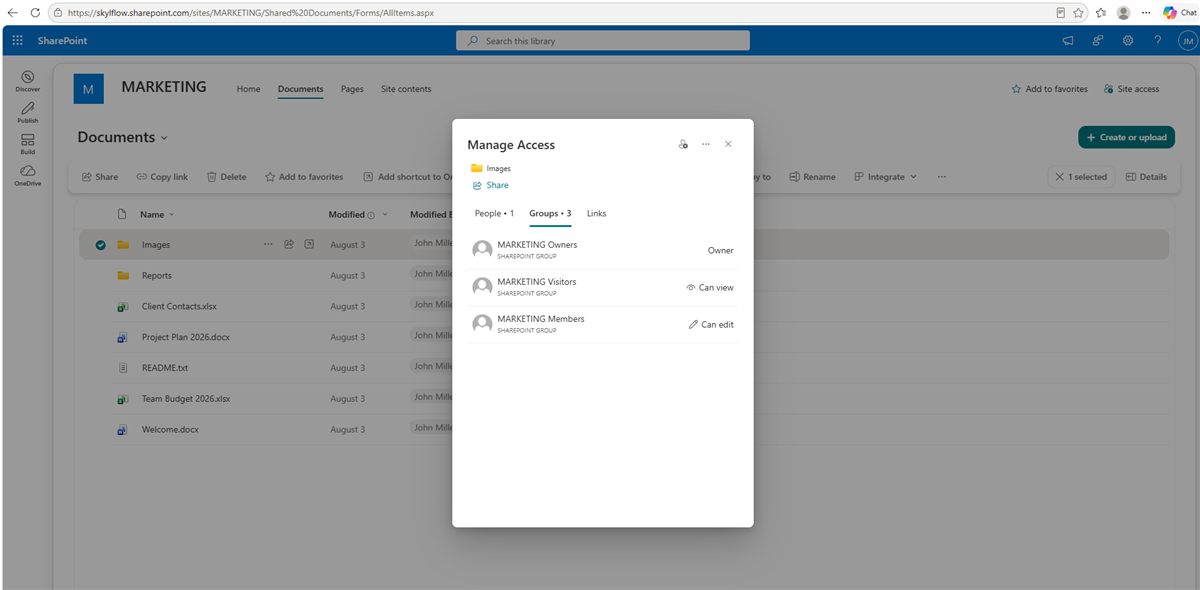
Wenn eine Bibliothek oder ein einzelner Ordner einen anderen Personenkreis braucht, brechen Sie die Vererbung: Bibliothekseinstellungen → Berechtigungen für diese Dokumentbibliothek → Vererbung von Berechtigungen aufheben → dann die ungewünschten Gruppen entfernen und die gewünschten hinzufügen.
Zugriff nur auf einen Ordner
Das klassische Szenario: Nur die Finanzabteilung soll den Ordner „Rechnungen" sehen, sonst niemand. Das machen Sie mit Freigeben auf diesem bestimmten Ordner und wählen die Ebene — „kann anzeigen" (ansehen und herunterladen) oder „kann bearbeiten" (voll mit den Dateien arbeiten).
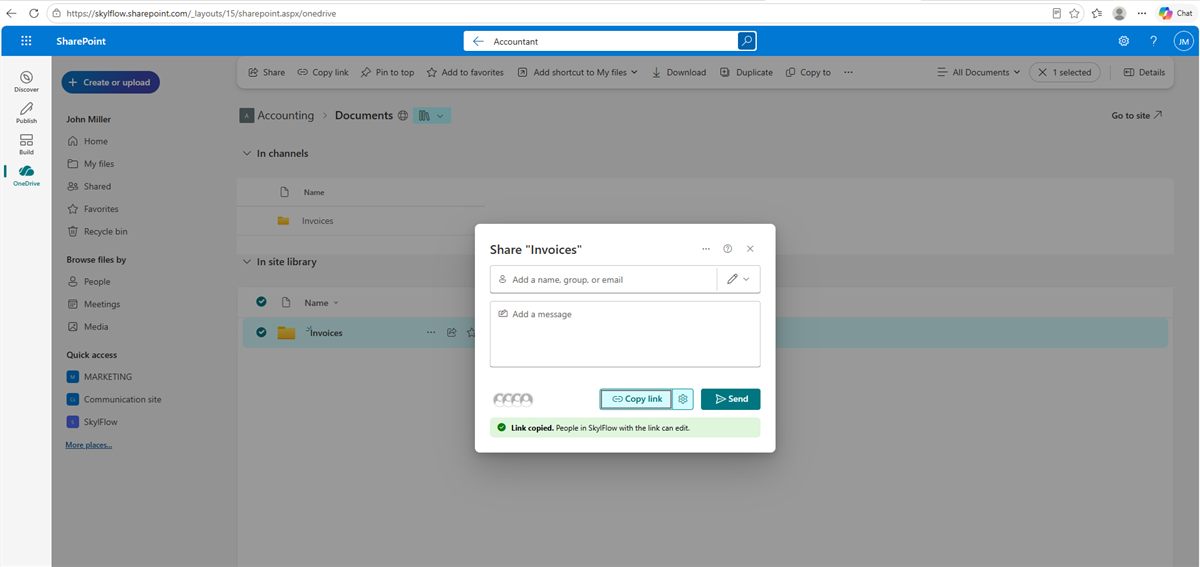
Lassen Sie sich davon aber nicht mitreißen: Punktuelle Ausnahmen sind praktisch für eine Abteilung oder einen Partner, aber über die ganze Bibliothek verstreute eindeutige Berechtigungen machen die Struktur unverwaltbar — sechs Monate später erinnert sich niemand mehr, wer worauf Zugriff hat. Für große, dauerhafte Trennungen (eine „Finanzabteilung" und ein „Marketing", die nie die Dateien des anderen sehen) ist es besser, von Anfang an separate Websites oder Bibliotheken zu erstellen.
Interner Zugriff ist die Norm, externer die Ausnahme
Alles oben Beschriebene funktioniert standardmäßig innerhalb Ihrer Organisation. Das ist keine Einschränkung, sondern das klassische und richtige Modell: Die Website-Gruppen enthalten Ihre Mitarbeiter mit Arbeitskonten im selben Microsoft-365-Tenant. Sie melden sich mit einem Firmenkonto an, Ihre Anmelderichtlinien und die Multi-Faktor-Authentifizierung gelten für sie, und wenn jemand geht, deaktivieren Sie ein Konto, und der Zugriff verschwindet sofort von allen Websites. Das ist der ganze Sinn einer Unternehmenscloud: eine Person, ein Kontrollpunkt.
Externe Zusammenarbeit ist manchmal auch nötig: ein Auftragnehmer, ein Prüfer, ein Kunde, eine Druckerei. Die Frage ist nicht, ob man das erlaubt, sondern wo genau es passiert — und ob jemand, der dort nicht sein sollte, neben Ihren internen Dokumenten landet.
Was „Zugriff nach außen gewähren" technisch bedeutet
SharePoint hat drei verschiedene Mechanismen, die man nicht verwechseln sollte:
- Gastzugriff. Die externe Person wird als Gast in Ihren Tenant eingeladen und bekommt ein Konto wie name_gmail.com#EXT#@ihrtenant.onmicrosoft.com, sichtbar im Verzeichnis, sodass Sie sie finden, überprüfen und jederzeit entfernen können. Das ist die am besten verwaltbare Option.
- Ein Link für bestimmte Personen. Er funktioniert für die von Ihnen angegebene Adresse: Beim Öffnen bestätigt die Person mit einem Einmalcode, dass sie es wirklich ist. Das Weiterleiten der E-Mail leitet den Zugriff nicht mit weiter.
- Ein Link „jeder mit dem Link" (anonym). Er öffnet sich ganz ohne Anmeldung. Am bequemsten und am gefährlichsten: Jeder, an den die E-Mail oder Nachricht weitergeleitet wurde, kann die Datei öffnen, und Sie werden es nicht einmal bemerken.
Ein wichtiges Detail: Sie können an jede E-Mail-Adresse freigeben — Gmail, iCloud, eine Adresse auf der eigenen Domain des Kunden. Ein Microsoft-Konto ist nicht erforderlich: Die Person bekommt an derselben Adresse einen Einmalcode und gibt ihn beim Öffnen der Datei ein. „Externen Zugriff schließen" bedeutet also nicht „wir können nicht mit Kunden arbeiten" — es bedeutet nur, dass der Austausch über einen kontrollierten Kanal läuft.
Die richtige Einrichtung: eine separate Website für den Austausch
Die Versuchung ist verständlich: Es gibt eine Abteilungswebsite, sie hat den fraglichen Ordner — geben Sie dem Auftragnehmer einfach Zugriff auf diesen Ordner und fertig. Technisch ist das möglich (über Freigeben auf dem Ordner, wie oben beschrieben), aber es ist die schlechteste der funktionierenden Optionen. Dieser Ordner lebt innerhalb einer Website voller interner Dokumente, und dann beginnt die Drift: Jemand verschiebt eine weitere Datei hinein, jemand bricht die Vererbung, jemand teilt den Link erneut — und sechs Monate später kann niemand mehr sicher sagen, was diese externe Person sehen kann.
Der gesündere Ansatz ist eine separate Website für externen Austausch: klein, flach, mit einem Ordner pro Geschäftspartner oder Projekt. Dokumente werden für die Dauer der Arbeit dorthin kopiert, statt dauerhaft dort gespeichert zu werden. Ihre internen Bibliotheken bleiben vollständig intern und kreuzen sich nie mit externen Personen.
- Eine Prüfung statt zehn. Um jeden externen Partner zu sehen, öffnen Sie eine Website, nicht alle.
- Kein versehentliches Überschwappen. Eine Person kann physisch nichts anderes sehen als das, was dort abgelegt wurde.
- Leicht aufzuräumen. Projekt beendet — Ordner geschlossen, Zugriff entzogen, Verlauf intakt.
- Andere Regeln genau dort, wo sie nötig sind. Link-Ablauf, Nur-Ansicht, Download-Sperre — alles für eine Website eingeschaltet, ohne den Rest anzurühren.
- Interne Bibliotheken bleiben sauber — kein Sumpf eindeutiger Berechtigungen, den später niemand mehr entwirren kann.
Tenant-Ebene: standardmäßig geschlossen
Die zuverlässigste Regel wirkt nicht auf Website-Ebene, sondern für die ganze Organisation. Im SharePoint Admin Center → Richtlinien → Freigabe gibt es vier externe Zugriffsstufen:
| Stufe | Was erlaubt ist | Für wen geeignet |
|---|---|---|
| Jeder | Anonyme Links, keine Anmeldung | Fast niemand — bewusst und eng begrenzt aktivieren |
| Neue und bestehende Gäste | Einladungen an jede E-Mail, per Code bestätigt | Ein praktikabler Kompromiss für die meisten |
| Nur bestehende Gäste | Nur bereits eingeladene Personen | Wenn der Partnerkreis stabil ist |
| Nur Personen in Ihrer Organisation | Kein externer Zugriff | Die vorsichtige Standardeinstellung |
Die Schlüsselregel: Die Tenant-Einstellung ist eine Obergrenze. Eine einzelne Website kann nur so streng oder strenger sein als der Tenant, nie lockerer. Das gibt Ihnen die richtige Reihenfolge: den Tenant streng einstellen (Nur Personen in Ihrer Organisation), dann die Obergrenze nur für die Austausch-Website anheben. Der umgekehrte Weg — „alles erlauben und irgendwo einschränken" — funktioniert nicht.
Zusätzlich lohnt es sich, drei weitere Einstellungen zu konfigurieren; sie bewahren Sie vor Fehlern aus Gewohnheit:
- Der Standard-Linktyp — „Personen mit bestehendem Zugriff" oder „Bestimmte Personen", nicht „Jeder mit dem Link". Dann erzeugt die Schaltfläche Freigeben nicht mit einem unbedachten Klick einen öffentlichen Link.
- Ein Ablaufdatum für Gast- und anonyme Links — zum Beispiel 30 Tage. Einmal gewährter Zugriff „nur dieses eine Mal" lebt dann nicht jahrelang weiter.
- Nur-Ansicht als Standardberechtigung. Bearbeiten wird bewusst aktiviert, wenn es wirklich gebraucht wird.
Und etwas, das oft vergessen wird: Wenn Sie die Regeln nachträglich verschärfen, verschwinden bereits ausgestellte Links nicht von selbst. Prüfen Sie nach der Richtlinienänderung, was bereits geteilt wurde — in den Berichten des Admin Centers oder über „Zugriff verwalten" direkt in den Bibliotheken.
Wie man einen Ordner nach außen gibt, wenn es wirklich nötig ist
In der Praxis sind es drei Schritte innerhalb der Austausch-Website:
- Auf dem benötigten Ordner — Freigeben, und die Adresse der Person eingeben (beliebige E-Mail).
- Die Ebene wählen: kann ansehen für Dokumente zur Prüfung oder zum Lesen, kann bearbeiten nur, wenn die Person wirklich etwas hochladen oder ändern muss.
- Sie bekommen eine E-Mail, geben den an dieselbe Adresse gesendeten Einmalcode ein und sehen nur diesen Ordner. Nicht den Rest der Bibliothek, nicht die Website, nicht die organisationsweite Suche.
Widerrufen ist genauso einfach: Zugriff verwalten auf dem Ordner → die Person oder den Link entfernen. Eine technische Grenze sollte man sich ebenfalls merken: Externe Nutzer arbeiten nur über den Browser — eine Bibliothek auf einen Laufwerksbuchstaben abzubilden oder zu synchronisieren erfordert ein Arbeitskonto in Ihrer Organisation. Das ist ein weiteres Argument für eine separate Austausch-Website: Das bequeme Alltagswerkzeug bleibt bei Ihren eigenen Leuten, und nur das, was Sie bewusst dorthin legen, geht nach außen.
Wie Menschen diese Dateien tatsächlich öffnen
Die Website existiert, Berechtigungen sind vergeben — was bleibt, ist die Frage, die den Arbeitsalltag entscheidet. Dasselbe SharePoint kann auf vier verschiedene Arten geöffnet werden, und die Wahl hat einen echten Einfluss darauf, ob der Umzug in die Cloud auch hält.
1 · Browser
Am einfachsten: ein Link zur Bibliothek im gewöhnlichen Browser. Nichts zu installieren, funktioniert von jedem Computer aus, unterstützt gemeinsames Bearbeiten von Office-Dateien. Perfekt für gelegentliche und externe Nutzer — und unbequem, wenn jemand den ganzen Tag mit Dateien arbeitet.
2 · Mobile Apps
SharePoint und OneDrive auf dem Telefon zeigen die Websites und Bibliotheken, auf die Sie Zugriff haben, mit der Möglichkeit, Dateien für die Offline-Nutzung zu markieren. Outlook lässt Sie Dateien als Links anhängen statt als Kopien.
3 · OneDrive-Synchronisierung
Die Schaltfläche Synchronisieren in der Bibliothek, und sie erscheint als Ordner im Explorer. Dateien sind offline verfügbar, und Files-On-Demand vermeidet, alles auf einmal herunterzuladen. Funktioniert gut für einen Ordner, den eine Person täglich nutzt.
Der Ärger beginnt beim Volumen. Microsoft empfiehlt, unter 300.000 synchronisierten Elementen zu bleiben — aber das ist eine Labor-Obergrenze, keine Arbeitsnorm. In der Praxis liegt die Grenze deutlich niedriger: Der Client wird spürbar müde bei ein paar Zehntausend Dateien, und wenn viele Personen dieselbe Bibliothek gleichzeitig synchronisieren, zieht es sich noch früher hin. Synchronisierung ist also ein Szenario für eine kleine Gruppe mit moderater Dateizahl, nicht für einen unternehmensweiten gemeinsamen Speicher. Was danach kommt, kennt jeder, der es versucht hat: OneDrive synchronisiert nicht ohne Erklärung, tagelanges „Änderungen werden verarbeitet", OneDrive belegt viel Speicherplatz, und Konfliktkopien derselben Dateien tauchen bei verschiedenen Personen auf. Wir sind diesen Weg gegangen und haben ihn ausführlich aufgeschrieben.
4 · Ein Netzlaufwerk — SharePoint ohne Synchronisierung
Die Bibliothek wird als gewöhnliches Netzlaufwerk eingebunden — Z:\ unter „Dieser PC".
Dateien werden nicht auf den Computer kopiert; sie werden über das Netzwerk geöffnet, genau wie beim
alten Dateiserver. Für Unternehmen, die von Dateiservern migrieren, ist das das vertrauteste Szenario:
Menschen arbeiten wie gestern, und Pfade in Verknüpfungen und Skripten bleiben Pfade. Wenn Sie danach
gesucht haben, wie man SharePoint als Netzlaufwerk einbindet oder SharePoint
im Explorer öffnet — das ist die Methode, die Sie meinten.
OneDrive-Synchronisierung oder Netzlaufwerk: was wählen
Das ist die häufigste Frage beim Umzug von einem Netzlaufwerk zu SharePoint. Unten ist ein ehrlicher Vergleich der beiden Ansätze: der OneDrive-Sync-Client und die Bibliothek als Netzlaufwerk einbinden (in unserem Fall über OneMount).
| OneDrive · Synchronisierung | OneMount · Netzlaufwerk | |
|---|---|---|
| Wie es im Explorer aussieht | Ein Ordner im Benutzerprofil | Ein Laufwerksbuchstabe, wie vertrauter Netzwerkspeicher |
| Dateikopien auf dem Computer | Ja — Dateien werden auf die Festplatte gespiegelt | Nein — über das Netzwerk geöffnet, kein Speicherplatz belegt |
| Offline-Zugriff | Ja, für markierte Dateien | Benötigt eine Verbindung (Büro, VPN) |
| Große Bibliotheken | Obergrenze ~300.000 Elemente, in der Praxis niedriger | Bibliotheksgröße spielt keine Rolle |
| Personen pro Bibliothek | Bequem für eine kleine Gruppe | Die ganze Abteilung — niemand hält Kopien |
| Anwendungen, die nur einen Pfad öffnen (Buchhaltungs- und ERP-Systeme, CAD, Access-Datenbanken, Skripte) | Arbeiten mit der lokalen Kopie | Arbeiten direkt mit dem Pfad Z:\… |
| Office-Zusammenarbeit | Ja | Ja — vollständig erhalten |
| Vertrautheit nach einem Dateiserver | Mittel — eine neue Ordnerstruktur | Hoch — dieselbe Erfahrung, nichts neu zu erlernen |
| Typische Nutzerbeschwerden | „OneDrive synchronisiert nicht", „frisst meine Festplatte", Konfliktkopien | Keine Verbindung bedeutet keine Dateien; sonst verhält es sich wie ein Laufwerk |
Kurz gesagt: Synchronisierung gewinnt, wo Offline nötig ist und eine Person innerhalb eines begrenzten Ordners arbeitet. Ein Netzlaufwerk gewinnt bei Volumen und Personenzahl — wenn die Bibliothek gemeinsam genutzt wird, groß ist und sich für alle gleich öffnen muss.
Wann ein Laufwerksbuchstabe eine Überlegung wert ist
Windows kann SharePoint von sich aus als Netzlaufwerk einbinden, mit eingebauten Werkzeugen („Netzlaufwerk verbinden" auf eine WebDAV-Adresse gerichtet). Das Problem ist, dass dieser Mechanismus auf einer veralteten Authentifizierungs-Engine beruht und die Sitzung nicht erneuert: Das Laufwerk fällt mitten am Tag weg, und der Nutzer bekommt „Zugriff verweigert". Genau deshalb geben die meisten Unternehmen irgendwann auf und kehren zur Synchronisierung zurück — mit allen oben beschriebenen Grenzen.
Wir haben OneMount gebaut, weil wir selbst immer wieder gegen diese Mauer liefen: Es bindet SharePoint- und OneDrive-Bibliotheken als gewöhnliche Windows-Laufwerke ein, hält die Sitzung von selbst am Leben und kopiert keine Dateien auf den Computer. Office-Zusammenarbeit bleibt erhalten — zwei Personen können dasselbe Dokument bearbeiten, genau wie im Browser.
Ob Sie es brauchen, hängt von der Situation ab. Wenn das Team klein ist, die Bibliothek moderat und die Leute an OneDrive gewöhnt sind — reicht Synchronisierung, und das ist eine völlig vernünftige Wahl. Aber wenn Sie Terabytes an Dateien haben, Anwendungen, die nur einen Pfad öffnen können (Buchhaltungs- und ERP-Systeme, CAD, Access-Datenbanken, Skripte und Backups), oder einfach eine Migration von einem Dateiserver, bei der niemand etwas neu erlernen sollte — dann spart ein Laufwerksbuchstabe sowohl Zeit als auch Nerven.
Quellen
- Microsoft — SharePoint-Websites und Website-Typen erstellen.
- Microsoft — SharePoint-Online-Limits, einschließlich Tenant-Speicher.
- Microsoft — Einschränkungen und Limits in OneDrive und SharePoint (die 300.000-Elemente-Synchronisierungsempfehlung).
Weiter in dieser Reihe: die Wege, SharePoint als Netzlaufwerk einzubinden, und ihre echten Grenzen →