
Respuesta rápida: cómo quitar la X roja de OneDrive
OneDrive marcó el elemento como imposible de sincronizar; si a la vez dice «Actualizado», la marca puede estar obsoleta.
Revisa primero los errores reales en el icono de OneDrive de la barra de tareas. Si no hay ninguno:
- Archivos: mueve la fecha de modificación un segundo.
- Carpetas: cambia el nombre, espera unos segundos y restáuralo.
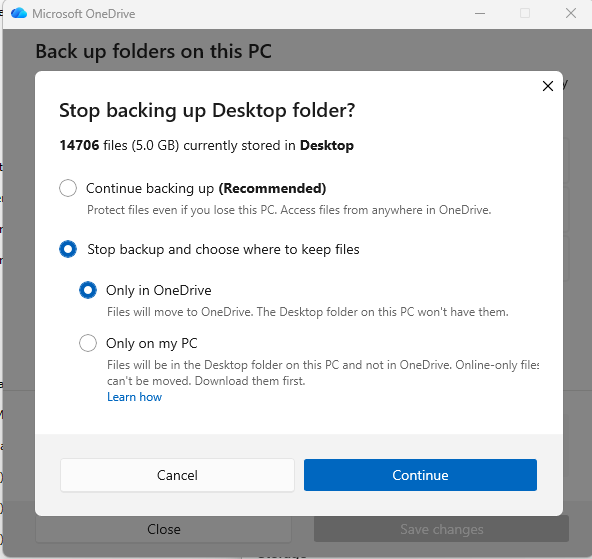
- Escritorio: desactiva la copia de seguridad del escritorio («Solo en OneDrive») y vuelve a activarla.
Restablecer y reiniciar no sirvió. Resultados de un PC probado, no soluciones oficiales de Microsoft: confirma antes que tus archivos están en la nube.
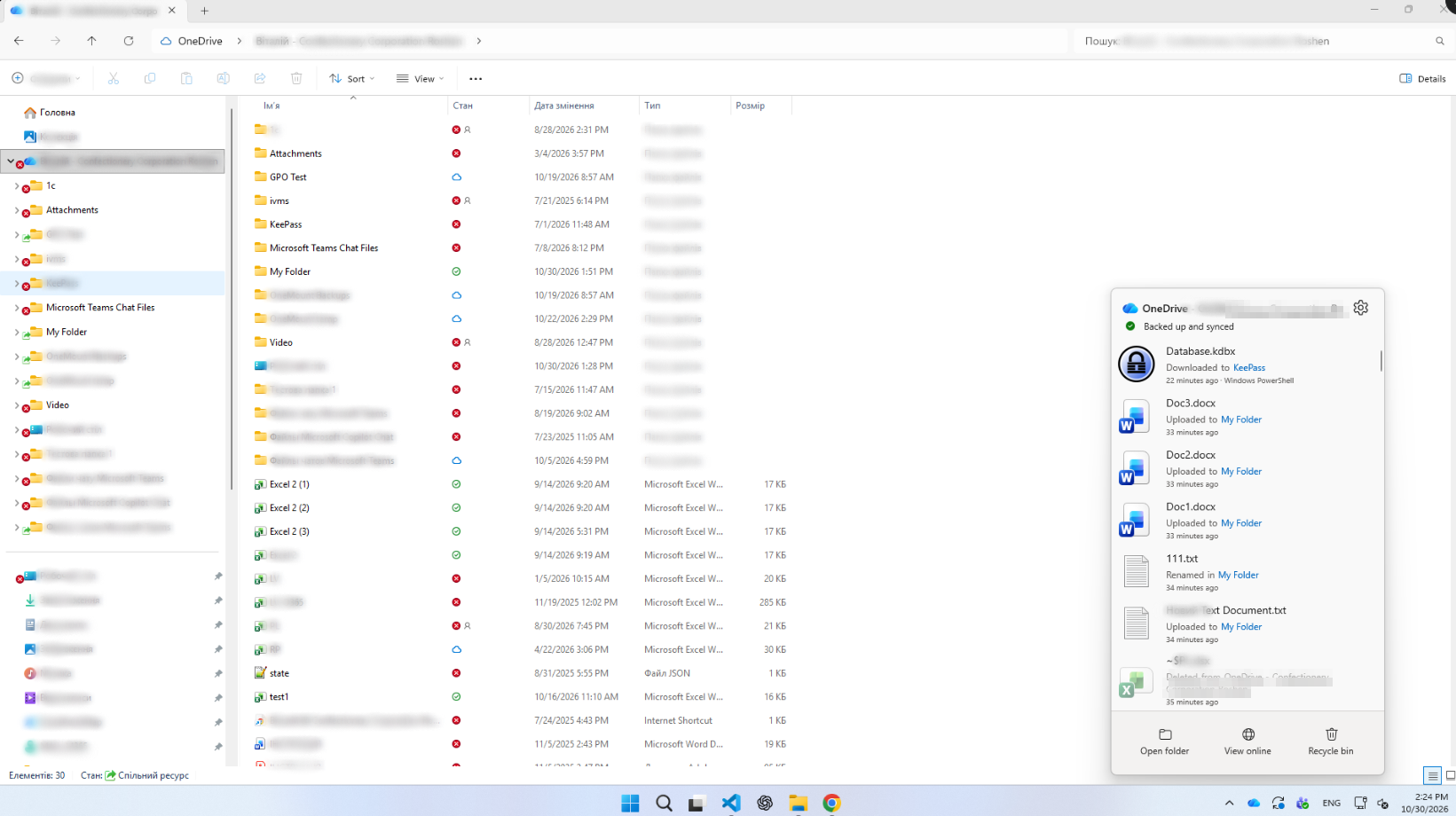
Qué significa la X roja de OneDrive
Microsoft lo llama el icono de error de sincronización: un círculo rojo con una cruz blanca significa que el elemento no se puede sincronizar. En una carpeta suele indicar que algo dentro falló: un solo archivo profundo marca todas las carpetas superiores.
Dónde aparece:
- En archivos y carpetas: el propio elemento no se sincronizó.
- En la nube de OneDrive de la barra de tareas: haz clic para ver qué falla y por qué.
- En los iconos del escritorio, si el escritorio tiene copia de seguridad en OneDrive.
Una X gris en un acceso directo es solo un acceso directo roto; una nube gris tachada significa que OneDrive no se está ejecutando o no has iniciado sesión.
Por qué OneDrive dice «Actualizado» pero los archivos tienen una X roja
Hay tres estados independientes:
- Estado general en el panel: en nuestras pruebas solo indicaba si había transferencias en curso.
- Estado de cada elemento en el Explorador: marca, nube o X roja («Error» en la columna «Estado de disponibilidad»).
- Estado de la carpeta: heredado de su contenido.
Detalle revelador: tras reiniciar, antes de que arrancara OneDrive, el Explorador no mostraba ninguna X roja; un minuto después de iniciarse volvieron. La X roja es el veredicto guardado de OneDrive y puede sobrevivir al problema.
Cuando los archivos realmente no se sincronizan: casos reales y qué hacer
Nuestros iconos solo estaban atascados, pero a menudo la X roja es real: las subidas se detuvieron y el trabajo más reciente solo está en el PC. Dos consultas típicas de Microsoft Q&A:
- X rojas justo después de ampliar a 1 TB: una cuenta llena bloquea las subidas y una ampliación puede tardar 24 horas.
- X rojas durante días, un archivo del escritorio que no se guarda, archivos que se abren ilegibles: no los vuelvas a guardar o podrías sobrescribir una copia buena.
Si tus archivos realmente no se sincronizan:
- Lee el error. El icono de OneDrive muestra los elementos con fallos y el motivo.
- Revisa el almacenamiento. Configuración → Administrar almacenamiento. Una cuenta llena lo bloquea todo.
- Cierra el archivo. Un archivo abierto en otra aplicación no se sincroniza.
- Corrige el nombre o la ruta. Caracteres no válidos y rutas largas (límites abajo).
- Comprueba los permisos. Una carpeta compartida de solo lectura no acepta tus cambios.
- Sácalo y vuelve a meterlo cuando el resto esté sincronizado (consejo de Microsoft).
- Protege la copia más reciente antes de restablecer o desvincular; recupera lo dañado desde el Historial de versiones.
Una vez resuelta la causa, los trucos de abajo hacen que OneDrive reintente al instante.
Nuestro caso: por qué costó encontrar el archivo detrás de una carpeta roja
La lista de problemas de sincronización debería señalar al culpable. La nuestra no indicaba nada que coincidiera con el Explorador.
Cómo lo medimos.
- El estado de cada elemento en el Explorador (
System.StorageProviderState; X roja = «Error») antes y después de cada intento. - Un inventario completo del escritorio (ruta y tamaño) antes y después del cambio de la copia de seguridad.
Lo que probamos y no funcionó
Los consejos habituales, cada uno ejecutado y medido:
| Intento | Resultado |
|---|---|
onedrive.exe /reset («Restablecimiento completado») | Sin cambios |
| Cerrar y volver a abrir OneDrive, muchas veces | Sin cambios |
| Reiniciar el Explorador, reiniciar el PC | Sin cambios en cuanto arrancó OneDrive |
| «Liberar espacio» / «Descargar todos los archivos» | Sin cambios |
| Cambiar atributos de archivos y carpetas | Sin cambios |
Eliminar archivos que OneDrive ignora (Thumbs.db y similares) | Sin cambios |
Cómo quitar la X roja de OneDrive
OneDrive solo volvía a comprobar un elemento cuando cambiaba ese mismo elemento, así que dale un cambio inofensivo. Prueba cada paso primero con uno y confirma que existe en OneDrive en la web.
Mueve la fecha de modificación un segundo
En segundos el archivo volvió a la marca o a la nube. No se descargó nada y el contenido no cambió.
Cómo ejecutarlo: clic derecho en el archivo → Copiar como ruta de acceso. Win+X → Terminal, pega las líneas de abajo con tu ruta y pulsa Enter.
# un archivo rojo: fecha de modificación +1 segundo (el contenido no cambia)
$f = Get-Item 'C:\Users\you\OneDrive - Company\Folder\file.xlsx'
$f.LastWriteTime = $f.LastWriteTime.AddSeconds(1)
Cambia el nombre de la carpeta y luego restáuralo
Las carpetas seguían rojas aunque sus archivos ya estuvieran bien. Cambia el nombre con F2 (por ejemplo, añade «-x»), espera ~10 segundos y restáuralo.
Desactiva y vuelve a activar la copia de seguridad del escritorio
La última X roja estaba en la propia carpeta Escritorio, aunque todo lo de dentro estaba bien. Renombrar no sirvió.
Antes de empezar: cierra los archivos, comprueba que la carpeta Escritorio existe en OneDrive en la web y no guardes nada en el escritorio hasta terminar.
- OneDrive → Configuración → Sincronizar y hacer copia de seguridad → Administrar copia de seguridad, desactiva Escritorio.
- Elige «Detener copia de seguridad» → «Solo en OneDrive». Los archivos se quedan en la nube; el escritorio parece vacío un momento.
- Vuelve a activar el escritorio y guarda.
- Comprueba que todo ha vuelto y nada está duplicado.
Resultado: 0 X rojas, nada perdido.
Los archivos que nunca se habían sincronizado
De 16 248 elementos del escritorio no desapareció ninguno, pero aparecieron 13 nuevos: informes de auditoría, un archivo de escritorio remoto, exportaciones CSV, notas. Llevaban meses en la antigua carpeta local del escritorio mientras OneDrive decía «Copia de seguridad realizada». Reactivar la copia de seguridad los incorporó a OneDrive.
«Copia de seguridad y sincronización completadas» no garantiza que todos los archivos de tu PC estén en la nube.
Por qué la sincronización prolongada acumula problemas
Un cliente de sincronización mantiene una copia local, una en la nube y su propio registro de ambas; con meses de actualizaciones, cambios de nombre y PC nuevos, ese registro se aleja de la realidad. Tickets típicos:
- X rojas en carpetas sanas y silencio sobre archivos que nunca se subieron;
- «Procesando cambios» interminable en bibliotecas grandes (nuestra historia sobre eso);
- copias en conflicto con el nombre del PC en el nombre del archivo;
- soluciones —restablecer, desvincular, resincronizar todo— que llevan horas y no siempre funcionan.
Cómo prevenir errores de sincronización de OneDrive
Para tu propio Escritorio, Documentos e Imágenes, la sincronización de OneDrive sigue siendo adecuada. Para mantenerla sana:
- Longitud de ruta: menos de ~255 caracteres en archivos sincronizados (las más largas a menudo no se abren en Windows ni Office); hasta 400 en archivos solo en la nube.
- Sin caracteres no válidos —
" * : < > ? / \ |— ni espacios al principio o al final. - Sin bases de datos de aplicaciones en un escritorio sincronizado: almacenes de contraseñas,
contabilidad,
.pstde Outlook, proyectos. - Comprueba de vez en cuando que nada se queda en local: «Copia de seguridad realizada» puede ocultarlo.
Comprobación de solo lectura: las 20 rutas más largas. Win+X → Terminal, pega y pulsa Enter. Solo enumera archivos.
# las 20 rutas más largas de tu OneDrive: solo lectura, no cambia nada
Get-ChildItem $env:OneDrive -Recurse -Force -ErrorAction SilentlyContinue |
  Where-Object { $_.FullName.Length -gt 250 } |
  Sort-Object { $_.FullName.Length } -Descending |
  Select-Object @{n='Length';e={$_.FullName.Length}}, FullName -First 20
OneDrive y SharePoint sin sincronización
No necesitas sincronizar para trabajar con tus archivos. OneMount conecta bibliotecas de OneDrive y SharePoint directamente como unidad local; los archivos se abren desde la nube cuando hacen falta:
- nada que descargar antes: la unidad está lista en segundos;
- sin cola ni estado de sincronización, así que sin X rojas;
- mucho menos disco local;
- tus aplicaciones de Windows de siempre, con la coautoría de Office.
La red y los permisos siguen importando, pero desaparece la capa de sincronización donde vivían estos problemas. Nuestra recomendación: sincroniza tu Escritorio, Documentos e Imágenes; conecta las bibliotecas compartidas grandes como unidad sin sincronización. Más: cómo asignar SharePoint como unidad de red.
Preguntas frecuentes
¿Qué significa una X roja en los archivos de OneDrive?
OneDrive no pudo sincronizar el elemento. En una carpeta, algo de dentro falló; el icono de OneDrive en la barra de tareas muestra qué y por qué.
¿Por qué OneDrive dice «Actualizado» pero muestra una X roja?
El estado general y el de cada elemento son independientes. Un elemento puede conservar un veredicto antiguo de «no se puede sincronizar» hasta que cambie.
¿Cómo quito la X roja de una carpeta de OneDrive?
Mueve un segundo la fecha de modificación de los archivos de dentro. Si sigue roja, cámbiale el nombre y restáuralo, pero no en carpetas especiales como el Escritorio.
¿Cómo quito la X roja del escritorio?
Desactiva la copia de seguridad del escritorio en Administrar copia de seguridad, elige «Solo en OneDrive» y vuelve a activarla. Tardó segundos y no se perdió nada.
¿Restablecer OneDrive quita la X roja?
En nuestra prueba, no: todas volvieron en cuanto OneDrive se inició.
¿Qué hago si los archivos realmente no se sincronizan?
Lee el error, revisa el almacenamiento, cierra el archivo, corrige el nombre o la ruta, comprueba los permisos. Guarda la copia más reciente antes de restablecer.
¿Puedo perder archivos al desactivar la copia de seguridad de OneDrive?
No con «Solo en OneDrive»: comparamos 16 248 elementos y no se perdió nada. «Solo en mi PC» es más arriesgado.
¿Puedo usar OneDrive y SharePoint sin sincronizar?
Sí: desde el sitio web o con aplicaciones como OneMount, que conectan una biblioteca como unidad local sin iconos de sincronización.
Fuentes
- Microsoft — ¿Qué significan los iconos de OneDrive?
- Microsoft — Restricciones y limitaciones en OneDrive y SharePoint
- Microsoft — Solucionar problemas de carga en OneDrive
- Microsoft Q&A — X rojas tras ampliar a 1 TB (en inglés)
- Microsoft Q&A — X rojas en archivos que no funcionan (en inglés)
- Microsoft Q&A — las X rojas siguen aunque todo está sincronizado (en inglés)
Los pasos 1–3 y todas las cifras son resultados propios de un PC probado.