
Kort antwoord: zo haal je het rode kruisje van OneDrive weg
OneDrive heeft het item als niet te synchroniseren gemarkeerd — maar meldt het tegelijk „Bijgewerkt”, dan is de markering mogelijk verouderd.
Controleer eerst echte fouten bij het OneDrive-pictogram op de taakbalk. Zijn er geen:
- Bestanden: verschuif de wijzigingsdatum één seconde.
- Mappen: wijzig de naam, wacht een paar seconden, zet hem terug.
- Bureaublad: zet de back-up van het bureaublad uit („Alleen in OneDrive”) en weer aan.
Opnieuw instellen en herstarten hielpen niet. Bevindingen van één geteste pc, geen officiële oplossingen van Microsoft — controleer eerst of je bestanden in de cloud staan.
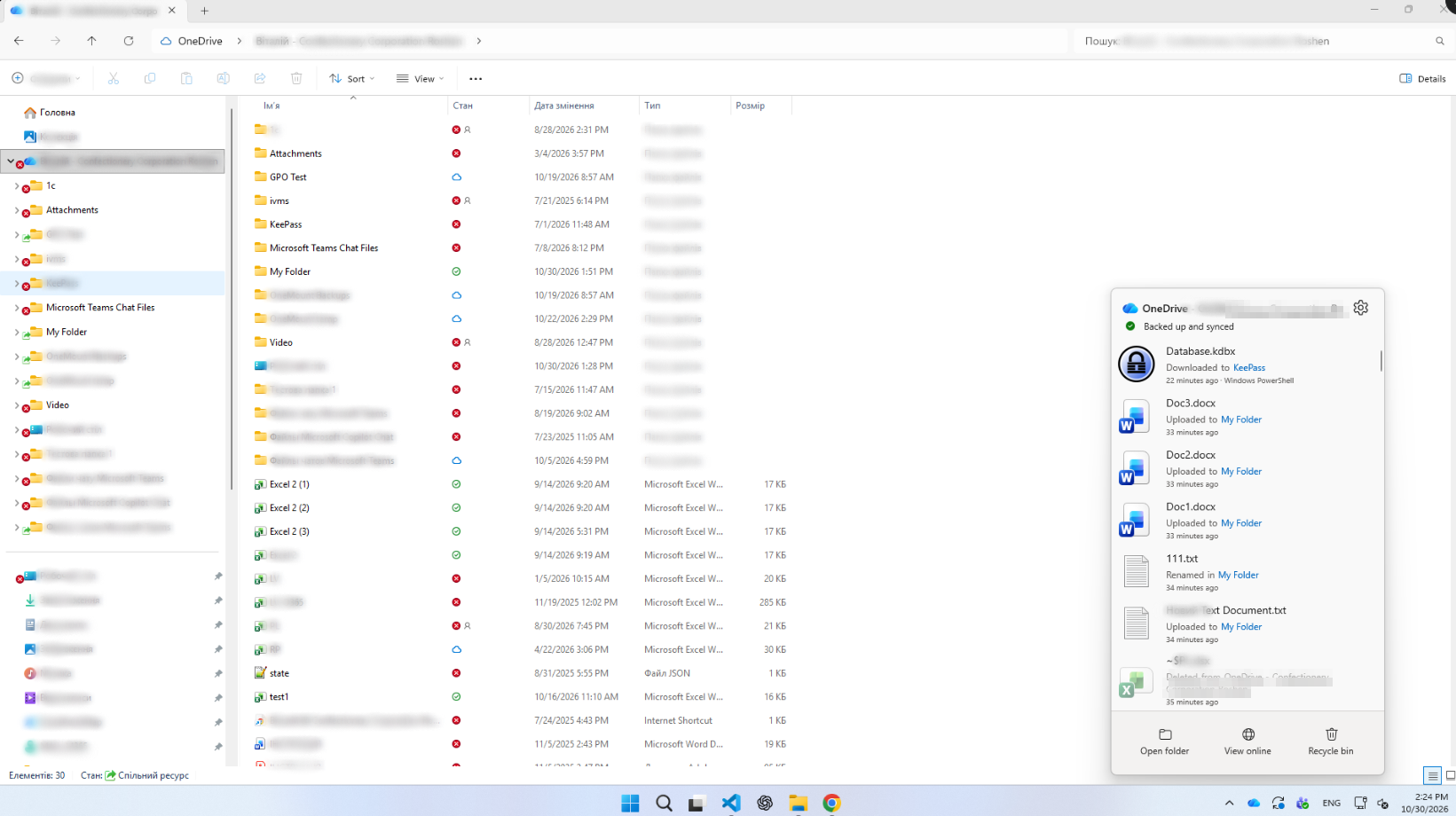
Wat het rode kruisje van OneDrive betekent
Microsoft noemt het het pictogram voor een synchronisatiefout: een rode cirkel met een wit kruis betekent dat het item niet kan worden gesynchroniseerd. Op een map is meestal iets binnenin mislukt — één diep bestand markeert elke map erboven.
Waar je het ziet:
- Op bestanden en mappen — het item zelf is niet gesynchroniseerd.
- Op het OneDrive-wolkje op de taakbalk — klik erop om te zien wat er misgaat en waarom.
- Op bureaubladpictogrammen, als je bureaublad een back-up in OneDrive heeft.
Een grijs kruisje op een snelkoppeling is gewoon een kapotte snelkoppeling; een grijs doorgestreept wolkje betekent dat OneDrive niet draait of dat je niet bent aangemeld.
Waarom OneDrive „Bijgewerkt” meldt terwijl bestanden een rood kruisje hebben
Er zijn drie losse statussen:
- Algemene status in het venster — liet in onze tests alleen zien of er iets werd overgezet.
- Status per item in Verkenner — vinkje, wolkje of rood kruisje („Fout” in de kolom „Beschikbaarheidsstatus”).
- Mapstatus — overgenomen van de inhoud.
Veelzeggend: na een herstart, voordat OneDrive draaide, toonde Verkenner geen rood kruisje; een minuut na de start waren ze terug. Het kruisje is het opgeslagen oordeel van OneDrive en kan het probleem zelf overleven.
Als bestanden echt niet synchroniseren — echte gevallen en wat te doen
Bij ons bleven alleen de pictogrammen hangen, maar vaak is het kruisje echt: uploads zijn gestopt en nieuwer werk staat alleen op de pc. Twee typische meldingen uit Microsoft Q&A:
- Rode kruisjes vlak na uitbreiding naar 1 TB: een volle opslag blokkeert uploads, en een uitbreiding kan 24 uur duren.
- Dagenlang rode kruisjes, een bureaubladbestand dat niet opslaat, bestanden die als onleesbare tekens openen — sla die niet opnieuw op, anders overschrijf je misschien een goede kopie.
Als je bestanden echt niet synchroniseren:
- Lees de fout. Het OneDrive-pictogram toont de mislukte items met de reden.
- Controleer de opslag. Instellingen → Opslag beheren. Volle opslag blokkeert alles.
- Sluit het bestand. Een bestand dat in een andere app open staat, synchroniseert niet.
- Corrigeer naam of pad. Ongeldige tekens en lange paden (limieten hieronder).
- Controleer de rechten. In een alleen-lezen gedeelde map komen je wijzigingen niet aan.
- Verplaats het eruit en terug zodra de rest gesynchroniseerd is (tip van Microsoft).
- Bescherm de nieuwste kopie vóór opnieuw instellen of ontkoppelen; herstel beschadigde bestanden via de Versiegeschiedenis.
Is de oorzaak weg, dan laten de trucs hieronder OneDrive meteen opnieuw proberen.
Ons geval: waarom het bestand achter een rode map moeilijk te vinden was
De lijst met synchronisatieproblemen hoort de boosdoener te noemen. Die van ons noemde niets wat met Verkenner overeenkwam.
Hoe we hebben gemeten.
- De Verkenner-status van elk item (
System.StorageProviderState; rood kruisje = „Fout”) vóór en na elke poging. - Een volledige lijst van het bureaublad (pad en grootte) vóór en na de back-upwijziging.
Wat we probeerden en wat niet werkte
De standaardadviezen — allemaal uitgevoerd en gemeten:
| Poging | Resultaat |
|---|---|
onedrive.exe /reset („Opnieuw instellen voltooid”) | Geen verandering |
| OneDrive afsluiten en opnieuw starten, vele keren | Geen verandering |
| Verkenner herstarten, de pc opnieuw opstarten | Geen verandering zodra OneDrive draaide |
| „Ruimte vrijmaken” / „Alle bestanden downloaden” | Geen verandering |
| Bestands- en mapkenmerken omzetten | Geen verandering |
Bestanden verwijderen die OneDrive negeert (Thumbs.db en dergelijke) | Geen verandering |
Zo haal je het rode kruisje van OneDrive weg
OneDrive controleerde een item pas opnieuw als precies dat item veranderde — geef het dus een onschuldige wijziging. Probeer elke stap eerst op één item en controleer of het in OneDrive op het web staat.
Verschuif de wijzigingsdatum één seconde
Binnen seconden had het bestand weer een vinkje of wolkje. Niets gedownload, inhoud onveranderd.
Zo voer je het uit: rechtsklik op het bestand → Kopiëren als pad. Win+X → Terminal, plak de regels hieronder met je eigen pad, Enter.
# één rood bestand: wijzigingsdatum +1 seconde (inhoud verandert niet)
$f = Get-Item 'C:\Users\you\OneDrive - Company\Folder\file.xlsx'
$f.LastWriteTime = $f.LastWriteTime.AddSeconds(1)
Wijzig de mapnaam en zet die daarna terug
Mappen bleven rood, ook nadat hun bestanden waren opgelost. Wijzig de naam met F2 (bijv. „-x” toevoegen), wacht ~10 seconden, zet hem terug.
Zet de back-up van het bureaublad uit en weer aan
Het laatste rode kruisje stond op de map Bureaublad zelf, hoewel alles erin in orde was. Een andere naam hielp niet.
Vooraf: sluit bestanden, controleer of de map Bureaublad in OneDrive op het web staat, en sla tot het einde niets op het bureaublad op.
- OneDrive → Instellingen → Synchroniseren en back-up maken → Back-up beheren, zet Bureaublad uit.
- Kies „Back-up stoppen” → „Alleen in OneDrive”. De bestanden blijven in de cloud; het bureaublad lijkt even leeg.
- Zet het bureaublad weer aan en sla op.
- Controleer of alles terug is en niets dubbel staat.
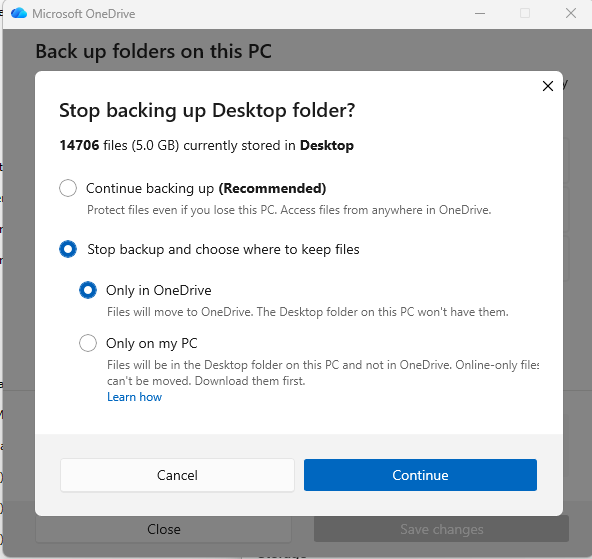
Resultaat: 0 rode kruisjes, niets kwijt.
De bestanden die nooit gesynchroniseerd waren
Van de 16.248 bureaubladitems verdween er geen — maar er verschenen 13 nieuwe: auditrapporten, een bestand voor extern bureaublad, CSV-exports, notities. Ze stonden maandenlang in de oude lokale bureaubladmap terwijl OneDrive „Back-up gemaakt” meldde. Door de back-up opnieuw aan te zetten, kwamen ze in OneDrive terecht.
„Back-up gemaakt en gesynchroniseerd” is geen garantie dat elk bestand op je pc in de cloud staat.
Waarom langdurige synchronisatie problemen opstapelt
Een synchronisatieclient houdt een lokale kopie, een cloudkopie en een eigen administratie van beide bij — en na maanden van updates, hernoemingen en nieuwe pc’s wijkt die administratie af van de werkelijkheid. Typische tickets:
- rode kruisjes op gezonde mappen — en stilte over bestanden die nooit zijn geüpload;
- eindeloos „Wijzigingen verwerken” bij grote bibliotheken (ons verhaal daarover);
- conflictkopieën met de pc-naam in de bestandsnaam;
- oplossingen — opnieuw instellen, ontkoppelen, alles opnieuw synchroniseren — die uren duren en niet altijd helpen.
Synchronisatiefouten in OneDrive voorkomen
Voor je eigen Bureaublad, Documenten en Afbeeldingen blijft OneDrive-synchronisatie geschikt. Zo blijft het gezond:
- Padlengte: onder ~255 tekens voor gesynchroniseerde bestanden (langere openen vaak niet in Windows en Office); tot 400 voor bestanden die alleen in de cloud staan.
- Geen ongeldige tekens —
" * : < > ? / \ |— en geen spaties aan begin of einde. - Geen app-databases op een gesynchroniseerd bureaublad: wachtwoordkluizen, boekhouding,
Outlook-
.pst, projecten. - Controleer af en toe of er lokaal niets achterblijft — „Back-up gemaakt” kan het verbergen.
Alleen-lezen controle — de 20 langste paden. Win+X → Terminal, plakken, Enter. Toont alleen bestanden.
# 20 langste paden in je OneDrive — alleen lezen, wijzigt niets
Get-ChildItem $env:OneDrive -Recurse -Force -ErrorAction SilentlyContinue |
  Where-Object { $_.FullName.Length -gt 250 } |
  Sort-Object { $_.FullName.Length } -Descending |
  Select-Object @{n='Length';e={$_.FullName.Length}}, FullName -First 20
OneDrive en SharePoint zonder synchronisatie
Je hoeft niet te synchroniseren om met je bestanden te werken. OneMount koppelt OneDrive- en SharePoint-bibliotheken rechtstreeks als lokaal station; bestanden openen vanuit de cloud wanneer nodig:
- niets vooraf downloaden — het station is binnen seconden klaar;
- geen synchronisatiewachtrij of -status, dus geen rode kruisjes;
- veel minder lokale schijfruimte;
- je vertrouwde Windows-apps, met gezamenlijk bewerken in Office.
Netwerk en rechten blijven ertoe doen, maar de synchronisatielaag waar deze problemen zaten, verdwijnt. Ons advies: synchroniseer je persoonlijke Bureaublad, Documenten en Afbeeldingen; koppel grote gedeelde bibliotheken als station zonder synchronisatie. Meer: SharePoint als netwerkstation koppelen.
Veelgestelde vragen
Wat betekent een rood kruisje op OneDrive-bestanden?
OneDrive kon het item niet synchroniseren. Op een map is er iets binnenin mislukt — het OneDrive-pictogram op de taakbalk laat zien wat en waarom.
Waarom meldt OneDrive „Bijgewerkt” maar zie ik een rood kruisje?
Algemene status en itemstatus staan los van elkaar. Een item kan een oud „kan niet synchroniseren” houden totdat het verandert.
Hoe haal ik een rood kruisje van een OneDrive-map?
Verschuif de wijzigingsdatum van de bestanden erin één seconde. Blijft de map rood, wijzig dan de naam en zet die terug — niet bij speciale mappen zoals het Bureaublad.
Hoe los ik een rood kruisje op mijn bureaublad op?
Zet de back-up van het bureaublad uit via Back-up beheren, kies „Alleen in OneDrive” en zet hem weer aan. Dat duurde seconden en er ging niets verloren.
Haalt OneDrive opnieuw instellen het rode kruisje weg?
In onze test niet — elk kruisje kwam terug zodra OneDrive startte.
Wat moet ik doen als bestanden echt niet synchroniseren?
Lees de fout, controleer de opslag, sluit het bestand, corrigeer naam of pad, controleer de rechten. Bewaar vóór opnieuw instellen de nieuwste kopie.
Kan ik bestanden kwijtraken als ik de OneDrive-back-up uitzet?
Niet met „Alleen in OneDrive”: we vergeleken 16.248 items — niets kwijt. „Alleen op mijn pc” is riskanter.
Kan ik OneDrive en SharePoint gebruiken zonder te synchroniseren?
Ja — via de website of met apps zoals OneMount, die een bibliotheek als lokaal station koppelen zonder synchronisatiepictogrammen.
Bronnen
- Microsoft — Wat betekenen de OneDrive-pictogrammen?
- Microsoft — Beperkingen in OneDrive en SharePoint
- Microsoft — Problemen met uploaden in OneDrive oplossen
- Microsoft Q&A — rode kruisjes na uitbreiding naar 1 TB (Engels)
- Microsoft Q&A — rode kruisjes bij bestanden die niet werken (Engels)
- Microsoft Q&A — kruisjes blijven ondanks synchronisatie (Engels)
Stappen 1–3 en alle cijfers zijn eigen bevindingen van één geteste pc.