
Короткий ответ: как убрать красный значок OneDrive
OneDrive пометил элемент как не синхронизируемый — но если при этом пишет «Актуально», пометка может быть устаревшей.
Сначала проверьте настоящие ошибки на значке OneDrive на панели задач. Если их нет:
- Файлы: сдвиньте время изменения на одну секунду.
- Папки: переименуйте, подождите несколько секунд, верните имя.
- Рабочий стол: выключите резервное копирование рабочего стола («Только в OneDrive») и включите снова.
Сброс и перезапуски не помогли. Это выводы с одного ПК, а не официальные решения Microsoft — сначала убедитесь, что файлы есть в облаке.
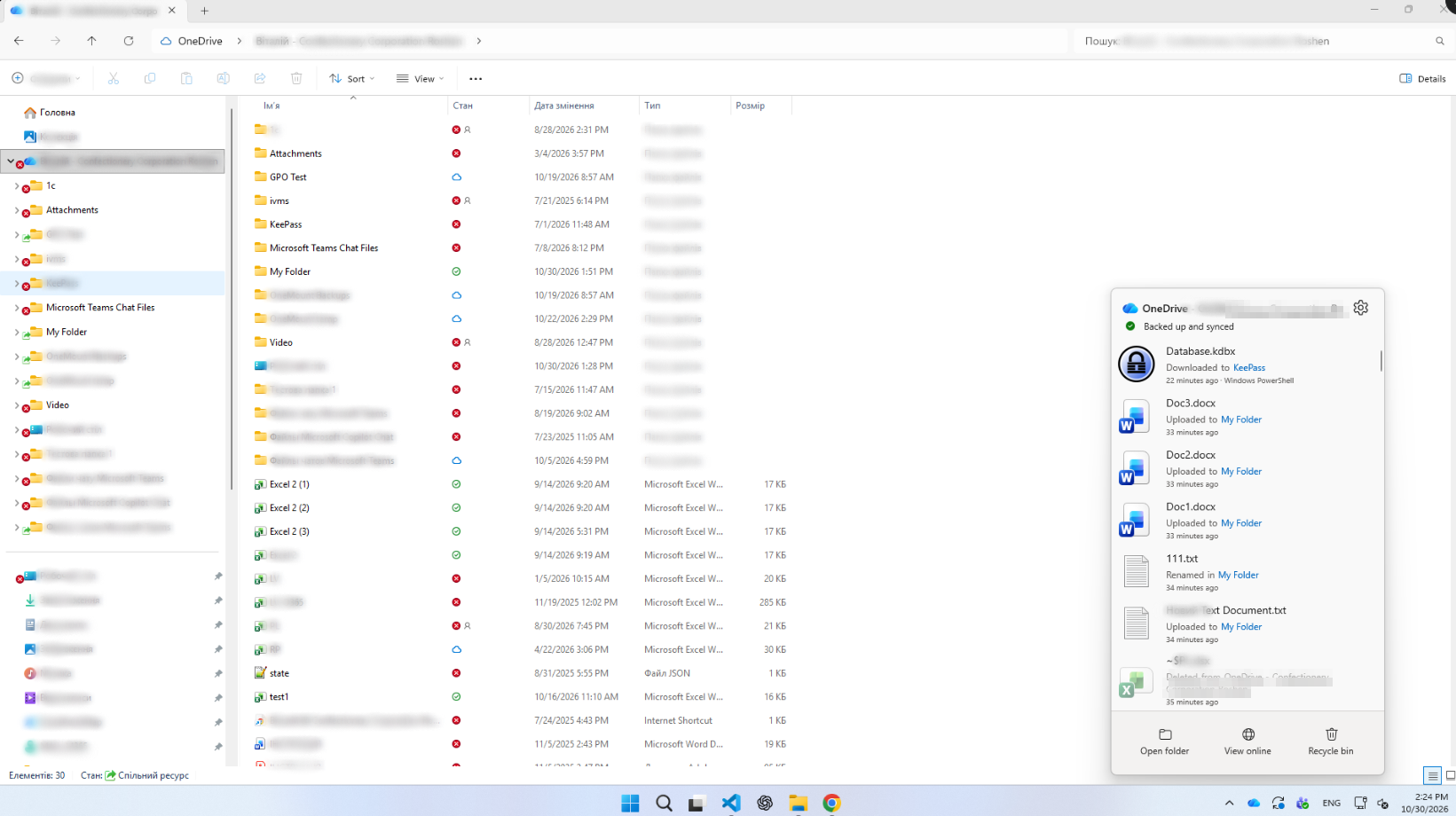
Что значит красный значок OneDrive
Microsoft называет его значком ошибки синхронизации: красный круг с белым крестиком означает, что элемент не удаётся синхронизировать. В поиске его ещё называют красным крестиком OneDrive. На папке он обычно означает сбой внутри — один глубокий файл помечает все папки над ним.
Где его видно:
- На файлах и папках — сам элемент не синхронизировался.
- На облачке OneDrive на панели задач — нажмите, чтобы увидеть, что и почему не так.
- На значках рабочего стола, если рабочий стол сохраняется в OneDrive.
Серый крестик на ярлыке — просто сломанный ярлык; серое перечёркнутое облачко — OneDrive не запущен или не выполнен вход.
Почему OneDrive пишет «Актуально», а на файлах красный значок
Состояний здесь три, и они независимы:
- Общее состояние на панели — в наших тестах показывало лишь, идёт ли сейчас передача.
- Состояние элемента в Проводнике — галочка, облачко или красный значок («Ошибка» в столбце «Состояние доступности»).
- Состояние папки — наследуется от содержимого.
Показательная деталь: после перезагрузки, пока OneDrive не запустился, Проводник не показывал ни одного красного значка; через минуту после старта они вернулись. Значок — это сохранённый вердикт OneDrive, и он может пережить саму проблему.
Когда файлы действительно не синхронизируются — реальные случаи и что делать
У нас застряли только значки, но часто проблема настоящая: отправка остановилась, и более новая работа есть только на ПК. Два типичных обращения из Microsoft Q&A:
- Красные значки сразу после увеличения хранилища до 1 ТБ: заполненное хранилище блокирует отправку, а увеличение может применяться до 24 часов.
- Красные значки несколько дней, файл на рабочем столе не сохраняется, файлы открываются «кракозябрами» — такие не пересохраняйте, иначе можно перезаписать исправную копию.
Если файлы действительно не синхронизируются:
- Прочитайте ошибку. Нажмите значок OneDrive — там видны проблемные элементы и причина.
- Проверьте хранилище. Параметры → Управление хранилищем. Заполненное хранилище блокирует всё.
- Закройте файл. Файл, открытый в другой программе, не синхронизируется.
- Исправьте имя или путь. Недопустимые символы и длинные пути (ограничения ниже).
- Проверьте права. В папку с доступом только на чтение ваши изменения не попадут.
- Вынесите и верните файл, когда остальное синхронизируется (совет Microsoft).
- Сохраните самую новую копию перед сбросом или отключением; повреждённое восстанавливайте через Журнал версий.
Когда причина устранена, приёмы ниже заставляют OneDrive повторить попытку сразу.
Наш случай: почему было трудно найти файл за красной папкой
Список проблем синхронизации должен назвать виновника. Наш не назвал ничего, что совпадало бы с Проводником.
Как мы измеряли.
- Состояние каждого элемента в Проводнике (
System.StorageProviderState; красный значок = «Ошибка») до и после каждой попытки. - Полный список рабочего стола (путь и размер) до и после изменения резервного копирования.
Что мы попробовали и что не сработало
Стандартные советы — каждый выполнили и измерили:
| Попытка | Результат |
|---|---|
onedrive.exe /reset («Сброс завершён») | Без изменений |
| Выйти из OneDrive и запустить снова, много раз | Без изменений |
| Перезапуск Проводника, перезагрузка ПК | Без изменений после старта OneDrive |
| «Освободить место» / «Скачать все файлы» | Без изменений |
| Переключение атрибутов файлов и папок | Без изменений |
Удаление файлов, которые OneDrive игнорирует (Thumbs.db и т. п.) | Без изменений |
Как убрать красный значок OneDrive
OneDrive перепроверял элемент, только когда менялся именно он — поэтому дайте ему безобидное изменение. Сначала пробуйте каждый шаг на одном элементе и убедитесь, что он есть в OneDrive в браузере.
Сдвиньте время изменения на одну секунду
Через несколько секунд у файла снова была галочка или облачко. Ничего не скачивалось, содержимое не менялось.
Как запустить: правой кнопкой по файлу → Копировать как путь. Win+X → Терминал, вставьте строки ниже со своим путём, Enter.
# один красный файл: время изменения +1 секунда (содержимое не меняется)
$f = Get-Item 'C:\Users\you\OneDrive - Company\Folder\file.xlsx'
$f.LastWriteTime = $f.LastWriteTime.AddSeconds(1)
Переименуйте папку, а затем верните имя
Папки оставались красными и после исправления файлов. Переименуйте (например, добавьте «-x») через F2, подождите ~10 секунд, верните имя.
Выключите и снова включите резервное копирование рабочего стола
Последний красный значок стоял на самой папке «Рабочий стол», хотя внутри всё было в порядке. Переименование не помогло.
Перед началом: закройте файлы, проверьте, что папка «Рабочий стол» есть в OneDrive в браузере, и ничего не сохраняйте на рабочий стол до конца.
- OneDrive → Параметры → Синхронизация и резервное копирование → Управление резервным копированием, выключите Рабочий стол.
- Выберите «Остановить резервное копирование» → «Только в OneDrive». Файлы остаются в облаке; рабочий стол на мгновение пустеет.
- Снова включите рабочий стол и сохраните.
- Проверьте, что всё вернулось и ничего не задублировалось.
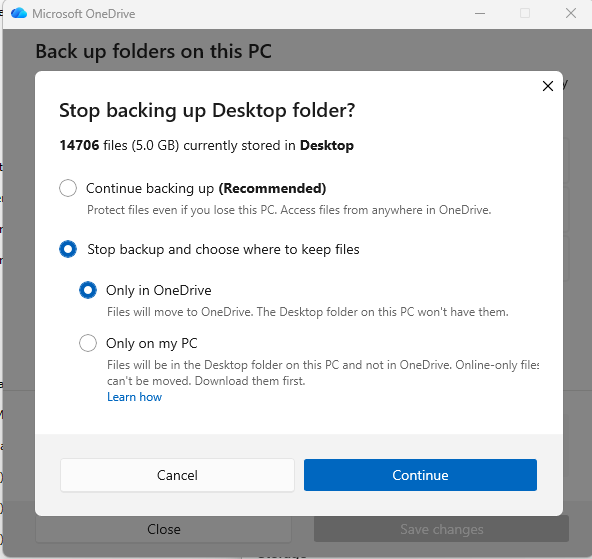
Результат: 0 красных значков, ничего не потеряно.
Файлы, которые никогда не синхронизировались
Из 16 248 элементов рабочего стола не пропал ни один — зато появилось 13 новых: отчёты аудита, файл удалённого рабочего стола, CSV-выгрузки, заметки. Они месяцами лежали в старой локальной папке рабочего стола, пока OneDrive писал «Сохранено». Повторное включение резервного копирования объединило их с OneDrive.
«Сохранено и синхронизировано» не гарантирует, что каждый файл с вашего ПК есть в облаке.
Почему долгая синхронизация копит проблемы
Клиент синхронизации держит локальную копию, облачную копию и собственную запись об обеих — и за месяцы обновлений, переименований и новых ПК эта запись расходится с реальностью. Типичные обращения:
- красные значки на исправных папках — и тишина о файлах, которые так и не отправились;
- бесконечная «Обработка изменений» на больших библиотеках (наша история об этом);
- конфликтные копии с именем ПК в имени файла;
- исправления — сброс, отключение, полная ресинхронизация, — которые длятся часами и помогают не всегда.
Как предотвратить ошибки синхронизации OneDrive
Для собственных Рабочего стола, Документов и Изображений синхронизация OneDrive по-прежнему уместна. Чтобы она работала исправно:
- Длина пути: до ~255 символов для синхронизируемых файлов (более длинные часто не открываются в Windows и Office); до 400 — для файлов только в облаке.
- Без недопустимых символов —
" * : < > ? / \ |— и пробелов в начале или конце. - Без баз данных программ на синхронизируемом рабочем столе: хранилища паролей, учётные базы,
Outlook
.pst, проекты. - Время от времени проверяйте, не осталось ли что-то локально, — «Сохранено» может это скрыть.
Проверка только для чтения — 20 самых длинных путей. Win+X → Терминал, вставьте, Enter. Команда только показывает файлы.
# 20 самых длинных путей в вашем OneDrive — только чтение, ничего не меняет
Get-ChildItem $env:OneDrive -Recurse -Force -ErrorAction SilentlyContinue |
  Where-Object { $_.FullName.Length -gt 250 } |
  Sort-Object { $_.FullName.Length } -Descending |
  Select-Object @{n='Length';e={$_.FullName.Length}}, FullName -First 20
OneDrive и SharePoint без синхронизации
Чтобы работать с файлами, синхронизировать их не обязательно. OneMount подключает библиотеки OneDrive и SharePoint напрямую как локальный диск; файлы открываются из облака, когда нужны:
- ничего не нужно скачивать заранее — диск готов за секунды;
- нет очереди и состояния синхронизации — значит, нет красных значков;
- намного меньше места на локальном диске;
- привычные программы Windows, совместное редактирование в Office сохраняется.
Сеть и права доступа никуда не деваются, но слой синхронизации, где жили эти проблемы, исчезает. Наш совет: синхронизируйте личные Рабочий стол, Документы и Изображения; большие общие библиотеки подключайте как диск без синхронизации. Подробнее: как подключить SharePoint как сетевой диск.
Частые вопросы
Что значит красный значок на файлах OneDrive?
OneDrive не смог синхронизировать элемент. На папке — сбой внутри; значок OneDrive на панели задач покажет, что и почему.
Почему OneDrive пишет «Актуально», но показывает красный значок?
Общее состояние и состояние элемента независимы. Элемент может хранить старый вердикт «не удаётся синхронизировать», пока не изменится.
Как убрать красный значок с папки OneDrive?
Сдвиньте время изменения файлов внутри на секунду. Если папка остаётся красной, переименуйте её и верните имя — но не для особых папок вроде Рабочего стола.
Как убрать красный значок на рабочем столе?
Выключите резервное копирование рабочего стола в Управлении резервным копированием, выберите «Только в OneDrive» и включите снова. Это заняло секунды, ничего не потерялось.
Убирает ли сброс OneDrive красный значок?
В нашем тесте — нет: все значки вернулись, как только OneDrive запустился.
Что делать, если файлы действительно не синхронизируются?
Прочитайте ошибку, проверьте хранилище, закройте файл, исправьте имя или путь, проверьте права. Перед сбросом сохраните самую новую копию.
Можно ли потерять файлы, выключив резервное копирование OneDrive?
Не с «Только в OneDrive»: мы сравнили 16 248 элементов — ничего не потеряно. «Только на моём ПК» рискованнее.
Можно ли пользоваться OneDrive и SharePoint без синхронизации?
Да — через сайт или программы вроде OneMount, которые подключают библиотеку как локальный диск без значков синхронизации.
Источники
- Microsoft — Что означают значки OneDrive?
- Microsoft — Ограничения в OneDrive и SharePoint
- Microsoft — Устранение проблем с отправкой в OneDrive
- Microsoft Q&A — красные значки после увеличения до 1 ТБ (англ.)
- Microsoft Q&A — красные значки, и файлы не работают (англ.)
- Microsoft Q&A — значки остаются, хотя файлы синхронизированы (англ.)
Шаги 1–3 и все цифры — наши собственные выводы с одного проверенного ПК.