
Krótka odpowiedź: jak usunąć czerwony krzyżyk w OneDrive
OneDrive oznaczył element jako niemożliwy do zsynchronizowania — ale jeśli jednocześnie pokazuje „Aktualne”, oznaczenie może być nieaktualne.
Najpierw sprawdź prawdziwe błędy na ikonie OneDrive na pasku zadań. Jeśli ich nie ma:
- Pliki: przesuń datę modyfikacji o jedną sekundę.
- Foldery: zmień nazwę, odczekaj kilka sekund, przywróć ją.
- Pulpit: wyłącz kopię zapasową pulpitu („Tylko w usłudze OneDrive”) i włącz ją ponownie.
Reset i ponowne uruchomienia nie pomogły. To wnioski z jednego komputera, a nie oficjalne poprawki Microsoft — najpierw upewnij się, że pliki są w chmurze.
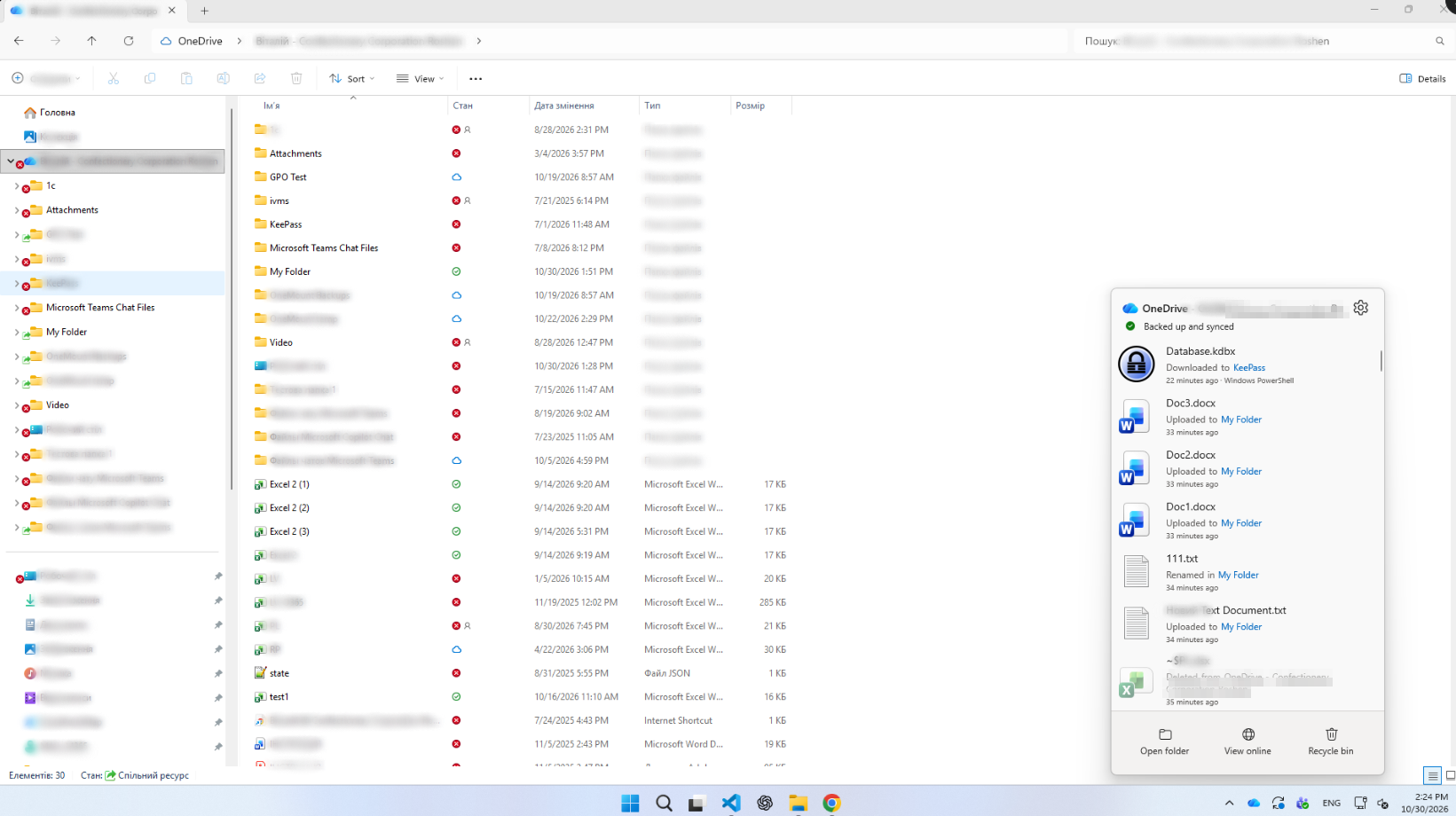
Co oznacza czerwony krzyżyk w OneDrive
Microsoft nazywa to ikoną błędu synchronizacji: czerwone kółko z białym krzyżykiem oznacza, że elementu nie można zsynchronizować. Na folderze zwykle oznacza błąd w środku — jeden głęboko położony plik oznacza wszystkie foldery powyżej.
Gdzie go widać:
- Na plikach i folderach — sam element się nie zsynchronizował.
- Na chmurce OneDrive na pasku zadań — kliknij, by zobaczyć, co i dlaczego.
- Na ikonach pulpitu, gdy pulpit ma kopię zapasową w OneDrive.
Szary krzyżyk na skrócie to tylko uszkodzony skrót; szara przekreślona chmurka oznacza, że OneDrive nie działa albo nie jesteś zalogowany.
Dlaczego OneDrive pokazuje „Aktualne”, a pliki mają czerwony krzyżyk
Są trzy niezależne stany:
- Stan ogólny w panelu — w naszych testach pokazywał tylko, czy trwa przesyłanie.
- Stan elementu w Eksploratorze — znacznik, chmurka lub czerwony krzyżyk („Błąd” w kolumnie „Stan dostępności”).
- Stan folderu — dziedziczony po zawartości.
Wymowny szczegół: po restarcie, zanim OneDrive wystartował, Eksplorator nie pokazywał żadnego krzyżyka; minutę po starcie wróciły. Krzyżyk to zapisany werdykt OneDrive i może przetrwać sam problem.
Gdy pliki naprawdę się nie synchronizują — prawdziwe przypadki i co robić
U nas zawiesiły się tylko ikony, ale często problem jest prawdziwy: przekazywanie stanęło, a nowsza praca jest tylko na komputerze. Dwa typowe zgłoszenia z Microsoft Q&A:
- Czerwone krzyżyki tuż po zwiększeniu miejsca do 1 TB: pełne konto blokuje przekazywanie, a zwiększenie może zadziałać dopiero po 24 godzinach.
- Krzyżyki od kilku dni, plik na pulpicie się nie zapisuje, pliki otwierają się jako krzaczki — nie zapisuj ich ponownie, bo możesz nadpisać dobrą kopię.
Jeśli pliki naprawdę się nie synchronizują:
- Przeczytaj błąd. Ikona OneDrive pokazuje problematyczne elementy i przyczynę.
- Sprawdź miejsce. Ustawienia → Zarządzaj magazynem. Pełne konto blokuje wszystko.
- Zamknij plik. Plik otwarty w innej aplikacji się nie synchronizuje.
- Popraw nazwę lub ścieżkę. Niedozwolone znaki i długie ścieżki (limity poniżej).
- Sprawdź uprawnienia. Do folderu tylko do odczytu Twoje zmiany nie trafią.
- Wynieś i przywróć plik, gdy reszta się zsynchronizuje (rada Microsoft).
- Chroń najnowszą kopię przed resetem lub odłączeniem; uszkodzone przywracaj z Historii wersji.
Po usunięciu przyczyny sposoby poniżej sprawiają, że OneDrive od razu ponawia próbę.
Nasz przypadek: dlaczego trudno było znaleźć plik za czerwonym folderem
Lista problemów z synchronizacją powinna wskazać winowajcę. Nasza nie wskazała niczego, co zgadzałoby się z Eksploratorem.
Jak mierzyliśmy.
- Stan każdego elementu w Eksploratorze (
System.StorageProviderState; krzyżyk = „Błąd”) przed i po każdej próbie. - Pełna lista pulpitu (ścieżka i rozmiar) przed zmianą kopii zapasowej i po niej.
Co próbowaliśmy i co nie zadziałało
Standardowe rady — każdą wykonaliśmy i zmierzyliśmy:
| Próba | Wynik |
|---|---|
onedrive.exe /reset („Resetowanie zakończone”) | Bez zmian |
| Zamknięcie i ponowne uruchomienie OneDrive, wiele razy | Bez zmian |
| Ponowne uruchomienie Eksploratora, restart komputera | Bez zmian po starcie OneDrive |
| „Zwolnij miejsce” / „Pobierz wszystkie pliki” | Bez zmian |
| Przełączanie atrybutów plików i folderów | Bez zmian |
Usuwanie plików ignorowanych przez OneDrive (Thumbs.db itp.) | Bez zmian |
Jak usunąć czerwony krzyżyk w OneDrive
OneDrive sprawdzał element ponownie tylko wtedy, gdy zmieniał się właśnie on — więc daj mu nieszkodliwą zmianę. Każdy krok wypróbuj najpierw na jednym elemencie i upewnij się, że jest w OneDrive w przeglądarce.
Przesuń datę modyfikacji o jedną sekundę
Po kilku sekundach plik znów miał znacznik lub chmurkę. Nic nie pobrano, zawartość bez zmian.
Jak uruchomić: prawy przycisk na pliku → Kopiuj jako ścieżkę. Win+X → Terminal, wklej wiersze poniżej ze swoją ścieżką, Enter.
# jeden czerwony plik: data modyfikacji +1 sekunda (zawartość się nie zmienia)
$f = Get-Item 'C:\Users\you\OneDrive - Company\Folder\file.xlsx'
$f.LastWriteTime = $f.LastWriteTime.AddSeconds(1)
Zmień nazwę folderu, a potem ją przywróć
Foldery zostawały czerwone także po naprawie plików. Zmień nazwę klawiszem F2 (np. dopisz „-x”), odczekaj ~10 sekund, przywróć ją.
Wyłącz i ponownie włącz kopię zapasową pulpitu
Ostatni czerwony krzyżyk był na samym folderze Pulpit, choć w środku wszystko było w porządku. Zmiana nazwy nie pomogła.
Zanim zaczniesz: zamknij pliki, sprawdź, czy folder Pulpit jest w OneDrive w przeglądarce, i do końca nie zapisuj niczego na pulpicie.
- OneDrive → Ustawienia → Synchronizacja i kopia zapasowa → Zarządzaj kopią zapasową, wyłącz Pulpit.
- Wybierz „Zatrzymaj tworzenie kopii zapasowej” → „Tylko w usłudze OneDrive”. Pliki zostają w chmurze; pulpit przez chwilę jest pusty.
- Ponownie włącz pulpit i zapisz.
- Sprawdź, czy wszystko wróciło i nic się nie zdublowało.
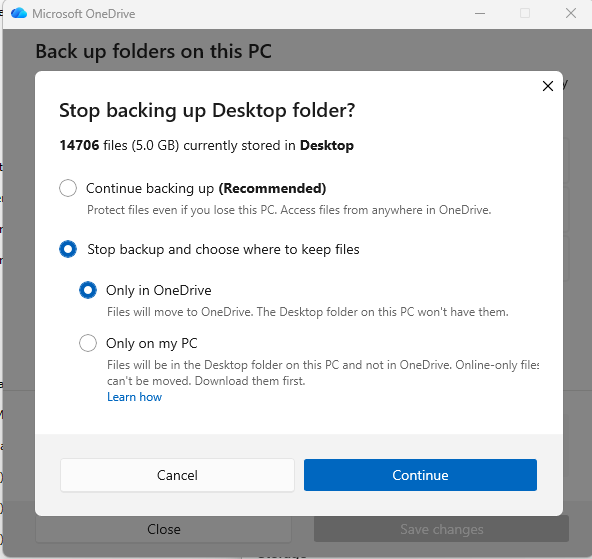
Wynik: 0 czerwonych krzyżyków, nic nie zginęło.
Pliki, które nigdy się nie zsynchronizowały
Z 16 248 elementów pulpitu nie zniknął żaden — za to pojawiło się 13 nowych: raporty z audytu, plik pulpitu zdalnego, eksporty CSV, notatki. Od miesięcy leżały w starym lokalnym folderze pulpitu, a OneDrive pokazywał „Utworzono kopię zapasową”. Ponowne włączenie kopii scaliło je z OneDrive.
„Kopia zapasowa utworzona i zsynchronizowano” nie gwarantuje, że każdy plik z Twojego komputera jest w chmurze.
Dlaczego długotrwała synchronizacja zbiera problemy
Klient synchronizacji trzyma kopię lokalną, kopię w chmurze i własny zapis obu — a po miesiącach aktualizacji, zmian nazw i nowych komputerów ten zapis rozmija się z rzeczywistością. Typowe zgłoszenia:
- czerwone krzyżyki na zdrowych folderach — i cisza wokół plików, które nigdy nie zostały wysłane;
- niekończące się „Przetwarzanie zmian” przy dużych bibliotekach (nasza historia o tym);
- kopie konfliktowe z nazwą komputera w nazwie pliku;
- naprawy — reset, odłączenie, pełna ponowna synchronizacja — trwające godzinami i nie zawsze skuteczne.
Jak zapobiegać błędom synchronizacji OneDrive
Do własnego Pulpitu, Dokumentów i Obrazów synchronizacja OneDrive nadal się sprawdza. Żeby działała bez problemów:
- Długość ścieżki: poniżej ~255 znaków dla plików synchronizowanych (dłuższe często nie otwierają się w Windows i Office); do 400 dla plików tylko w chmurze.
- Bez niedozwolonych znaków —
" * : < > ? / \ |— i spacji na początku lub końcu. - Bez baz danych aplikacji na synchronizowanym pulpicie: sejfy haseł, dane księgowe, Outlook
.pst, projekty. - Co jakiś czas sprawdzaj, czy nic nie zostało lokalnie — „Utworzono kopię zapasową” może to ukryć.
Kontrola tylko do odczytu — 20 najdłuższych ścieżek. Win+X → Terminal, wklej, Enter. Polecenie tylko wyświetla pliki.
# 20 najdłuższych ścieżek w Twoim OneDrive — tylko odczyt, niczego nie zmienia
Get-ChildItem $env:OneDrive -Recurse -Force -ErrorAction SilentlyContinue |
  Where-Object { $_.FullName.Length -gt 250 } |
  Sort-Object { $_.FullName.Length } -Descending |
  Select-Object @{n='Length';e={$_.FullName.Length}}, FullName -First 20
OneDrive i SharePoint bez synchronizacji
Aby pracować z plikami, nie musisz ich synchronizować. OneMount podłącza biblioteki OneDrive i SharePoint bezpośrednio jako dysk lokalny; pliki otwierają się z chmury, gdy są potrzebne:
- nic nie trzeba pobierać z góry — dysk jest gotowy w kilka sekund;
- brak kolejki i stanu synchronizacji, więc brak czerwonych krzyżyków;
- znacznie mniej miejsca na dysku lokalnym;
- znane aplikacje Windows, a współtworzenie w Office zostaje.
Sieć i uprawnienia nadal mają znaczenie, ale znika warstwa synchronizacji, w której siedziały te problemy. Nasza rada: synchronizuj osobisty Pulpit, Dokumenty i Obrazy; duże współdzielone biblioteki podłączaj jako dysk bez synchronizacji. Więcej: jak zamapować SharePoint jako dysk sieciowy.
Najczęstsze pytania
Co oznacza czerwony krzyżyk na plikach OneDrive?
OneDrive nie mógł zsynchronizować elementu. Na folderze — błąd w środku; ikona OneDrive na pasku zadań pokaże, co i dlaczego.
Dlaczego OneDrive pokazuje „Aktualne”, ale widać czerwony krzyżyk?
Stan ogólny i stan elementu są niezależne. Element może zachować stary werdykt „nie można zsynchronizować”, dopóki się nie zmieni.
Jak usunąć czerwony krzyżyk z folderu OneDrive?
Przesuń o sekundę datę modyfikacji plików w środku. Jeśli folder nadal jest czerwony, zmień mu nazwę i ją przywróć — ale nie w przypadku folderów specjalnych, jak Pulpit.
Jak usunąć czerwony krzyżyk z pulpitu?
Wyłącz kopię zapasową pulpitu w Zarządzaj kopią zapasową, wybierz „Tylko w usłudze OneDrive” i włącz ją ponownie. Trwało to sekundy i nic nie zginęło.
Czy reset OneDrive usuwa czerwony krzyżyk?
W naszym teście nie — wszystkie krzyżyki wróciły, gdy tylko OneDrive wystartował.
Co robić, jeśli pliki naprawdę się nie synchronizują?
Przeczytaj błąd, sprawdź miejsce, zamknij plik, popraw nazwę lub ścieżkę, sprawdź uprawnienia. Przed resetem zachowaj najnowszą kopię.
Czy mogę stracić pliki, wyłączając kopię zapasową OneDrive?
Nie z opcją „Tylko w usłudze OneDrive”: porównaliśmy 16 248 elementów — nic nie zginęło. „Tylko na moim komputerze” jest bardziej ryzykowne.
Czy można używać OneDrive i SharePoint bez synchronizacji?
Tak — przez witrynę albo aplikacje takie jak OneMount, które podłączają bibliotekę jako dysk lokalny bez ikon synchronizacji.
Źródła
- Microsoft — Co oznaczają ikony usługi OneDrive?
- Microsoft — Ograniczenia w usługach OneDrive i SharePoint
- Microsoft — Problemy z przekazywaniem plików w OneDrive
- Microsoft Q&A — krzyżyki po zwiększeniu do 1 TB (po angielsku)
- Microsoft Q&A — krzyżyki przy plikach, które nie działają (po angielsku)
- Microsoft Q&A — krzyżyki zostają mimo synchronizacji (po angielsku)
Kroki 1–3 i wszystkie liczby to nasze własne wnioski z jednego przetestowanego komputera.