
Коротка відповідь: як прибрати червоний значок OneDrive
OneDrive позначив елемент як такий, що не синхронізується, — але якщо водночас пише «Актуально», позначка може бути застарілою.
Спершу перевірте справжні помилки на значку OneDrive на панелі завдань. Якщо їх немає:
- Файли: зсуньте час зміни на одну секунду.
- Папки: перейменуйте, зачекайте кілька секунд, поверніть назву.
- Робочий стіл: вимкніть резервне копіювання робочого столу («Лише в OneDrive») і ввімкніть знову.
Скидання й перезапуски не допомогли. Це висновки з одного ПК, а не офіційні рішення Microsoft — спершу переконайтеся, що файли є в хмарі.
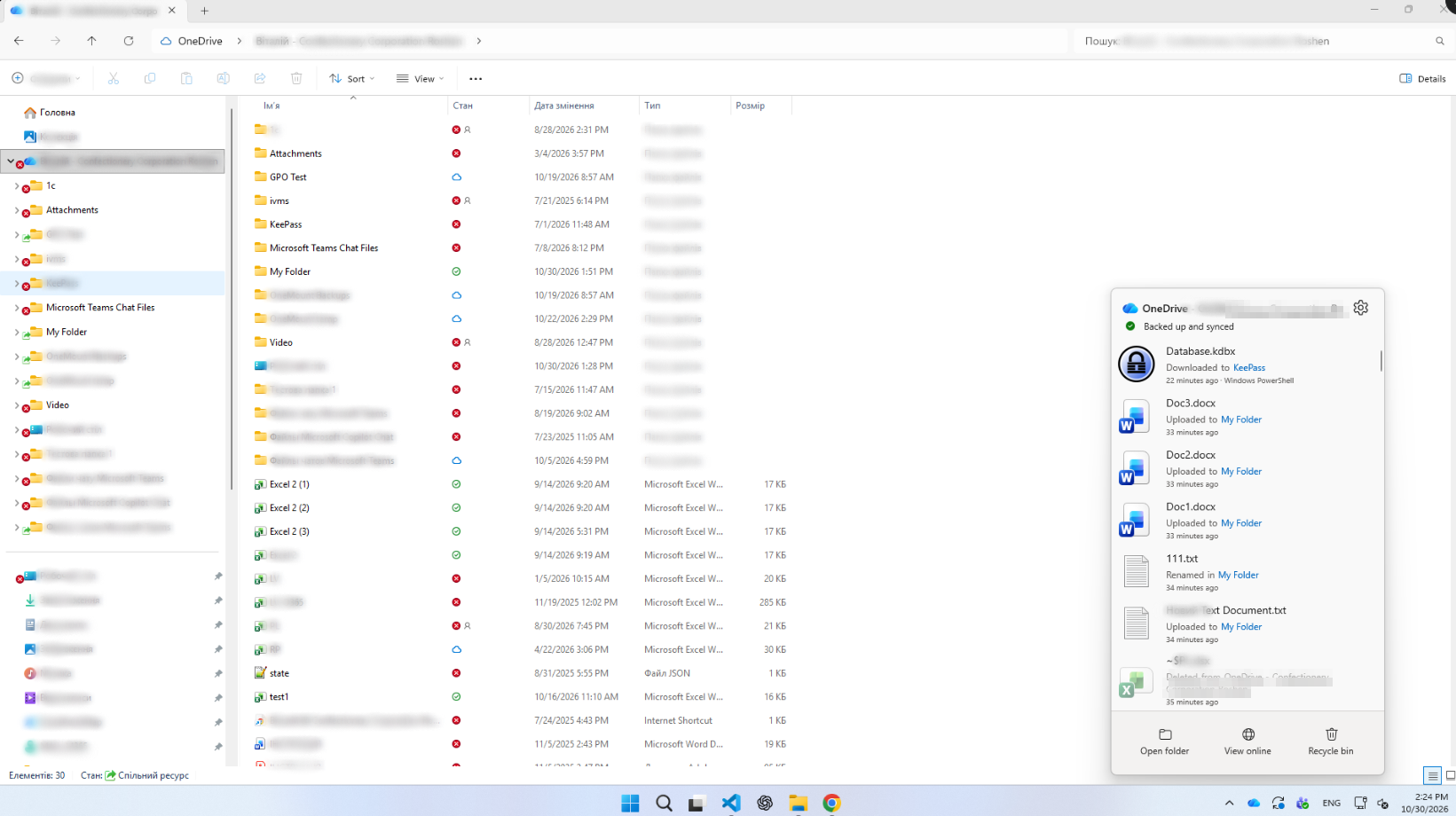
Що означає червоний значок OneDrive
Microsoft називає його значком помилки синхронізації: червоне коло з білим хрестиком означає, що елемент не вдається синхронізувати. У пошуку його ще називають червоним хрестиком OneDrive. На папці він зазвичай означає збій усередині — один глибокий файл позначає всі папки над ним.
Де його видно:
- На файлах і папках — сам елемент не синхронізувався.
- На хмаринці OneDrive на панелі завдань — натисніть, щоб побачити, що і чому не так.
- На значках робочого столу, якщо робочий стіл зберігається в OneDrive.
Сірий хрестик на ярлику — це просто зламаний ярлик; сіра перекреслена хмаринка — OneDrive не запущено або не виконано вхід.
Чому OneDrive пише «Актуально», а на файлах червоний значок
Стани тут три, і вони незалежні:
- Загальний стан на панелі — у наших тестах показував лише, чи йде зараз передавання.
- Стан елемента у Провіднику — галочка, хмаринка або червоний значок («Помилка» у стовпці «Стан доступності»).
- Стан папки — успадковується від вмісту.
Показова деталь: після перезавантаження, доки OneDrive не запустився, Провідник не показував жодного червоного значка; через хвилину після старту вони повернулися. Значок — це збережений вердикт OneDrive, і він може пережити саму проблему.
Коли файли справді не синхронізуються — реальні випадки і що робити
У нас застрягли лише значки, але часто проблема справжня: вивантаження зупинилося, і новіша робота є тільки на ПК. Два типові звернення з Microsoft Q&A:
- Червоні значки одразу після збільшення сховища до 1 ТБ: заповнене сховище блокує вивантаження, а збільшення може застосовуватися до 24 годин.
- Червоні значки кілька днів, файл на робочому столі не зберігається, файли відкриваються «кракозябрами» — такі не зберігайте повторно, бо можна перезаписати справну копію.
Якщо файли справді не синхронізуються:
- Прочитайте помилку. Натисніть значок OneDrive — там видно проблемні елементи і причину.
- Перевірте сховище. Параметри → Керувати сховищем. Заповнене сховище блокує все.
- Закрийте файл. Файл, відкритий в іншій програмі, не синхронізується.
- Виправте назву або шлях. Недопустимі символи й довгі шляхи (межі нижче).
- Перевірте права. У папку з доступом лише на читання ваші зміни не потраплять.
- Винесіть і поверніть файл, коли решта синхронізується (порада Microsoft).
- Збережіть найновішу копію перед скиданням чи від'єднанням; пошкоджене відновлюйте через Журнал версій.
Коли причину усунуто, прийоми нижче змушують OneDrive повторити спробу одразу.
Наш випадок: чому було важко знайти файл за червоною папкою
Список проблем синхронізації мав би назвати винуватця. Наш не назвав нічого, що збігалося б із Провідником.
Як ми вимірювали.
- Стан кожного елемента в Провіднику (
System.StorageProviderState; червоний значок = «Помилка») до і після кожної спроби. - Повний перелік робочого столу (шлях і розмір) до і після зміни резервного копіювання.
Що ми спробували і що не спрацювало
Стандартні поради — кожну виконали й виміряли:
| Спроба | Результат |
|---|---|
onedrive.exe /reset («Скидання завершено») | Без змін |
| Вийти з OneDrive і запустити знову, багато разів | Без змін |
| Перезапуск Провідника, перезавантаження ПК | Без змін після старту OneDrive |
| «Звільнити місце» / «Завантажити всі файли» | Без змін |
| Перемикання атрибутів файлів і папок | Без змін |
Видалення файлів, які OneDrive ігнорує (Thumbs.db тощо) | Без змін |
Як прибрати червоний значок OneDrive
OneDrive перевіряв елемент повторно, лише коли змінювався саме він — тож дайте йому нешкідливу зміну. Спершу пробуйте кожен крок на одному елементі й переконайтеся, що він є в OneDrive у браузері.
Зсуньте час зміни на одну секунду
За кілька секунд файл знову мав галочку або хмаринку. Нічого не завантажувалося, вміст не змінився.
Як запустити: правою кнопкою на файлі → Копіювати як шлях. Win+X → Термінал, вставте рядки нижче зі своїм шляхом, Enter.
# один червоний файл: час зміни +1 секунда (вміст не змінюється)
$f = Get-Item 'C:\Users\you\OneDrive - Company\Folder\file.xlsx'
$f.LastWriteTime = $f.LastWriteTime.AddSeconds(1)
Перейменуйте папку, а потім поверніть назву
Папки лишалися червоними й після виправлення файлів. Перейменуйте (наприклад, додайте «-x») через F2, зачекайте ~10 секунд, поверніть назву.
Вимкніть і знову ввімкніть резервне копіювання робочого столу
Останній червоний значок стояв на самій папці «Робочий стіл», хоча все всередині було гаразд. Перейменування не допомогло.
Перед початком: закрийте файли, перевірте, що папка «Робочий стіл» є в OneDrive у браузері, і нічого не зберігайте на робочий стіл до кінця.
- OneDrive → Параметри → Синхронізація та резервне копіювання → Керувати резервним копіюванням, вимкніть Робочий стіл.
- Оберіть «Зупинити резервне копіювання» → «Лише в OneDrive». Файли лишаються в хмарі; робочий стіл на мить порожніє.
- Знову ввімкніть робочий стіл і збережіть.
- Перевірте, що все повернулося і нічого не задублювалося.
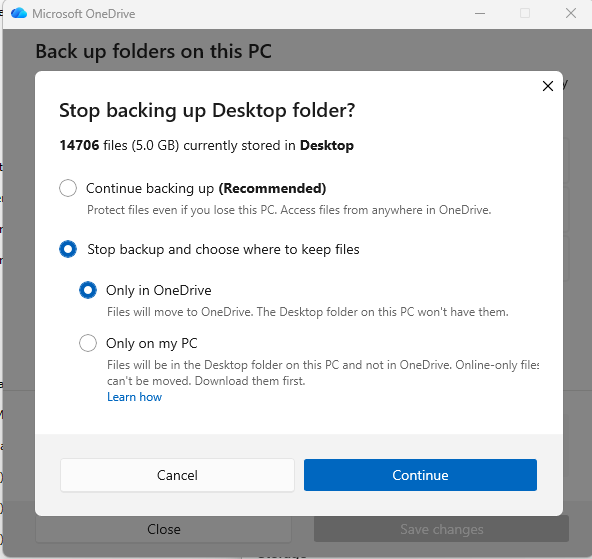
Результат: 0 червоних значків, нічого не втрачено.
Файли, які ніколи не синхронізувалися
Із 16 248 елементів робочого столу не зник жоден — зате з'явилося 13 нових: звіти аудиту, файл віддаленого робочого столу, CSV-вивантаження, нотатки. Вони місяцями лежали в старій локальній папці робочого столу, поки OneDrive писав «Збережено». Повторне ввімкнення резервного копіювання об'єднало їх з OneDrive.
«Збережено й синхронізовано» не гарантує, що кожен файл з вашого ПК є в хмарі.
Чому тривала синхронізація накопичує проблеми
Клієнт синхронізації тримає локальну копію, хмарну копію і власний запис про обидві — і за місяці оновлень, перейменувань і нових ПК цей запис розходиться з реальністю. Типові звернення:
- червоні значки на справних папках — і тиша щодо файлів, які так і не вивантажилися;
- нескінченна «Обробка змін» на великих бібліотеках (наша історія про це);
- конфліктні копії з назвою ПК в імені файлу;
- виправлення — скидання, від'єднання, повна ресинхронізація, — що тривають годинами і не завжди допомагають.
Як запобігти помилкам синхронізації OneDrive
Для власних Робочого столу, Документів і Зображень синхронізація OneDrive досі доречна. Щоб вона працювала справно:
- Довжина шляху: до ~255 символів для синхронізованих файлів (довші часто не відкриваються у Windows і Office); до 400 — для файлів лише в хмарі.
- Без недопустимих символів —
" * : < > ? / \ |— і пробілів на початку чи в кінці. - Без баз даних програм на синхронізованому робочому столі: сховища паролів, облікові бази,
Outlook
.pst, проєкти. - Час від часу перевіряйте, чи не лишилося чогось локально, — «Збережено» може це приховати.
Перевірка лише для читання — 20 найдовших шляхів. Win+X → Термінал, вставте, Enter. Команда лише показує файли.
# 20 найдовших шляхів у вашому OneDrive — лише читання, нічого не змінює
Get-ChildItem $env:OneDrive -Recurse -Force -ErrorAction SilentlyContinue |
  Where-Object { $_.FullName.Length -gt 250 } |
  Sort-Object { $_.FullName.Length } -Descending |
  Select-Object @{n='Length';e={$_.FullName.Length}}, FullName -First 20
OneDrive і SharePoint без синхронізації
Щоб працювати з файлами, синхронізувати їх не обов'язково. OneMount підключає бібліотеки OneDrive і SharePoint напряму як локальний диск; файли відкриваються з хмари, коли потрібні:
- нічого не треба завантажувати наперед — диск готовий за секунди;
- немає черги й стану синхронізації — отже, немає червоних значків;
- значно менше місця на локальному диску;
- звичні програми Windows, спільне редагування в Office зберігається.
Мережа й права доступу нікуди не зникають, але шар синхронізації, де жили ці проблеми, зникає. Наша порада: синхронізуйте особисті Робочий стіл, Документи й Зображення; великі спільні бібліотеки підключайте як диск без синхронізації. Докладніше: як підключити SharePoint як мережевий диск.
Часті запитання
Що означає червоний значок на файлах OneDrive?
OneDrive не зміг синхронізувати елемент. На папці — збій усередині; значок OneDrive на панелі завдань покаже, що і чому.
Чому OneDrive пише «Актуально», але показує червоний значок?
Загальний стан і стан елемента незалежні. Елемент може зберігати старий вердикт «не вдається синхронізувати», доки не зміниться.
Як прибрати червоний значок з папки OneDrive?
Зсуньте час зміни файлів усередині на секунду. Якщо папка лишається червоною, перейменуйте її і поверніть назву — але не для особливих папок, як-от Робочий стіл.
Як прибрати червоний значок на робочому столі?
Вимкніть резервне копіювання робочого столу в Керувати резервним копіюванням, оберіть «Лише в OneDrive» і ввімкніть знову. Це зайняло секунди і нічого не втратилося.
Чи прибирає скидання OneDrive червоний значок?
У нашому тесті — ні: усі значки повернулися, щойно OneDrive запустився.
Що робити, якщо файли справді не синхронізуються?
Прочитайте помилку, перевірте сховище, закрийте файл, виправте назву чи шлях, перевірте права. Перед скиданням збережіть найновішу копію.
Чи можна втратити файли, вимкнувши резервне копіювання OneDrive?
Не з «Лише в OneDrive»: ми порівняли 16 248 елементів — нічого не втрачено. «Лише на моєму ПК» ризикованіше.
Чи можна користуватися OneDrive і SharePoint без синхронізації?
Так — через сайт або програми на кшталт OneMount, що підключають бібліотеку як локальний диск без значків синхронізації.
Джерела
- Microsoft — Що означають значки OneDrive?
- Microsoft — Обмеження в OneDrive і SharePoint
- Microsoft — Усунення проблем із вивантаженням в OneDrive
- Microsoft Q&A — червоні значки після збільшення до 1 ТБ (англ.)
- Microsoft Q&A — червоні значки, і файли не працюють (англ.)
- Microsoft Q&A — значки лишаються, хоча файли синхронізовано (англ.)
Кроки 1–3 і всі цифри — наші власні висновки з одного перевіреного ПК.