
Kurze Antwort: So entfernen Sie das rote X in OneDrive
OneDrive hat das Element als nicht synchronisierbar markiert — meldet es zugleich „Auf dem neuesten Stand“, ist die Markierung womöglich veraltet.
Prüfen Sie zuerst echte Fehler am OneDrive-Symbol in der Taskleiste. Gibt es keine:
- Dateien: Änderungsdatum um eine Sekunde verschieben.
- Ordner: umbenennen, einige Sekunden warten, zurückbenennen.
- Desktop: Desktop-Sicherung ausschalten („Nur in OneDrive“) und wieder einschalten.
Zurücksetzen und Neustarts halfen nicht. Ergebnisse von einem getesteten PC, keine offiziellen Microsoft-Lösungen — prüfen Sie zuerst, ob die Dateien in der Cloud liegen.
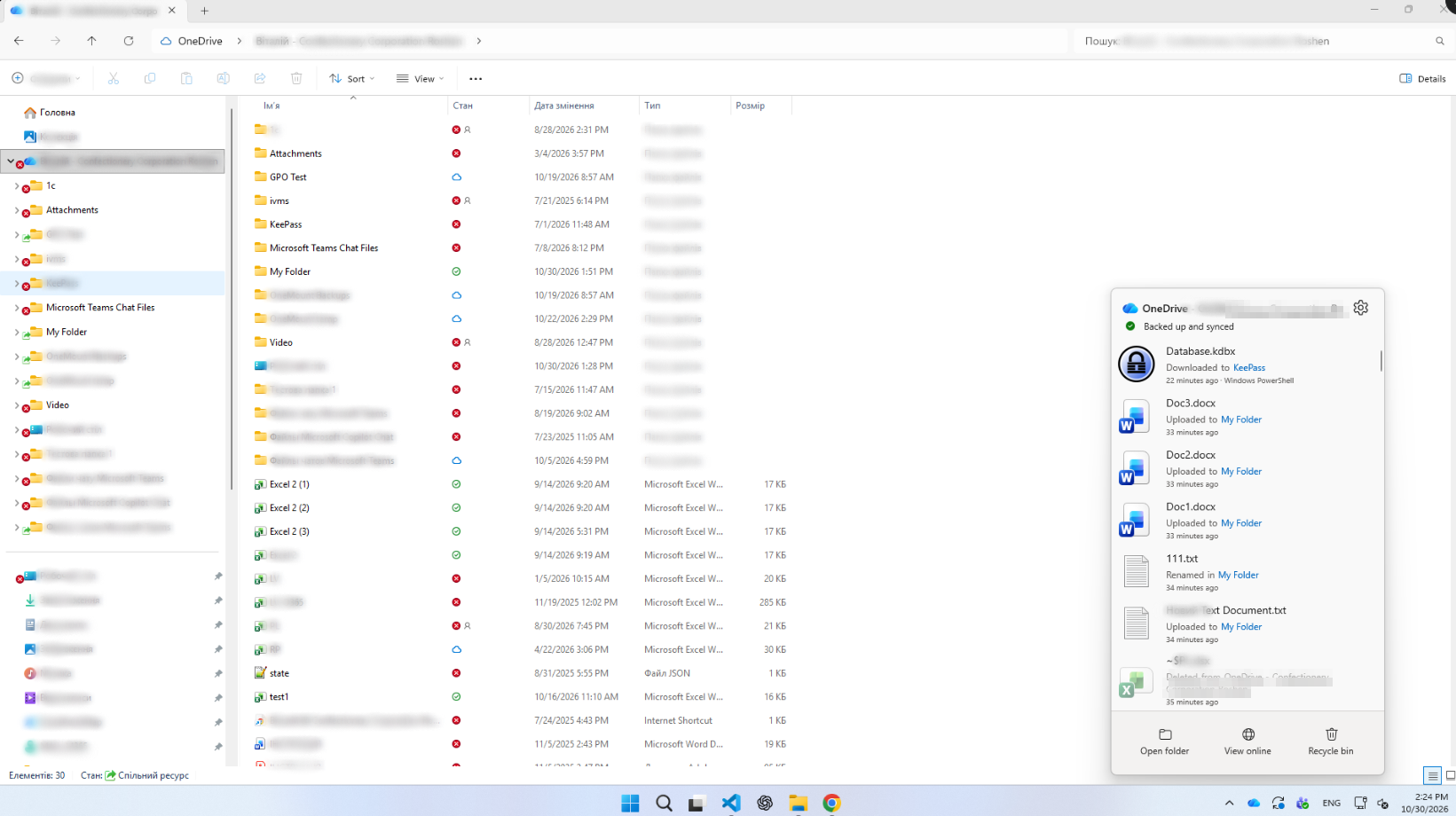
Was das rote X in OneDrive bedeutet
Microsoft nennt es das Symbol für Synchronisierungsfehler: Ein roter Kreis mit weißem Kreuz bedeutet, dass das Element nicht synchronisiert werden kann. Bei einem Ordner ist meist etwas darin fehlgeschlagen — eine einzige tief liegende Datei markiert jeden Ordner darüber.
Wo es erscheint:
- Bei Dateien und Ordnern — das Element selbst wurde nicht synchronisiert.
- Auf der OneDrive-Wolke in der Taskleiste — ein Klick zeigt, was fehlschlägt und warum.
- Auf Desktopsymbolen, wenn der Desktop in OneDrive gesichert wird.
Ein graues X auf einer Verknüpfung ist nur eine defekte Verknüpfung; eine graue, durchgestrichene Wolke heißt, OneDrive läuft nicht oder ist nicht angemeldet.
Warum OneDrive „Auf dem neuesten Stand“ meldet, Dateien aber ein rotes X haben
Es gibt drei getrennte Status:
- Gesamtstatus im Fenster — zeigte in unseren Tests nur, ob gerade übertragen wird.
- Status pro Element im Explorer — Häkchen, Wolke oder rotes X („Fehler“ in der Spalte „Verfügbarkeitsstatus“).
- Ordnerstatus — geerbt vom Inhalt.
Aufschlussreich: Nach einem Neustart, bevor OneDrive lief, zeigte der Explorer kein rotes X; eine Minute nach dem Start waren sie zurück. Das rote X ist OneDrives gespeichertes Urteil — und kann das Problem überdauern.
Wenn Dateien wirklich nicht synchronisieren — echte Fälle und was zu tun ist
Bei uns hingen nur die Symbole, oft ist das rote X aber echt: Uploads stehen, und neuere Arbeit gibt es nur auf dem PC. Zwei typische Meldungen aus Microsoft Q&A:
- Rote X direkt nach der Erweiterung auf 1 TB: Ein voller Speicher blockiert Uploads, und eine Erweiterung kann 24 Stunden brauchen.
- Tagelang rote X, eine Desktop-Datei lässt sich nicht speichern, Dateien öffnen als Zeichensalat — solche nicht erneut speichern, sonst wird womöglich eine gute Kopie überschrieben.
Wenn Ihre Dateien wirklich nicht synchronisieren:
- Fehler lesen. Ein Klick auf das OneDrive-Symbol zeigt fehlerhafte Elemente samt Grund.
- Speicher prüfen. Einstellungen → Speicher verwalten. Voller Speicher blockiert alles.
- Datei schließen. In einer anderen App geöffnete Dateien synchronisieren nicht.
- Namen oder Pfad korrigieren. Unzulässige Zeichen und lange Pfade (Grenzen unten).
- Berechtigungen prüfen. In einen nur lesbar freigegebenen Ordner gelangen Ihre Änderungen nicht.
- Heraus- und zurückverschieben, sobald der Rest synchronisiert ist (Microsoft-Tipp).
- Neueste Kopie sichern vor jedem Zurücksetzen oder Trennen; Beschädigtes über den Versionsverlauf wiederherstellen.
Ist die Ursache behoben, lassen die Kniffe unten OneDrive sofort neu versuchen.
Unser Fall: warum die Datei hinter einem roten Ordner schwer zu finden war
Die Liste der Synchronisierungsprobleme sollte den Schuldigen nennen. Unsere nannte nichts, was zum Explorer passte.
Wie wir gemessen haben.
- Explorer-Status jedes Elements (
System.StorageProviderState; rotes X = „Fehler“) vor und nach jedem Versuch. - Vollständige Desktop-Liste (Pfad und Größe) vor und nach der Änderung der Sicherung.
Was wir versucht haben und was nicht half
Die Standardratschläge — jeder ausgeführt und gemessen:
| Versuch | Ergebnis |
|---|---|
onedrive.exe /reset („Zurücksetzen abgeschlossen“) | Keine Änderung |
| OneDrive beenden und neu starten, viele Male | Keine Änderung |
| Explorer neu starten, PC neu starten | Keine Änderung, sobald OneDrive lief |
| „Speicherplatz freigeben“ / „Alle Dateien herunterladen“ | Keine Änderung |
| Datei- und Ordnerattribute umschalten | Keine Änderung |
Von OneDrive ignorierte Dateien entfernen (Thumbs.db u. Ä.) | Keine Änderung |
So entfernen Sie das rote X in OneDrive
OneDrive prüfte ein Element nur neu, wenn sich genau dieses änderte — also geben Sie ihm eine harmlose Änderung. Testen Sie jeden Schritt zuerst an einem Element und prüfen Sie, dass es in OneDrive im Web vorhanden ist.
Änderungsdatum um eine Sekunde verschieben
Nach Sekunden hatte die Datei wieder ein Häkchen oder eine Wolke. Nichts heruntergeladen, Inhalt unverändert.
So geht’s: Rechtsklick auf die Datei → Als Pfad kopieren. Win+X → Terminal, Zeilen unten mit Ihrem Pfad einfügen, Enter.
# eine rote Datei: Änderungsdatum +1 Sekunde (Inhalt bleibt unverändert)
$f = Get-Item 'C:\Users\you\OneDrive - Company\Folder\file.xlsx'
$f.LastWriteTime = $f.LastWriteTime.AddSeconds(1)
Ordner umbenennen und dann zurückbenennen
Ordner blieben rot, auch nachdem ihre Dateien behoben waren. Mit F2 umbenennen (z. B. „-x“ anhängen), ~10 Sekunden warten, zurückbenennen.
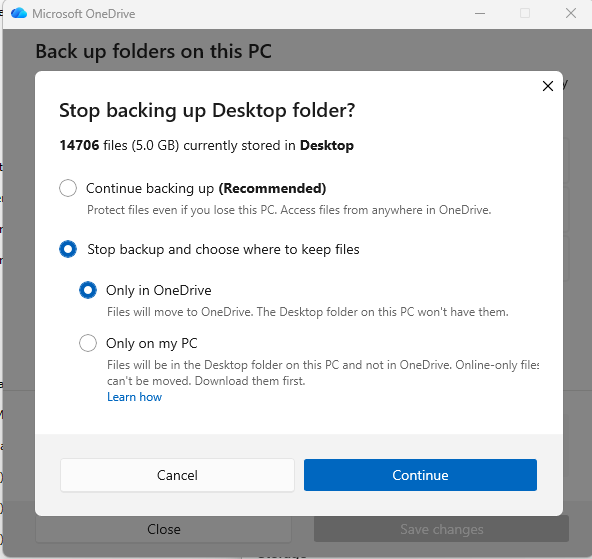
Desktop-Sicherung aus- und wieder einschalten
Das letzte rote X saß auf dem Desktop-Ordner selbst, obwohl darin alles in Ordnung war. Umbenennen half nicht.
Vorher: Dateien schließen, prüfen, dass der Desktop-Ordner in OneDrive im Web existiert, und bis zum Ende nichts auf dem Desktop speichern.
- OneDrive → Einstellungen → Synchronisieren und sichern → Sicherung verwalten, Desktop ausschalten.
- „Sicherung beenden“ → „Nur in OneDrive“ wählen. Die Dateien bleiben in der Cloud; der Desktop wirkt kurz leer.
- Desktop wieder einschalten und speichern.
- Prüfen, dass alles zurück ist und nichts doppelt.
Ergebnis: 0 rote X, nichts verloren.
Die Dateien, die nie synchronisiert worden waren
Von 16.248 Desktop-Elementen fehlte keines — aber 13 neue tauchten auf: Prüfberichte, eine Remotedesktop-Datei, CSV-Exporte, Notizen. Sie lagen monatelang im alten lokalen Desktop-Ordner, während OneDrive „Gesichert“ meldete. Das erneute Einschalten der Sicherung führte sie in OneDrive zusammen.
„Gesichert und synchronisiert“ ist keine Garantie, dass jede Datei auf Ihrem PC in der Cloud liegt.
Warum langjährige Synchronisierung Probleme ansammelt
Ein Synchronisierungsclient führt eine lokale Kopie, eine Cloud-Kopie und eigene Aufzeichnungen über beide — und über Monate mit Updates, Umbenennungen und neuen PCs weichen diese von der Realität ab. Typische Tickets:
- rote X auf intakten Ordnern — und Stille bei Dateien, die nie hochgeladen wurden;
- endloses „Änderungen werden verarbeitet“ bei großen Bibliotheken (unsere Geschichte dazu);
- Konfliktkopien mit dem PC-Namen im Dateinamen;
- Lösungen — Zurücksetzen, Trennen, komplette Neusynchronisierung —, die Stunden dauern und nicht immer helfen.
Wie Sie OneDrive-Synchronisierungsfehlern vorbeugen
Für Ihren eigenen Desktop, Ihre Dokumente und Bilder ist die OneDrive-Synchronisierung weiter richtig. So bleibt sie gesund:
- Pfadlänge: unter ~255 Zeichen für synchronisierte Dateien (längere öffnen sich oft nicht in Windows und Office); bis 400 für reine Cloud-Dateien.
- Keine unzulässigen Zeichen —
" * : < > ? / \ |— und keine Leerzeichen am Anfang oder Ende. - Keine App-Datenbanken auf einem synchronisierten Desktop: Passworttresore, Buchhaltungsdaten,
Outlook-
.pst, Projekte. - Ab und zu prüfen, ob lokal etwas zurückbleibt — „Gesichert“ kann es verbergen.
Nur-Lese-Prüfung — die 20 längsten Pfade. Win+X → Terminal, einfügen, Enter. Listet nur Dateien auf.
# 20 längste Pfade in Ihrem OneDrive – nur lesen, ändert nichts
Get-ChildItem $env:OneDrive -Recurse -Force -ErrorAction SilentlyContinue |
  Where-Object { $_.FullName.Length -gt 250 } |
  Sort-Object { $_.FullName.Length } -Descending |
  Select-Object @{n='Length';e={$_.FullName.Length}}, FullName -First 20
OneDrive und SharePoint ohne Synchronisierung
Um mit Ihren Dateien zu arbeiten, müssen Sie nicht synchronisieren. OneMount verbindet OneDrive- und SharePoint-Bibliotheken direkt als lokales Laufwerk; Dateien öffnen sich bei Bedarf aus der Cloud:
- nichts vorab herunterladen — das Laufwerk ist in Sekunden bereit;
- keine Synchronisierungswarteschlange und kein Status, also kein rotes X;
- deutlich weniger lokaler Speicherplatz;
- gewohnte Windows-Apps, gemeinsame Bearbeitung in Office bleibt erhalten.
Netzwerk und Berechtigungen bleiben ein Thema, aber die Synchronisierungsschicht, in der diese Probleme steckten, entfällt. Unsere Empfehlung: Synchronisieren Sie Ihren persönlichen Desktop, Ihre Dokumente und Bilder; verbinden Sie große gemeinsame Bibliotheken als Laufwerk ohne Synchronisierung. Mehr: SharePoint als Netzlaufwerk verbinden.
Häufige Fragen
Was bedeutet ein rotes X bei OneDrive-Dateien?
OneDrive konnte das Element nicht synchronisieren. Bei einem Ordner ist etwas darin fehlgeschlagen — das OneDrive-Symbol in der Taskleiste zeigt, was und warum.
Warum meldet OneDrive „Auf dem neuesten Stand“, zeigt aber ein rotes X?
Gesamt- und Elementstatus sind getrennt. Ein Element kann ein altes „kann nicht synchronisiert werden“ behalten, bis es sich ändert.
Wie entferne ich ein rotes X von einem OneDrive-Ordner?
Verschieben Sie das Änderungsdatum der Dateien darin um eine Sekunde. Bleibt der Ordner rot, benennen Sie ihn um und zurück — nicht bei Spezialordnern wie dem Desktop.
Wie behebe ich ein rotes X auf dem Desktop?
Desktop-Sicherung unter Sicherung verwalten ausschalten, „Nur in OneDrive“ wählen, wieder einschalten. Das dauerte Sekunden, nichts ging verloren.
Entfernt das Zurücksetzen von OneDrive das rote X?
In unserem Test nicht — jedes rote X kam zurück, sobald OneDrive startete.
Was tun, wenn Dateien wirklich nicht synchronisieren?
Fehler lesen, Speicher prüfen, Datei schließen, Namen oder Pfad korrigieren, Berechtigungen prüfen. Vor dem Zurücksetzen die neueste Kopie sichern.
Kann ich Dateien verlieren, wenn ich die OneDrive-Sicherung ausschalte?
Nicht mit „Nur in OneDrive“: Wir haben 16.248 Elemente verglichen — nichts verloren. „Nur auf meinem PC“ ist riskanter.
Kann ich OneDrive und SharePoint ohne Synchronisierung nutzen?
Ja — über die Website oder mit Apps wie OneMount, die eine Bibliothek als lokales Laufwerk ohne Synchronisierungssymbole verbinden.
Quellen
- Microsoft – Was bedeuten die OneDrive-Symbole?
- Microsoft – Einschränkungen in OneDrive und SharePoint
- Microsoft – Probleme beim Hochladen in OneDrive beheben
- Microsoft Q&A – rote X nach Erweiterung auf 1 TB (Englisch)
- Microsoft Q&A – rote X bei Dateien, die nicht funktionieren (Englisch)
- Microsoft Q&A – rote X bleiben trotz Synchronisierung (Englisch)
Schritte 1–3 und alle Zahlen sind eigene Ergebnisse von einem getesteten PC.