
De beslissing om een bestandsserver naar SharePoint te verhuizen wordt meestal genomen om eenvoudige redenen: geen hardware om te onderhouden, opslag centraal toegewezen, bestanden bereikbaar vanuit het kantoor en van thuis. Maar tussen "we verhuizen naar Microsoft 365" en een opslagsysteem dat echt werkt, zijn er een paar stappen waar het gemakkelijk is om een keuze te maken die u later betreurt.
Deze gids loopt het hele pad af: hoe u een SharePoint-site maakt voor een organisatie of één afdeling, hoe de documentbibliotheek werkt, hoe u rechten binnen het bedrijf uitdeelt en hoe u iets zonder risico naar buiten opent — en, het belangrijkst voor het dagelijkse werk, hoe mensen deze bestanden daadwerkelijk vanaf hun computers openen.
Het ene dat vooraf de moeite waard is om te weten: als het doel gewoon is om de werkbestanden van het bedrijf op te slaan, maken het sitetype en het ontwerpsjabloon weinig uit. Elke SharePoint-site krijgt een volledige documentbibliotheek. Wat er toe doet, zijn rechten en hoe mensen met de bestanden werken.
Wat een SharePoint-site is, en waarom u er een nodig heeft
Een SharePoint-site is een werkruimte in Microsoft 365 die altijd minstens één documentbibliotheek bevat, plus pagina's, lijsten en toegangsinstellingen. Simpel gezegd: een site is de "hoofdmap" van uw organisatie of afdeling in de cloud, met een webpagina en een set regels over wie wat ziet.
Hoe prachtig de site zelf ook is ontworpen, de bestandsbibliotheek erin werkt precies zo betrouwbaar — en die bibliotheek is meestal de echte waarde. Besteed dus geen weken aan de startpagina als mensen opslag nodig hebben.
Schaal verandert het recept niet: een organisatiebrede site wordt op dezelfde manier gemaakt (gedeeld beleid, sjablonen, aankondigingen — de dingen die iedereen ziet) als een afdelingssite (financiën, marketing, productie — de dingen die alleen dat team ziet). Het enige verschil is rechten, en dat is precies waarom veel bedrijven beide draaien: één site "voor iedereen" plus een handvol afdelingssites.
Teamsite of Communicatiesite
Wanneer u een site maakt, biedt SharePoint twee types. Het verschil is niet alleen cosmetisch — het bepaalt wat er nog meer naast de site wordt aangemaakt.
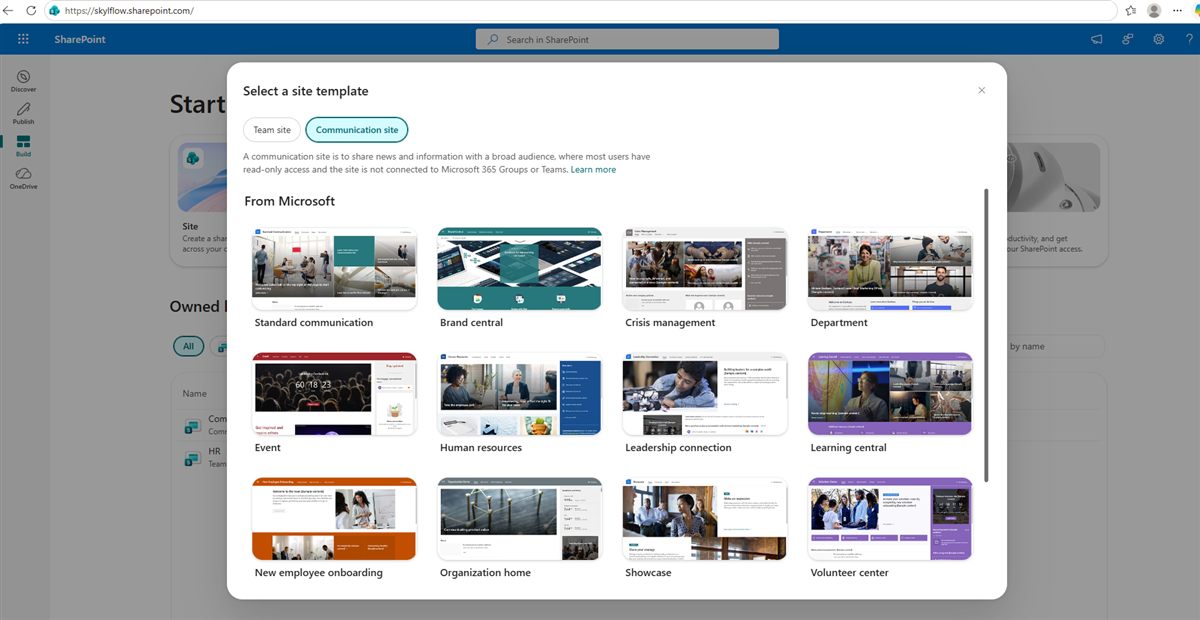
Teamsite
Gekoppeld aan een Microsoft 365-groep. Krijgt automatisch een gedeelde mailbox, een agenda en, als u wilt, een team in Teams. Gebouwd voor samenwerking: discussie, documenten co-auteuren, vergaderingen plannen. De logische keuze als de afdeling al in Teams leeft.
Communicatiesite
Niet gekoppeld aan een M365-groep. Gebouwd om informatie te verspreiden: nieuws, aankondigingen, beleid, referentiemateriaal. De meeste gebruikers hebben alleen-lezentoegang.
Wat als u alleen bestandsopslag nodig heeft?
Beide types werken. Een Communicatiesite is hiervoor vaak de handigere: deze sleept geen extra groep, mailbox en agenda mee die niemand ooit zal lezen. Minder objecten, minder administratieve verwarring.
Een site maken vanuit het SharePoint-portaal
Dit is de aanbevolen route wanneer het siteadres en het sjabloon voor u belangrijk
zijn. Open https://<uw-organisatie>.sharepoint.com → de sectie
Bouwen → de tegel Site.
- Klik op de tegel Site en kies het type — Teamsite of Communicatiesite.
- Kies een ontwerpsjabloon uit de galerij (of sla het over — u kunt het later wijzigen).
- Bekijk de voorvertoning en bevestig.
- Stel de naam, beschrijving en het siteadres in — het deel van de URL na
/sites/. Dit is het grote voordeel van het portaal: het adres is voorspelbaar en onder uw controle. - Klik op Site maken.
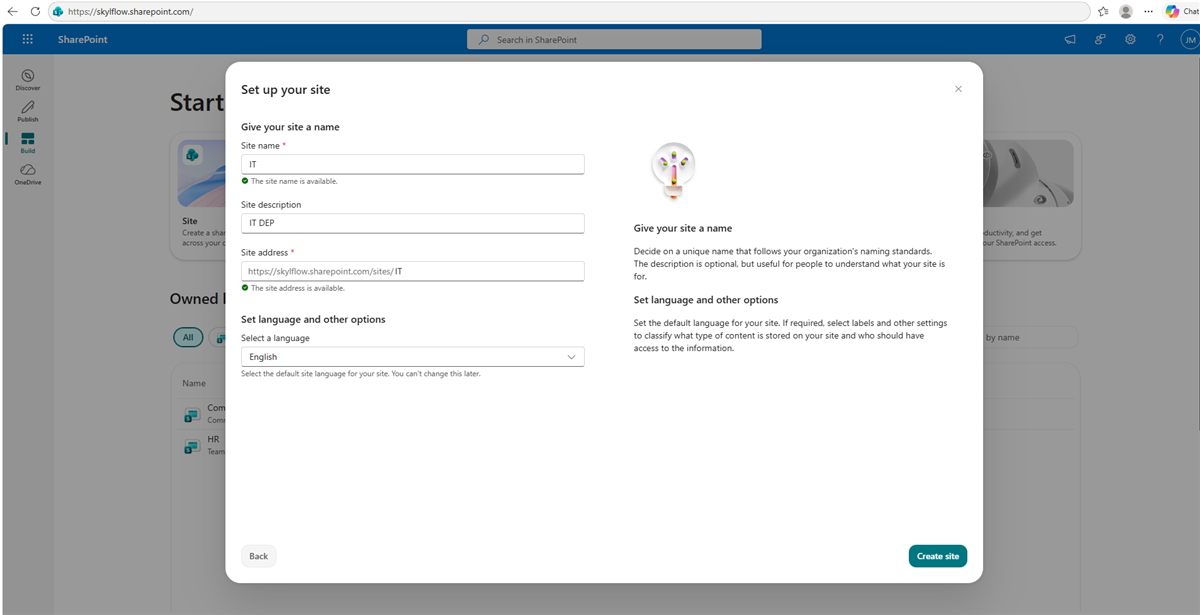
Het sjabloon is niet definitief. Bij de voorvertoningsstap zegt Microsoft uitdrukkelijk dat het sitesjabloon later in de instellingen kan worden gewijzigd. Blijf dus niet hangen bij deze keuze.
Een site maken vanuit Teams — snel, maar met voorwaarden
Wanneer u een team in Teams maakt (of een Microsoft 365-groep in Outlook), maakt SharePoint er automatisch een site voor, documentbibliotheek inbegrepen. Er is niets extra te doen. Elk kanaal heeft een tabblad Bestanden, wat eigenlijk een map is in de bibliotheek van die site — zo zien mensen het gesprek en de bestanden in één venster.
Deze route heeft drie gevolgen die u vooraf moet weten:
- U kunt geen sjabloon kiezen — de site wordt aangemaakt in het formaat bedoeld voor werken binnen Teams.
- Het adres wordt automatisch gegenereerd en ziet er niet altijd verstandig uit: als de teamnaam al bezet is of spaties of speciale tekens bevat, komen er technische tekens in de URL terecht.
- Er komt een M365-groep bij — een mailbox en een agenda die vaak niemand nodig heeft.
De regel is dus simpel: als het hoofddoel een handige bibliotheek met een leesbaar adres is, maak de site vanuit het portaal en koppel er later een Teams-team aan als dat nodig is.
Hoeveel opslag dit kost
Een veelgemaakte planningsfout is ervan uit te gaan dat elke site zijn eigen terabyte krijgt. In werkelijkheid putten alle SharePoint-sites binnen één tenant uit een gedeelde opslagpool: één limiet voor de hele organisatie.
- Basispool — ongeveer 1 TB per tenant, altijd toegewezen.
- Plus per licentie — ongeveer 10 GB extra in de pool voor elke gebruiker met een licentie die SharePoint omvat (Business Basic/Standard/Premium, Microsoft 365 E1/E3/E5).
De ruwe formule is dus 1 TB + 10 GB × aantal licenties. Microsoft herziet de exacte cijfers van tijd tot tijd, en sommige instapplannen geven een kleinere bonus — het actuele cijfer is altijd zichtbaar in het SharePoint-beheercentrum onder opslag.
De praktische conclusie: een nieuwe site maken eet op zichzelf geen apart quotum op. Een site per afdeling opzetten is niets om voor te vrezen — ze delen allemaal één pool, en een beheerder kan een individuele site handmatig beperken als dat nodig is.
De documentbibliotheek is het hart van de site
Elke site wordt aangemaakt met een standaard bibliotheek Documenten (in de klassieke weergave, Shared Documents). Het is de vertrouwde map, met submappen, bestandsversiebeheer en co-auteurschap.
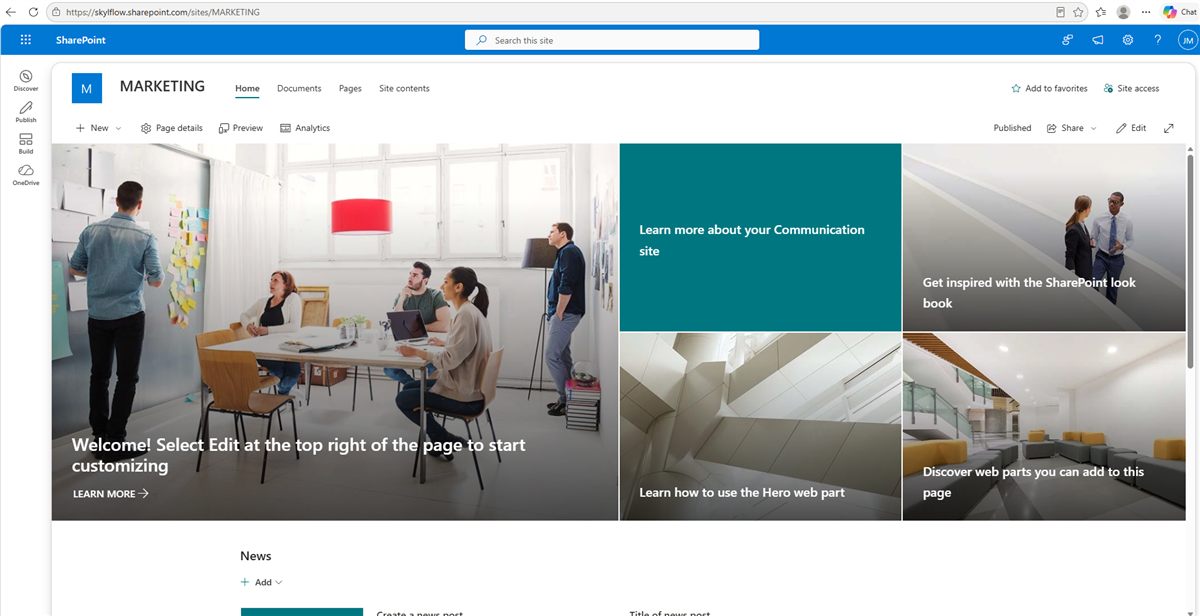
Als de site puur bestaat als gedeelde opslag, hoeft u de startpagina helemaal niet te ontwerpen. Mensen een directe link naar de bibliotheek geven is genoeg — toegang en functionaliteit zijn precies hetzelfde.
Rechten: site, bibliotheek, map
Dit is het deel dat echt uw aandacht waard is. Elke site heeft drie standaardgroepen:
| Groep | Niveau | Wat ze kunnen doen |
|---|---|---|
| Site-eigenaren | Volledig beheer | Alles wat leden kunnen, plus rechten en instellingen beheren en de site verwijderen |
| Siteleden | Bewerken | Bestanden en pagina's toevoegen, bewerken en verwijderen |
| Sitebezoekers | Lezen | Alleen bestanden bekijken en downloaden |
Het nuttigste advies uit dit hele artikel: zet een beveiligingsgroep van Active Directory / Entra in die groepen, niet individuele mensen bij naam. Wanneer de afdeling dan verandert, voegt u de persoon toe aan of verwijdert u hem uit die ene groep, en rechten updaten zichzelf op elke site, zonder dat u er één moet bezoeken.
Hoe u mensen toevoegt aan de sitegroepen
Dit is de vraag die het vaakst terugkomt: het paneel "Sitetoegang" vraagt om een naam, en het lijkt erop dat u iedereen één voor één moet toevoegen. In feite kunt u een groepsnaam intypen in datzelfde veld: een beveiligingsgroep van Active Directory / Entra of een Microsoft 365-groep. Dat is precies wat u moet doen — dan wijzigt u wie toegang heeft op één plek in plaats van op elke site.
Twee routes, afhankelijk van wat u het beste past:
- Via het paneel "Sitetoegang" (de moderne weergave). De knop Sitetoegang rechtsboven op de site → het niveau uitklappen dat u nodig heeft — Site-eigenaren, Siteleden of Sitebezoekers → daar een persoon of een groep toevoegen. Snel als u er één of twee moet toevoegen.
- Via het klassieke rechtenscherm — betrouwbaarder voor grote wijzigingen en om te zien wie erin zit: het tandwiel Instellingen → Siterechten → Geavanceerde rechteninstellingen onderaan. U krijgt de lijst met sitegroepen (Sitenaam Owners / Members / Visitors). Klik op de groep die u nodig heeft → Nieuw → Gebruikers toevoegen aan deze groep — en typ een beveiligingsgroep, of meerdere personen gescheiden door puntkomma's.
Als de site vanuit Teams is gemaakt: wordt het lidmaatschap bepaald door de Microsoft 365-groep, niet door SharePoint. Voeg mensen toe aan het team (Teams) of de groep (Outlook) en de rechten op de gekoppelde site updaten automatisch. Ze handmatig aan de SharePoint-groepen toevoegen zorgt in dat geval voor verwarring: twee waarheidsbronnen in plaats van één.
Staat toegang tot de bibliotheek gelijk aan toegang tot de site?
Standaard wel: de bibliotheek erft dezelfde drie sitegroepen. U ziet dit door "Toegang beheren" te openen op een willekeurige map — daar staan dezelfde groepen.
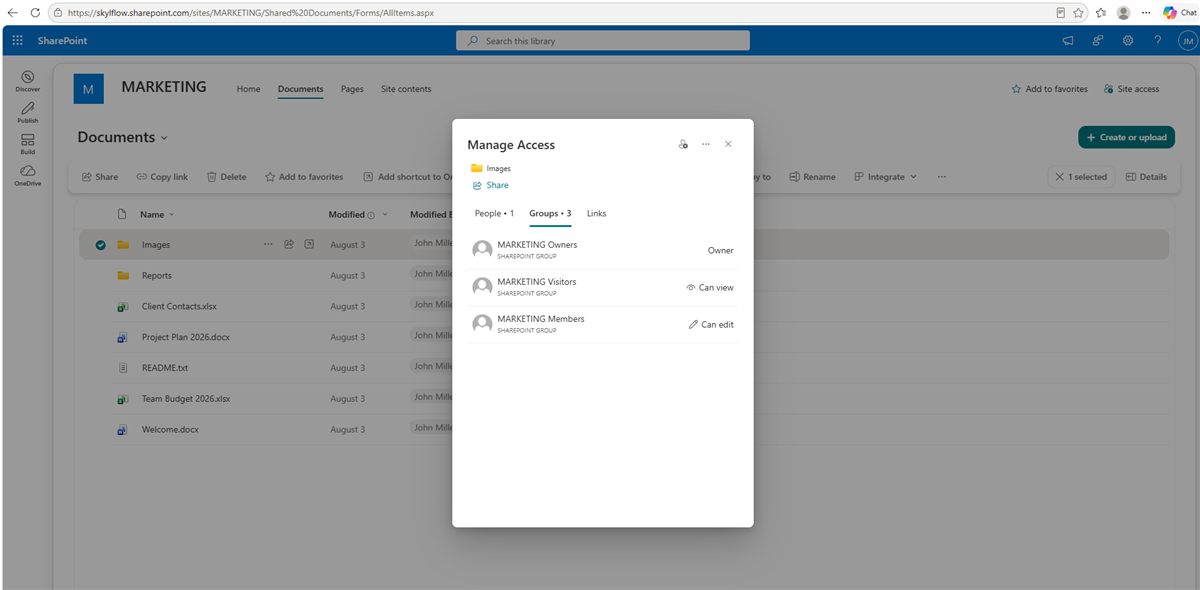
Als een bibliotheek of een enkele map een ander publiek nodig heeft, breekt u de overerving: bibliotheekinstellingen → Rechten voor deze documentbibliotheek → Stop met overerving van rechten → verwijder vervolgens de groepen die u niet wilt en voeg de gewenste toe.
Toegang tot slechts één map
Het klassieke scenario: alleen financiën mag de map "Facturen" zien, niemand anders. Dat doet u met Delen op die specifieke map, waarbij u het niveau kiest — "kan bekijken" (bekijken en downloaden) of "kan bewerken" (volledig werken met de bestanden).
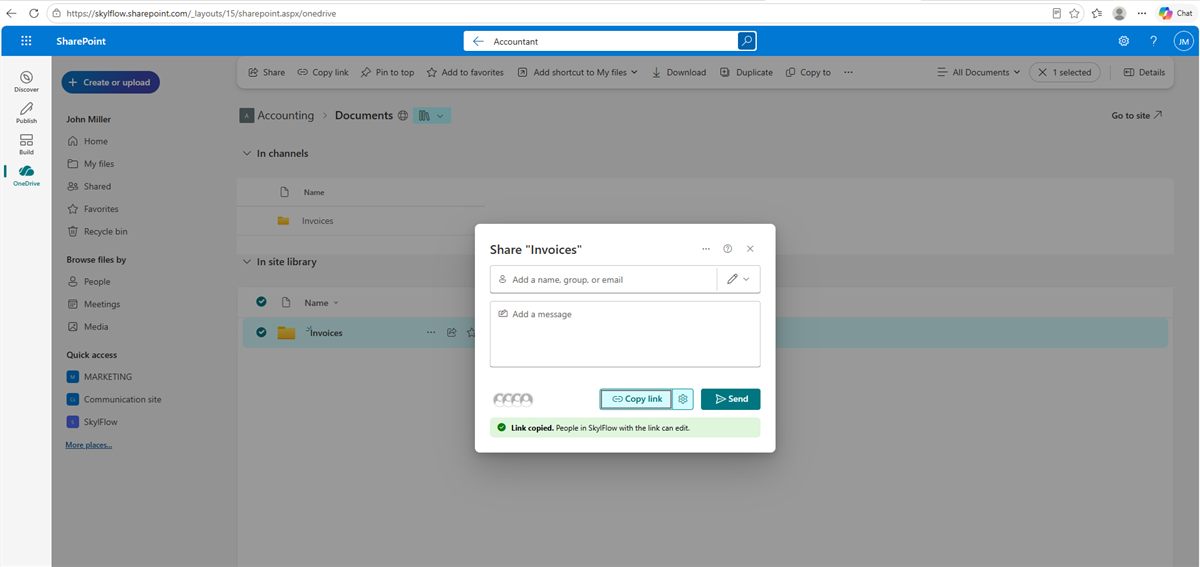
Laat u echter niet meeslepen: puntuele uitzonderingen zijn handig voor één afdeling of één partner, maar unieke rechten verspreid over de hele bibliotheek maken de structuur onbeheersbaar — zes maanden later weet niemand meer wie toegang heeft tot wat. Voor grote permanente afdelingen (een "Financiën" en een "Marketing" die elkaars bestanden nooit zien) is het beter om vanaf het begin afzonderlijke sites of bibliotheken te maken.
Interne toegang is de norm, externe is de uitzondering
Alles wat hierboven is beschreven werkt standaard binnen uw organisatie. Dat is geen beperking, het is het klassieke en juiste model: de sitegroepen bevatten uw werknemers, met werkaccounts in dezelfde Microsoft 365-tenant. Ze melden zich aan met een zakelijk account, uw aanmeldbeleid en meervoudige authenticatie gelden voor hen, en wanneer iemand vertrekt, schakelt u één account uit en verdwijnt de toegang op elke site tegelijk. Dat is het hele punt van een zakelijke cloud: één persoon, één controlepunt.
Externe samenwerking is soms ook nodig: een aannemer, een auditor, een klant, een drukkerij. De vraag is niet of het mag, maar precies waar het gebeurt — en of iemand die daar niet zou moeten zijn, naast uw interne documenten terechtkomt.
Wat "toegang naar buiten verlenen" technisch betekent
SharePoint heeft drie verschillende mechanismen, en die moeten niet worden verward:
- Gasttoegang. De externe persoon wordt als gast in uw tenant uitgenodigd en krijgt een account zoals naam_gmail.com#EXT#@uwtenant.onmicrosoft.com, zichtbaar in de directory, zodat u hem kunt vinden, controleren en verwijderen wanneer u wilt. Dit is de best beheersbare optie.
- Een link voor specifieke mensen. Deze werkt voor het door u opgegeven adres: bij het openen bevestigt de persoon dat het echt hij of zij is met een eenmalige code. Een e-mail doorsturen stuurt geen toegang mee.
- Een link "iedereen met de link" (anoniem). Deze opent zonder enige aanmelding. De handigste en gevaarlijkste: iedereen aan wie de e-mail of het bericht is doorgestuurd kan het bestand openen, en u ziet het niet eens gebeuren.
Een belangrijk detail: u kunt delen met elk e-mailadres — Gmail, iCloud, een adres op het domein van de klant zelf. Een Microsoft-account is niet vereist: de persoon krijgt een eenmalige code op datzelfde adres en voert die in bij het openen van het bestand. "Externe toegang afsluiten" betekent dus niet "we kunnen niet met klanten werken" — het betekent alleen dat de uitwisseling via een gecontroleerd kanaal verloopt.
De juiste opzet: een afzonderlijke site voor uitwisseling
De verleiding is begrijpelijk: er is een afdelingssite, die heeft de map in kwestie — geef de aannemer toegang tot die map en klaar. Het is technisch mogelijk (via Delen op de map, zoals hierboven beschreven), maar het is de slechtste van de werkbare opties. Die map leeft binnen een site vol interne documenten, en dan begint de afdrijving: iemand verplaatst er nog een bestand in, iemand breekt de overerving, iemand deelt de link opnieuw — en zes maanden later kan niemand met zekerheid zeggen wat die buitenstaander kan zien.
De gezondere aanpak is een afzonderlijke site voor externe uitwisseling: klein, plat, met één map per tegenpartij of project. Documenten worden ernaar gekopieerd voor de duur van het werk in plaats van er permanent opgeslagen te blijven. Uw interne bibliotheken blijven volledig intern en kruisen nooit met buitenstaanders.
- Eén audit in plaats van tien. Om elke externe partij te zien, opent u één site, niet allemaal.
- Geen per ongeluk lekken. Een persoon kan fysiek niets anders zien dan wat daar is neergezet.
- Gemakkelijk op te ruimen. Project klaar — map gesloten, toegang ingetrokken, geschiedenis intact.
- Andere regels precies waar ze nodig zijn. Verlopen van links, alleen-bekijken, downloaden blokkeren — allemaal ingeschakeld voor één site zonder de rest aan te raken.
- Interne bibliotheken blijven schoon — geen moeras van unieke rechten dat later niemand meer kan ontwarren.
Tenantniveau: standaard gesloten
De meest betrouwbare regel werkt niet op siteniveau maar over de hele organisatie. In het SharePoint-beheercentrum → Beleid → Delen zijn er vier niveaus van externe toegang:
| Niveau | Wat is toegestaan | Voor wie het geschikt is |
|---|---|---|
| Iedereen | Anonieme links, geen aanmelding | Bijna niemand — bewust en nauw inschakelen |
| Nieuwe en bestaande gasten | Uitnodigingen naar elk e-mailadres, bevestigd met code | Een werkbaar compromis voor de meesten |
| Alleen bestaande gasten | Alleen mensen die al zijn uitgenodigd | Wanneer de kring van partners stabiel is |
| Alleen mensen binnen uw organisatie | Geen externe toegang überhaupt | De voorzichtige standaard |
De kernregel: de tenantinstelling is een plafond. Een individuele site kan alleen even streng of strenger zijn dan de tenant, nooit losser. Dat geeft u de juiste volgorde: stel de tenant streng in (Alleen mensen binnen uw organisatie), en verhoog daarna het plafond alleen voor de uitwisselingssite. Het omgekeerde — "alles toestaan en ergens beperken" — werkt niet.
Daarnaast zijn drie extra instellingen de moeite waard om te configureren; ze besparen u fouten uit gewoonte:
- Het standaard linktype — "Mensen met bestaande toegang" of "Specifieke personen", niet "Iedereen met de link". Dan maakt de knop Delen niet per ongeluk met één klik een openbare link.
- Een vervaldatum voor gast- en anonieme links — bijvoorbeeld 30 dagen. Toegang die eenmaal "alleen deze keer" is verleend, blijft niet jarenlang bestaan.
- Alleen-bekijken als standaardrecht. Bewerken wordt bewust ingeschakeld, wanneer dat echt nodig is.
En iets dat mensen vaak vergeten: als u de regels achteraf verstrengt, verdwijnen reeds uitgegeven links niet automatisch. Bekijk na het wijzigen van het beleid wat al is gedeeld — in de rapporten van het beheercentrum of via "Toegang beheren" op de bibliotheken zelf.
Hoe u een map naar buiten geeft wanneer dat echt nodig is
In de praktijk zijn het drie stappen binnen de uitwisselingssite:
- Op de map die u nodig heeft — Delen, en typ het adres van de persoon (elk e-mailadres).
- Kies het niveau: kan bekijken voor documenten die moeten worden goedgekeurd of gelezen, kan bewerken alleen als de persoon echt iets moet uploaden of wijzigen.
- Ze krijgen een e-mail, voeren de eenmalige code in die naar diezelfde inbox is gestuurd, en zien alleen die map. Niet de rest van de bibliotheek, niet de site, niet organisatiebrede zoekfunctie.
Intrekken is net zo simpel: Toegang beheren op de map → verwijder de persoon of de link. Nog één technische grens die het waard is om te onthouden: externe gebruikers werken alleen via de browser — een bibliotheek als schijf koppelen of synchroniseren vereist een werkaccount in uw organisatie. Dat is nog een argument voor een afzonderlijke uitwisselingssite: het handige dagelijkse hulpmiddel blijft bij uw eigen mensen, en alleen wat u er bewust in zet, gaat naar buiten.
Hoe mensen deze bestanden daadwerkelijk zullen openen
De site bestaat, rechten zijn uitgedeeld — wat overblijft is de vraag die het dagelijkse werk bepaalt. Dezelfde SharePoint kan op vier verschillende manieren worden geopend, en de keuze heeft een reëel effect op of de overstap naar de cloud blijft plakken.
1 · Browser
De eenvoudigste: een link naar de bibliotheek in een gewone browser. Niets te installeren, werkt vanaf elke computer, ondersteunt co-auteurschap van Office-bestanden. Perfect voor incidentele en externe gebruikers — en onhandig als iemand de hele dag met bestanden werkt.
2 · Mobiele apps
SharePoint en OneDrive op een telefoon tonen de sites en bibliotheken waartoe u toegang heeft, met de optie om bestanden te markeren voor offline gebruik. Outlook laat u bestanden als links bijvoegen in plaats van als kopieën.
3 · OneDrive-synchronisatie
De knop Synchroniseren in de bibliotheek, en deze verschijnt als map in de Verkenner. Bestanden zijn offline beschikbaar en Bestanden op aanvraag voorkomt dat alles tegelijk wordt gedownload. Werkt goed voor een map die één persoon dagelijks gebruikt.
Het probleem begint bij volume. Microsoft raadt aan onder 300.000 gesynchroniseerde items te blijven — maar dat is een laboratoriumplafond, geen werkende norm. In de praktijk ligt de grens veel lager: de client toont zichtbare vermoeidheid bij een paar tienduizend bestanden, en als meerdere mensen tegelijk dezelfde bibliotheek synchroniseren, begint het nog eerder te haperen. Synchronisatie is dus een scenario voor een kleine groep met een gematigd aantal bestanden, niet voor een bedrijfsbrede gedeelde opslag. Wat daarna komt is bekend bij iedereen die het heeft geprobeerd: OneDrive synchroniseert niet zonder verklaring, "wijzigingen verwerken" dat dagen draait, OneDrive dat veel schijfruimte inneemt, en conflicterende kopieën van dezelfde bestanden die voor verschillende mensen verschijnen. Wij liepen die weg en schreven er uitgebreid over.
4 · Een netwerkschijf — SharePoint zonder synchronisatie
De bibliotheek wordt gekoppeld als gewone netwerkschijf — Z:\ onder "Deze pc". Bestanden
worden niet naar de computer gekopieerd; ze worden over het netwerk geopend, precies zoals op de
oude bestandsserver. Voor bedrijven die van bestandsservers migreren is dit het meest vertrouwde
scenario: mensen werken zoals gisteren, en paden in snelkoppelingen en scripts blijven paden. Zocht
u naar hoe u SharePoint koppelt als netwerkschijf of SharePoint opent in de
Verkenner — dit is de methode die u bedoelde.
OneDrive-synchronisatie of een netwerkschijf: wat te kiezen
Dit is de meest gestelde vraag bij de overstap van een netwerkschijf naar SharePoint. Hieronder staat een eerlijke vergelijking van de twee aanpakken: de OneDrive-synchronisatieclient en de bibliotheek koppelen als netwerkschijf (in ons geval, via OneMount).
| OneDrive · synchronisatie | OneMount · netwerkschijf | |
|---|---|---|
| Hoe het eruitziet in de Verkenner | Een map in het gebruikersprofiel | Een schijfletter, zoals vertrouwde netwerkopslag |
| Bestandskopieën op de computer | Ja — bestanden worden naar de schijf gespiegeld | Nee — geopend over het netwerk, geen schijfruimte nodig |
| Offline toegang | Ja, voor gemarkeerde bestanden | Verbinding nodig (kantoor, VPN) |
| Grote bibliotheken | Plafond ~300.000 items, in de praktijk lager | Bibliotheekgrootte maakt niet uit |
| Mensen per bibliotheek | Comfortabel voor een kleine groep | De hele afdeling — niemand houdt kopieën |
| Apps die alleen een pad openen (boekhoud- en ERP-systemen, CAD, Access-databases, scripts) | Werken met de lokale kopie | Werken rechtstreeks met het pad Z:\… |
| Office-co-auteurschap | Ja | Ja — volledig behouden |
| Vertrouwdheid na een bestandsserver | Gemiddeld — een nieuwe mapstructuur | Hoog — dezelfde ervaring, niets opnieuw te leren |
| Typische gebruikersklachten | "OneDrive synchroniseert niet", "het vreet mijn schijf op", conflicterende kopieën | Geen verbinding betekent geen bestanden; anders gedraagt het zich als een schijf |
Kortom: synchronisatie wint waar offline vereist is en iemand binnen een beperkte map werkt. Een netwerkschijf wint op volume en hoofdtelling — wanneer de bibliotheek gedeeld en groot is, en voor iedereen op dezelfde manier moet openen.
Wanneer een schijfletter de moeite waard is
Windows kan SharePoint zelf koppelen als netwerkschijf, met ingebouwde tools ("Netwerkschijf koppelen" gericht op een WebDAV-adres). Het probleem is dat dit mechanisme leunt op een verouderde authenticatie-engine en de sessie niet vernieuwt: de schijf valt midden op de dag weg en de gebruiker krijgt "toegang geweigerd". Precies daarom geven de meeste bedrijven het uiteindelijk op en gaan terug naar synchronisatie — met alle hierboven beschreven beperkingen.
We bouwden OneMount omdat we zelf steeds tegen die muur aanliepen: het koppelt SharePoint- en OneDrive-bibliotheken als gewone Windows-schijven, houdt de sessie zelf actief, en kopieert geen bestanden naar de computer. Office-co-auteurschap blijft behouden — twee mensen kunnen hetzelfde document bewerken, net als in de browser.
Of u het nodig heeft, hangt van de situatie af. Als het team klein is, de bibliotheek gematigd, en mensen gewend zijn aan OneDrive — is synchronisatie genoeg, en dat is een prima keuze. Maar als u terabytes aan bestanden heeft, apps die alleen een pad kunnen openen (boekhoud- en ERP-systemen, CAD, Access-databases, scripts en backups), of gewoon een migratie vanaf een bestandsserver waarbij mensen niets opnieuw moeten leren — dan bespaart een schijfletter zowel tijd als zenuwen.
Bronnen
- Microsoft — SharePoint-sites en sitetypes maken.
- Microsoft — limieten van SharePoint Online, inclusief tenantopslag.
- Microsoft — beperkingen en limieten in OneDrive en SharePoint (de richtlijn van 300.000 items).
Volgende in deze reeks: de manieren om SharePoint als netwerkschijf te koppelen en hun echte beperkingen →