
Decyzja o przeniesieniu serwera plików do SharePoint zwykle zapada z prostych powodów: brak sprzętu do utrzymania, miejsce przydzielane centralnie, pliki dostępne z biura i z domu. Ale między „przenosimy się do Microsoft 365" a systemem przechowywania, który faktycznie działa, jest kilka kroków, w których łatwo podjąć decyzję, której pożałujesz później.
Ten przewodnik przechodzi całą drogę: jak utworzyć witrynę SharePoint dla organizacji lub pojedynczego działu, jak działa biblioteka dokumentów, jak rozdzielić uprawnienia wewnątrz firmy i jak otworzyć coś na zewnątrz bez ryzyka — a co najważniejsze dla codziennej pracy, jak ludzie będą faktycznie otwierać te pliki ze swoich komputerów.
Jedna rzecz warta poznania na start: jeśli celem jest po prostu przechowywanie roboczych plików firmy, typ witryny i szablon projektu praktycznie nie mają znaczenia. Każda witryna SharePoint dostaje pełną bibliotekę dokumentów. Liczą się uprawnienia i sposób, w jaki ludzie pracują z plikami.
Czym jest witryna SharePoint i po co jej potrzebujesz
Witryna SharePoint to przestrzeń robocza w Microsoft 365, która zawsze zawiera co najmniej jedną bibliotekę dokumentów, plus strony, listy i ustawienia dostępu. Mówiąc prosto: witryna to „folder najwyższego poziomu" Twojej organizacji lub działu w chmurze, z dołączoną stroną internetową i zestawem reguł o tym, kto co widzi.
Bez względu na to, jak pięknie zaprojektowana jest sama witryna, biblioteka plików w niej działa dokładnie tak samo niezawodnie — i to ona zwykle stanowi prawdziwą wartość. Więc nie poświęcaj tygodni na stronę główną, jeśli ludzie potrzebują po prostu miejsca na pliki.
Skala nie zmienia przepisu: witryna dla całej organizacji tworzy się tak samo (wspólne zasady, szablony, ogłoszenia — rzeczy, które widzi każdy) jak witryna działu (finanse, marketing, produkcja — rzeczy, które widzi tylko ten zespół). Jedyna różnica to uprawnienia, i właśnie dlatego wiele firm prowadzi oba: jedną witrynę „dla wszystkich" plus garść działowych.
Witryna zespołu czy witryna komunikacyjna
Kiedy tworzysz witrynę, SharePoint oferuje dwa typy. Różnica nie jest kosmetyczna — decyduje o tym, co jeszcze powstaje razem z witryną.
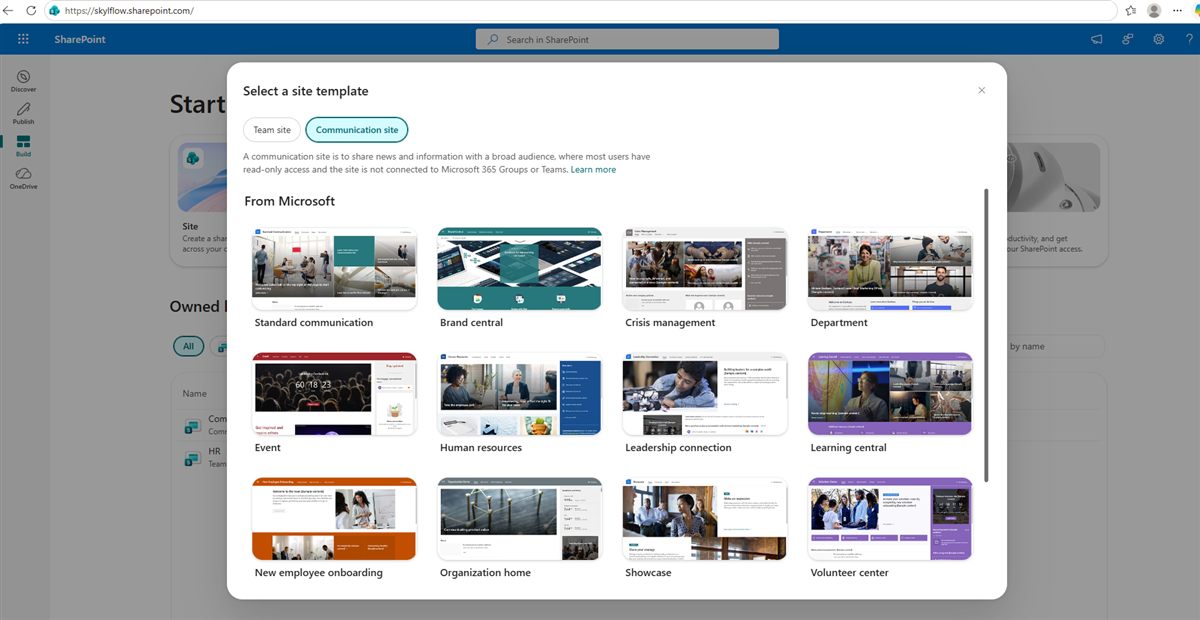
Witryna zespołu
Powiązana z grupą Microsoft 365. Automatycznie dostaje współdzieloną skrzynkę pocztową, kalendarz i, jeśli chcesz, zespół w Teams. Stworzona do współpracy: dyskusji, współautorstwa dokumentów, planowania spotkań. Logiczny wybór, jeśli dział już żyje w Teams.
Witryna komunikacyjna
Nie jest powiązana z grupą M365. Stworzona do rozgłaszania informacji: wiadomości, ogłoszeń, zasad, materiałów referencyjnych. Większość użytkowników ma dostęp tylko do odczytu.
A jeśli potrzebujesz tylko miejsca na pliki?
Działa każdy typ. Witryna komunikacyjna jest do tego często wygodniejsza: nie ciągnie za sobą dodatkowej grupy, skrzynki pocztowej i kalendarza, których nikt nigdy nie przeczyta. Mniej obiektów, mniej administracyjnego zamieszania.
Tworzenie witryny z portalu SharePoint
To zalecana droga, gdy zależy Ci na adresie witryny i szablonie. Otwórz
https://<twoja-organizacja>.sharepoint.com → sekcję Twórz
→ kafelek Witryna.
- Kliknij kafelek Witryna i wybierz typ — witrynę zespołu lub komunikacyjną.
- Wybierz szablon projektu z galerii (albo pomiń to — możesz go zmienić później).
- Przejrzyj podgląd i potwierdź.
- Ustaw nazwę, opis i adres witryny — część adresu URL po
/sites/. To główna zaleta portalu: adres jest przewidywalny i pod Twoją kontrolą. - Kliknij Utwórz witrynę.
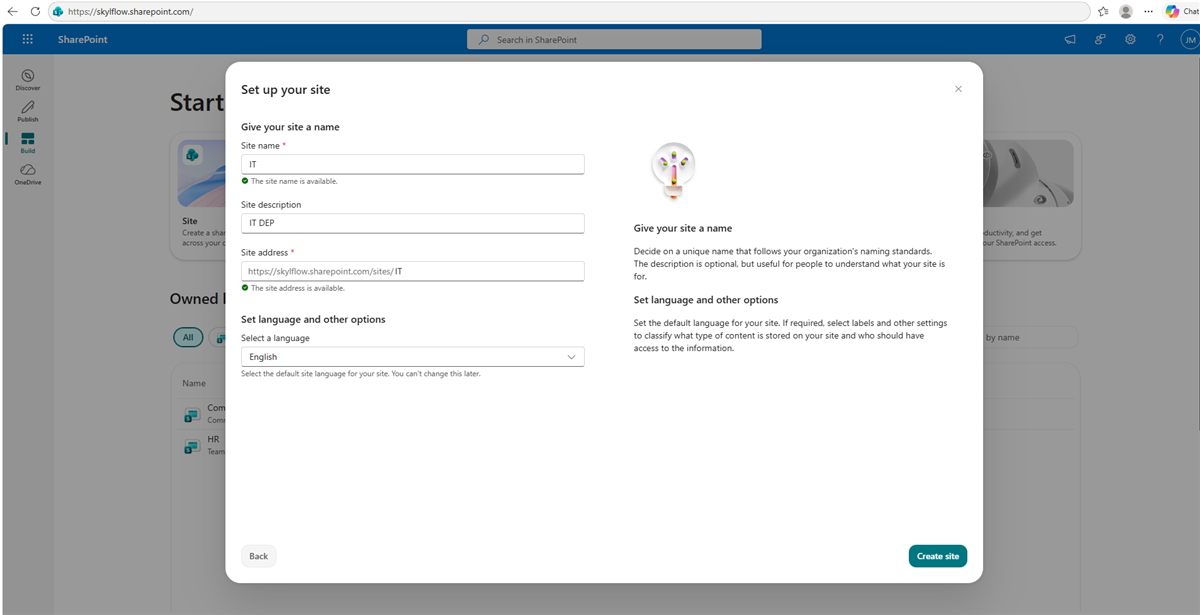
Szablon nie jest ostateczny. Na kroku podglądu Microsoft wprost informuje, że szablon witryny można zmienić później w ustawieniach. Więc nie utknij na tym wyborze.
Tworzenie z Teams — szybko, ale z zastrzeżeniami
Kiedy tworzysz zespół w Teams (albo grupę Microsoft 365 w Outlook), SharePoint automatycznie tworzy dla niego witrynę, wraz z biblioteką dokumentów. Nie trzeba robić niczego dodatkowego. Każdy kanał ma zakładkę Pliki, która jest tak naprawdę folderem w bibliotece tej witryny — więc ludzie widzą rozmowę i pliki w jednym oknie.
Ta droga ma trzy konsekwencje warte poznania z góry:
- Nie możesz wybrać szablonu — witryna powstaje w formacie przeznaczonym do pracy wewnątrz Teams.
- Adres generuje się automatycznie i nie zawsze wygląda sensownie: jeśli nazwa zespołu jest zajęta albo zawiera spacje lub znaki specjalne, w adresie URL pojawiają się znaki techniczne.
- Dochodzi grupa M365 — skrzynka pocztowa i kalendarz, których często nikt nie potrzebuje.
Więc zasada jest prosta: jeśli głównym celem jest wygodna biblioteka z czytelnym dla człowieka adresem, utwórz witrynę z portalu i podłącz do niej zespół Teams później, jeśli będzie potrzebny.
Ile miejsca to zajmuje
Częsty błąd w planowaniu to założenie, że każda witryna dostaje własny terabajt. W rzeczywistości wszystkie witryny SharePoint w jednym tenancie czerpią ze wspólnej puli miejsca: jeden limit dla całej organizacji.
- Pula podstawowa — około 1 TB na tenant, przydzielana zawsze.
- Plus za licencję — około 10 GB doliczane do puli za każdego użytkownika z licencją obejmującą SharePoint (Business Basic/Standard/Premium, Microsoft 365 E1/E3/E5).
Więc przybliżony wzór to 1 TB + 10 GB × liczba licencji. Microsoft od czasu do czasu rewiduje dokładne liczby, a niektóre plany podstawowe przyznają mniejszy bonus — aktualna liczba jest zawsze widoczna w centrum administracyjnym SharePoint, w sekcji miejsca.
Praktyczny wniosek: utworzenie nowej witryny samo w sobie nie zjada osobnego limitu. Uruchamianie witryny dla każdego działu nie jest czymś, czego trzeba się obawiać — wszystkie współdzielą jedną pulę, a administrator może ręcznie ograniczyć pojedynczą witrynę, jeśli zajdzie potrzeba.
Biblioteka dokumentów to serce witryny
Każda witryna jest tworzona z domyślną biblioteką Dokumenty (w widoku klasycznym, Udostępnione dokumenty). To znajomy folder, z podfolderami, wersjonowaniem plików i współautorstwem.
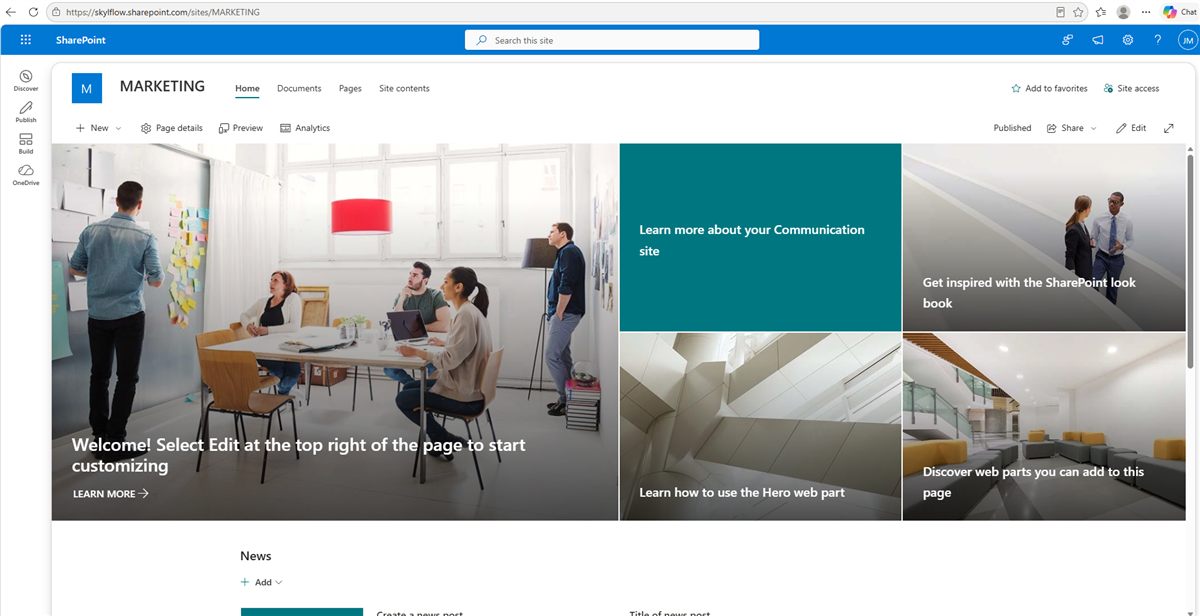
Jeśli witryna istnieje czysto jako współdzielone miejsce na pliki, w ogóle nie musisz projektować strony głównej. Wystarczy dać ludziom bezpośredni link do biblioteki — dostęp i funkcjonalność są dokładnie takie same.
Uprawnienia: witryna, biblioteka, folder
To część naprawdę warta Twojej uwagi. Każda witryna ma trzy standardowe grupy:
| Grupa | Poziom | Co mogą robić |
|---|---|---|
| Właściciele witryny | Pełna kontrola | Wszystko, co mogą członkowie, plus zarządzanie uprawnieniami, ustawieniami i usuwanie witryny |
| Członkowie witryny | Edycja | Dodawanie, edycja i usuwanie plików oraz stron |
| Odwiedzający witrynę | Odczyt | Tylko wyświetlanie i pobieranie plików |
Najbardziej przydatna rada w całym artykule: wstaw do tych grup grupę zabezpieczeń Active Directory / Entra, a nie poszczególne osoby po nazwisku. Wtedy, gdy dział się zmienia, dodajesz lub usuwasz osobę w tej jednej grupie, a uprawnienia aktualizują się we wszystkich witrynach same, bez odwiedzania każdej z osobna.
Jak dodać osoby do grup witryny
Oto pytanie, które pada najczęściej: panel „Dostęp do witryny" prosi o nazwę i wygląda na to, że trzeba będzie dodać każdego pojedynczo. W rzeczywistości do tego samego pola możesz wpisać nazwę grupy: grupę zabezpieczeń Active Directory / Entra albo grupę Microsoft 365. Dokładnie to powinieneś zrobić — wtedy zmieniasz, kto ma dostęp, w jednym miejscu zamiast w każdej witrynie.
Dwie drogi, zależnie od tego, co Ci odpowiada:
- Przez panel „Dostęp do witryny" (widok nowoczesny). Przycisk Dostęp do witryny w prawym górnym rogu witryny → rozwiń potrzebny poziom — Właściciele witryny, Członkowie witryny lub Odwiedzający witrynę → dodaj tam osobę lub grupę. Szybkie, gdy trzeba dodać jedną lub dwie.
- Przez klasyczny ekran uprawnień — bardziej niezawodny przy masowych zmianach i przeglądaniu, kto jest w środku: koło zębate Ustawienia → Uprawnienia witryny → Zaawansowane ustawienia uprawnień na dole. Dostajesz listę grup witryny (Nazwa witryny Właściciele / Członkowie / Odwiedzający). Kliknij potrzebną grupę → Nowy → Dodaj użytkowników do tej grupy — i wpisz grupę zabezpieczeń, albo kilka osób oddzielonych średnikami.
Jeśli witryna powstała z Teams: jej członkostwem rządzi grupa Microsoft 365, nie SharePoint. Dodaj ludzi do zespołu (Teams) albo grupy (Outlook), a uprawnienia w powiązanej witrynie zaktualizują się automatycznie. Ręczne dodawanie ich do grup SharePoint w takim przypadku tworzy zamieszanie: dwa źródła prawdy zamiast jednego.
Czy dostęp do biblioteki to to samo co dostęp do witryny?
Domyślnie tak: biblioteka dziedziczy te same trzy grupy witryny. Widać to po otwarciu „Zarządzaj dostępem" na dowolnym folderze — tam wymienione są te same grupy.
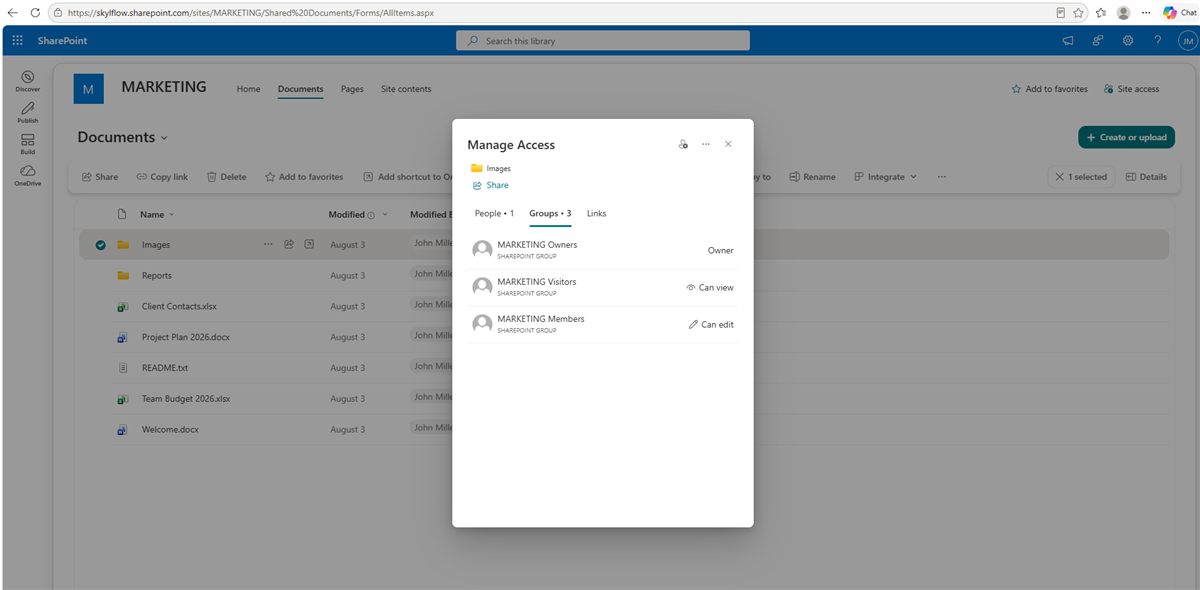
Jeśli biblioteka albo pojedynczy folder mają mieć inny zestaw osób, przerywasz dziedziczenie: ustawienia biblioteki → Uprawnienia dla tej biblioteki dokumentów → Zatrzymaj dziedziczenie uprawnień → potem usuń niechciane grupy i dodaj te właściwe.
Dostęp tylko do jednego folderu
Klasyczny scenariusz: tylko dział finansowy powinien widzieć folder „Faktury", nikt więcej. Robisz to za pomocą Udostępnij na tym konkretnym folderze, wybierając poziom — „może wyświetlać" (wyświetlanie i pobieranie) albo „może edytować" (pełna praca z plikami).
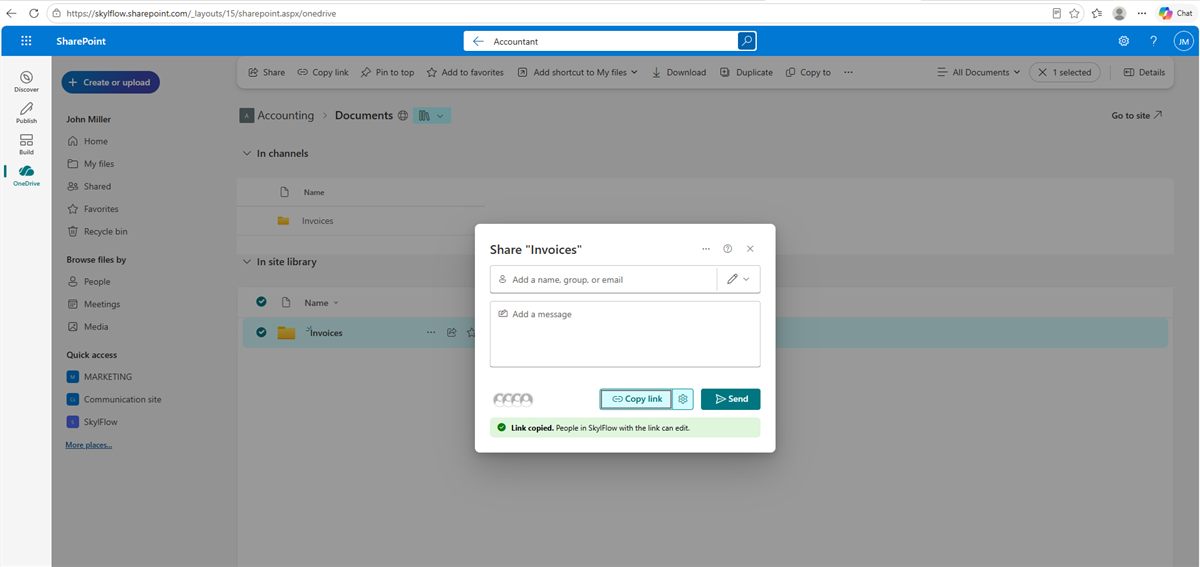
Nie daj się jednak ponieść: punktowe wyjątki są wygodne dla jednego działu albo jednego partnera, ale unikalne uprawnienia rozsiane po całej bibliotece czynią strukturę niezarządzalną — pół roku później nikt nie pamięta, kto ma dostęp do czego. Dla dużych, stałych podziałów („Finanse" i „Marketing", które nigdy nie widzą swoich wzajemnych plików) lepiej od razu utworzyć osobne witryny lub biblioteki.
Dostęp wewnętrzny to norma, zewnętrzny to wyjątek
Wszystko opisane powyżej działa wewnątrz Twojej organizacji domyślnie. To nie jest ograniczenie, to klasyczny i właściwy model: grupy witryny zawierają Twoich pracowników, z kontami służbowymi w tym samym tenancie Microsoft 365. Logują się kontem firmowym, obowiązują ich Twoje zasady logowania i uwierzytelnianie wieloskładnikowe, a gdy ktoś odchodzi, wyłączasz jedno konto i dostęp znika ze wszystkich witryn naraz. O to właśnie chodzi w chmurze firmowej: jedna osoba, jeden punkt kontroli.
Współpraca zewnętrzna bywa czasem konieczna: wykonawca, audytor, klient, drukarnia. Pytanie nie brzmi, czy na to pozwolić, ale gdzie dokładnie się to odbywa — i czy ktoś, kto nie powinien tam być, nie znajdzie się obok Twoich wewnętrznych dokumentów.
Co technicznie znaczy „udzielenie dostępu na zewnątrz"
SharePoint ma trzy różne mechanizmy, których nie należy mylić:
- Dostęp gościa. Osoba z zewnątrz jest zapraszana do Twojego tenanta jako gość i dostaje konto w stylu nazwa_gmail.com#EXT#@twojtenant.onmicrosoft.com, widoczne w katalogu, więc możesz ją znaleźć, przejrzeć i usunąć w dowolnym momencie. To najbardziej zarządzalna opcja.
- Link dla konkretnych osób. Działa dla podanego przez Ciebie adresu: przy otwarciu osoba potwierdza, że to naprawdę ona, kodem jednorazowym. Przekazanie e-maila dalej nie przekazuje dostępu.
- Link „każdy, kto ma link" (anonimowy). Otwiera się bez żadnego logowania. Najwygodniejszy i najbardziej niebezpieczny: każdy, komu e-mail lub wiadomość została przekazana, może otworzyć plik, a Ty nawet tego nie zobaczysz.
Ważny szczegół: możesz udostępniać na dowolny adres e-mail — Gmail, iCloud, adres na domenie samego klienta. Konto Microsoft nie jest wymagane: osoba dostaje jednorazowy kod na ten sam adres i wpisuje go przy otwieraniu pliku. Więc „zamknięcie dostępu zewnętrznego" nie znaczy „nie możemy pracować z klientami" — znaczy tylko, że wymiana odbywa się kontrolowanym kanałem.
Właściwa konfiguracja: osobna witryna do wymiany
Pokusa jest zrozumiała: jest witryna działu, ma dany folder — wystarczy dać wykonawcy dostęp do tego folderu i koniec. Jest to technicznie możliwe (przez Udostępnij na folderze, jak opisano wyżej), ale to najgorsza z działających opcji. Ten folder żyje wewnątrz witryny pełnej wewnętrznych dokumentów, a potem zaczyna się dryf: ktoś przenosi tam kolejny plik, ktoś przerywa dziedziczenie, ktoś udostępnia link dalej — i pół roku później nikt nie potrafi z pewnością powiedzieć, co ta osoba z zewnątrz widzi.
Zdrowszym podejściem jest osobna witryna do wymiany zewnętrznej: mała, płaska, z jednym folderem na kontrahenta lub projekt. Dokumenty są tam kopiowane na czas trwania współpracy, zamiast być przechowywane permanentnie. Twoje wewnętrzne biblioteki pozostają w pełni wewnętrzne i nigdy nie stykają się z osobami z zewnątrz.
- Jeden audyt zamiast dziesięciu. Żeby zobaczyć wszystkie strony zewnętrzne, otwierasz jedną witrynę, nie wszystkie.
- Bez przypadkowego wycieku. Osoba fizycznie nie może zobaczyć niczego innego niż to, co tam umieszczono.
- Łatwe sprzątanie. Projekt skończony — folder zamknięty, dostęp cofnięty, historia nienaruszona.
- Różne reguły dokładnie tam, gdzie potrzebne. Wygasanie linków, tylko podgląd, blokada pobierania — wszystko włączone dla jednej witryny bez dotykania reszty.
- Wewnętrzne biblioteki zostają czyste — bez bagna unikalnych uprawnień, których nikt później nie rozplącze.
Poziom tenanta: domyślnie zamknięty
Najbardziej niezawodna zasada działa nie na poziomie witryny, a w całej organizacji. W centrum administracyjnym SharePoint → Zasady → Udostępnianie są cztery poziomy dostępu zewnętrznego:
| Poziom | Co jest dozwolone | Dla kogo |
|---|---|---|
| Każdy | Linki anonimowe, bez logowania | Prawie nikt — włączaj celowo i wąsko |
| Nowi i istniejący goście | Zaproszenia na dowolny e-mail, potwierdzane kodem | Działający kompromis dla większości |
| Tylko istniejący goście | Tylko osoby już zaproszone | Gdy krąg partnerów jest stabilny |
| Tylko osoby w Twojej organizacji | Brak jakiegokolwiek dostępu zewnętrznego | Ostrożny domyślny wybór |
Kluczowa zasada: ustawienie tenanta to sufit. Pojedyncza witryna może być tylko tak samo surowa jak tenant albo surowsza, nigdy luźniejsza. Co daje Ci właściwą kolejność działań: ustaw tenant surowo (Tylko osoby w Twojej organizacji), a potem podnieś sufit tylko dla witryny wymiany. Odwrotność — „pozwól na wszystko i ogranicz gdzieś" — nie działa.
Razem z tym warto skonfigurować jeszcze trzy ustawienia; ratują przed błędami z przyzwyczajenia:
- Domyślny typ linku — „Osoby z istniejącym dostępem" albo „Konkretne osoby", nie „Każdy, kto ma link". Wtedy przycisk Udostępnij nie tworzy publicznego linku jednym nieuważnym kliknięciem.
- Data wygaśnięcia dla linków gościa i anonimowych — na przykład 30 dni. Dostęp przyznany kiedyś „tylko tym razem" nie będzie żył latami.
- Tylko podgląd jako domyślne uprawnienie. Edycja jest włączana celowo, gdy jest naprawdę potrzebna.
I jedna rzecz, o której ludzie często zapominają: jeśli zaostrzysz zasady po fakcie, już wydane linki nie znikają same. Po zmianie polityki przejrzyj to, co już udostępniono — w raportach centrum administracyjnego albo przez „Zarządzaj dostępem" na samych bibliotekach.
Jak przekazać folder na zewnątrz, gdy naprawdę tego potrzebujesz
W praktyce to trzy kroki wewnątrz witryny wymiany:
- Na potrzebnym folderze — Udostępnij, i wpisz adres osoby (dowolny e-mail).
- Wybierz poziom: może wyświetlać dla dokumentów do zatwierdzenia lub przeczytania, może edytować tylko jeśli osoba naprawdę musi coś przesłać lub zmienić.
- Dostaje e-mail, wpisuje jednorazowy kod wysłany na tę samą skrzynkę i widzi tylko ten folder. Nie resztę biblioteki, nie witrynę, nie wyszukiwanie w całej organizacji.
Cofnięcie jest równie proste: Zarządzaj dostępem na folderze → usuń osobę lub link. Jedną techniczną granicę też warto zapamiętać: użytkownicy zewnętrzni pracują wyłącznie przez przeglądarkę — zmapowanie biblioteki jako litery dysku albo jej synchronizacja wymaga konta służbowego w Twojej organizacji. To kolejny argument za osobną witryną wymiany: wygodne, codzienne narzędzie zostaje przy Twoich ludziach, a na zewnątrz trafia tylko to, co celowo tam umieściłeś.
Jak ludzie będą faktycznie otwierać te pliki
Witryna istnieje, uprawnienia rozdane — pozostaje pytanie, które decyduje o codziennej pracy. Ten sam SharePoint można otworzyć na cztery różne sposoby, a wybór ma realny wpływ na to, czy przeniesienie do chmury się przyjmie.
1 · Przeglądarka
Najprostsze: link do biblioteki w zwykłej przeglądarce. Niczego do instalowania, działa z dowolnego komputera, obsługuje współautorstwo plików Office. Idealne dla okazjonalnych i zewnętrznych użytkowników — i niewygodne, jeśli ktoś pracuje z plikami cały dzień.
2 · Aplikacje mobilne
SharePoint i OneDrive na telefonie pokazują witryny i biblioteki, do których masz dostęp, z opcją oznaczenia plików do pracy offline. Outlook pozwala dołączać pliki jako linki zamiast kopii.
3 · Synchronizacja OneDrive
Przycisk Synchronizuj w bibliotece, i pojawia się jako folder w Eksploratorze plików. Pliki są dostępne offline, a funkcja Pliki na żądanie unika pobierania wszystkiego naraz. Działa dobrze dla folderu, z którego jedna osoba korzysta codziennie.
Problemy zaczynają się przy wolumenie. Microsoft zaleca pozostanie poniżej 300 000 zsynchronizowanych elementów — ale to laboratoryjny sufit, nie norma robocza. W praktyce limit jest znacznie niższy: klient widocznie męczy się przy kilkudziesięciu tysiącach plików, a jeśli wiele osób synchronizuje tę samą bibliotekę naraz, zaczyna się ciągnąć jeszcze wcześniej. Więc synchronizacja to scenariusz dla małej grupy z umiarkowaną liczbą plików, nie dla ogólnofirmowego współdzielonego magazynu. To, co następuje dalej, jest znajome każdemu, kto próbował: OneDrive się nie synchronizuje bez wyjaśnienia, „przetwarzanie zmian" trwające dniami, OneDrive zajmujący dużo miejsca na dysku, i skonfliktowane kopie tych samych plików pojawiające się u różnych osób. Przeszliśmy tę drogę i opisaliśmy ją szczegółowo.
4 · Dysk sieciowy — SharePoint bez synchronizacji
Biblioteka jest zmapowana jako zwykły dysk sieciowy — Z:\ pod „Ten komputer". Pliki
nie są kopiowane na komputer; są otwierane przez sieć, dokładnie jak na starym serwerze plików.
Dla firm migrujących z serwerów plików to najbardziej znajomy scenariusz: ludzie pracują tak jak
wczoraj, a ścieżki w skrótach i skryptach zostają ścieżkami. Jeśli szukałeś, jak
zmapować SharePoint jako dysk sieciowy albo otworzyć SharePoint w
Eksploratorze plików — to jest metoda, o którą Ci chodziło.
Synchronizacja OneDrive czy dysk sieciowy: co wybrać
To najczęstsze pytanie przy przechodzeniu z dysku sieciowego do SharePoint. Poniżej szczere porównanie dwóch podejść: klienta synchronizacji OneDrive i zmapowania biblioteki jako dysku sieciowego (w naszym przypadku przez OneMount).
| OneDrive · synchronizacja | OneMount · dysk sieciowy | |
|---|---|---|
| Jak wygląda w Eksploratorze | Folder w profilu użytkownika | Litera dysku, jak znajomy magazyn sieciowy |
| Kopie plików na komputerze | Tak — pliki są lustrzanie kopiowane na dysk | Nie — otwierane przez sieć, zero zajętego miejsca |
| Dostęp offline | Tak, dla oznaczonych plików | Wymaga połączenia (biuro, VPN) |
| Duże biblioteki | Sufit ~300 000 elementów, w praktyce niżej | Rozmiar biblioteki nie ma znaczenia |
| Liczba osób na bibliotekę | Komfortowe dla małej grupy | Cały dział — nikt nie trzyma kopii |
| Aplikacje otwierające tylko ścieżkę (systemy księgowe i ERP, CAD, bazy Access, skrypty) | Pracują z lokalną kopią | Pracują bezpośrednio ze ścieżką Z:\… |
| Współautorstwo Office | Tak | Tak — w pełni zachowane |
| Znajomość po serwerze plików | Średnia — nowa struktura folderów | Wysoka — to samo doświadczenie, niczego nie trzeba uczyć się od nowa |
| Typowe skargi użytkowników | „OneDrive się nie synchronizuje", „zajmuje mój dysk", skonfliktowane kopie | Brak połączenia = brak plików; poza tym zachowuje się jak dysk |
Krótko mówiąc: synchronizacja wygrywa tam, gdzie wymagany jest offline, a osoba pracuje w ograniczonym folderze. Dysk sieciowy wygrywa pod względem wolumenu i liczby osób — gdy biblioteka jest współdzielona, duża i musi otwierać się tak samo dla każdego.
Kiedy warto rozważyć literę dysku
Windows potrafi zmapować SharePoint jako dysk sieciowy samodzielnie, wbudowanymi narzędziami („Mapuj dysk sieciowy" wskazany na adres WebDAV). Problem w tym, że ten mechanizm opiera się na starszym silniku uwierzytelniania i nie odnawia sesji: dysk odpada w środku dnia, a użytkownik dostaje „odmowę dostępu". Dokładnie dlatego większość firm w końcu rezygnuje i wraca do synchronizacji — ze wszystkimi opisanymi wyżej ograniczeniami.
Zbudowaliśmy OneMount, bo sami wciąż uderzaliśmy w tę ścianę: mapuje biblioteki SharePoint i OneDrive jako zwykłe dyski Windows, sam utrzymuje sesję przy życiu i nie kopiuje plików na komputer. Współautorstwo w Office jest zachowane — dwie osoby mogą edytować ten sam dokument, dokładnie jak w przeglądarce.
Czy go potrzebujesz, zależy od sytuacji. Jeśli zespół jest mały, biblioteka umiarkowana, a ludzie są przyzwyczajeni do OneDrive — synchronizacja wystarczy, i to całkiem dobry wybór. Ale jeśli masz terabajty plików, aplikacje, które potrafią otworzyć tylko ścieżkę (systemy księgowe i ERP, CAD, bazy Access, skrypty i kopie zapasowe), albo po prostu migrację z serwera plików, gdzie ludzie nie powinni musieć uczyć się niczego od nowa — wtedy litera dysku oszczędza i czas, i nerwy.
Źródła
- Microsoft — tworzenie witryn SharePoint i ich typy.
- Microsoft — limity SharePoint Online, w tym miejsce tenanta.
- Microsoft — ograniczenia w OneDrive i SharePoint (zalecenie synchronizacji 300 000 elementów).
Dalej w tej serii: sposoby na zmapowanie SharePoint jako dysku sieciowego i ich realne ograniczenia →